
 資料結構
資料結構 網路
網路 關係資料庫管理系統 (RDBMS)
 作業系統
作業系統 Java
Java MS Excel
 iOS
iOS HTML
HTML CSS
CSS Android
 Python
 C語言程式設計
 C++
C++ C#
C# MongoDB
 MySQL
MySQL Javascript
 PHP
PHP 物理學
物理學 化學
化學 生物學
生物學 數學
數學 英語
英語 經濟學
經濟學 心理學
心理學 社會學
社會學 服裝學
服裝學 法學
法學如何在Excel中為堆疊柱形圖新增引導線?
圖表中的資料標籤的使用使得理解顯示的資訊更加簡單,因為它們提供了關於顯示的資料點或資料系列的詳細資訊。不允許向堆疊柱形圖新增引導線;但是,存在可用於在具有堆疊柱形圖的Excel電子表格中顯示引導線的變通方法。
資料標籤及其關聯的資料點透過一條稱為引導線的線連線。當您將資料標籤放置在與資料點不同的位置時,這樣做非常有利。
步驟1
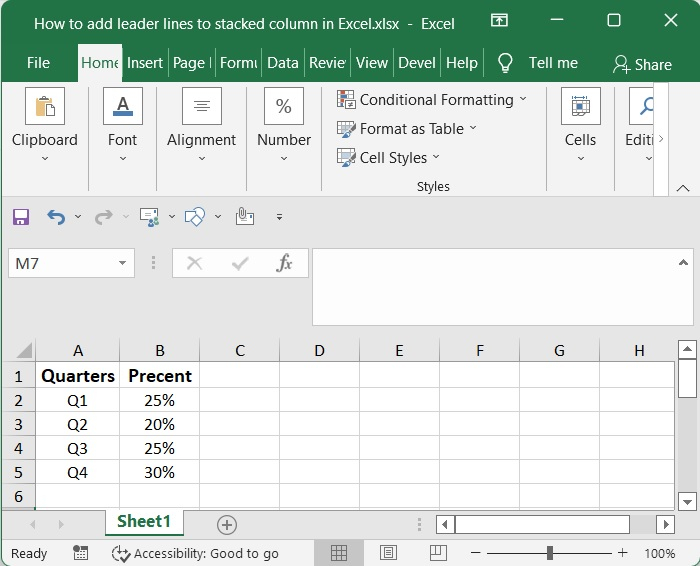
這是將以堆疊柱形圖的形式向您顯示的資訊。
步驟2
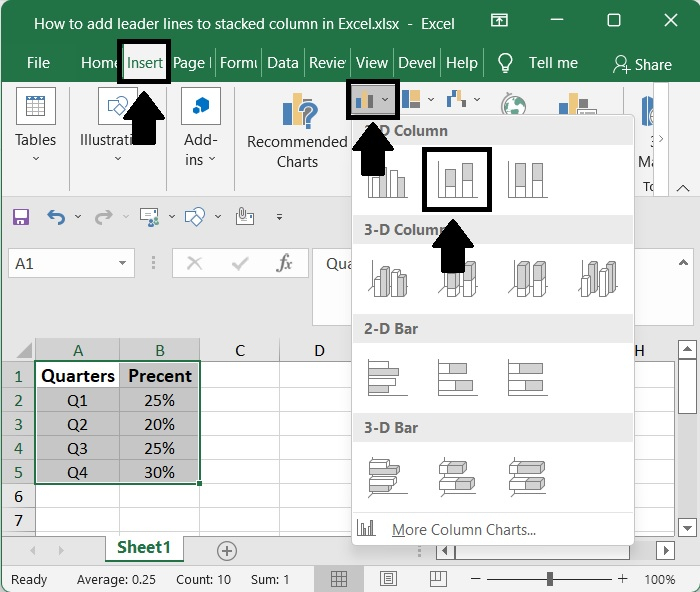
單擊“插入”選項卡,然後選擇“插入列或條形圖”(二維柱形圖)中的“堆疊柱形圖”。
步驟3
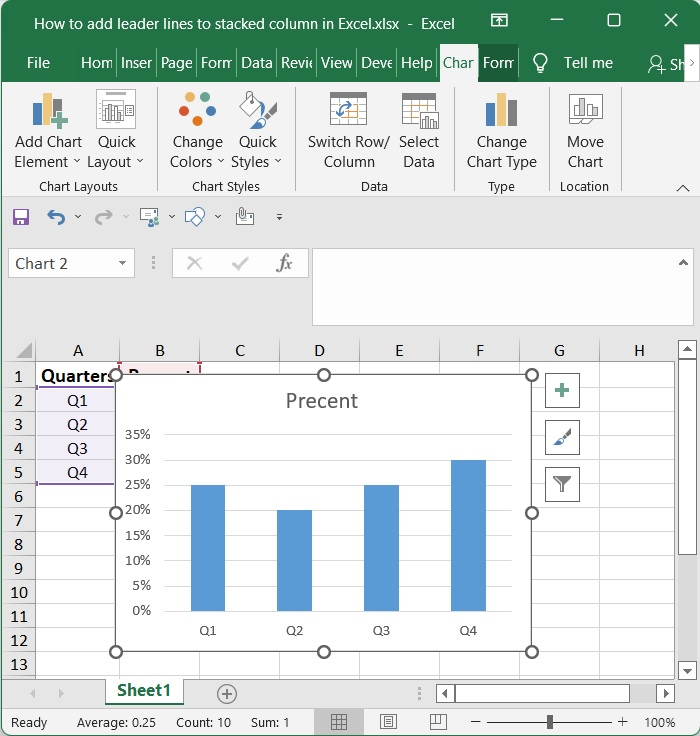
這是一個條形圖,它將四個季度中的每一個都顯示為圖表中的一個單獨條形。
步驟4
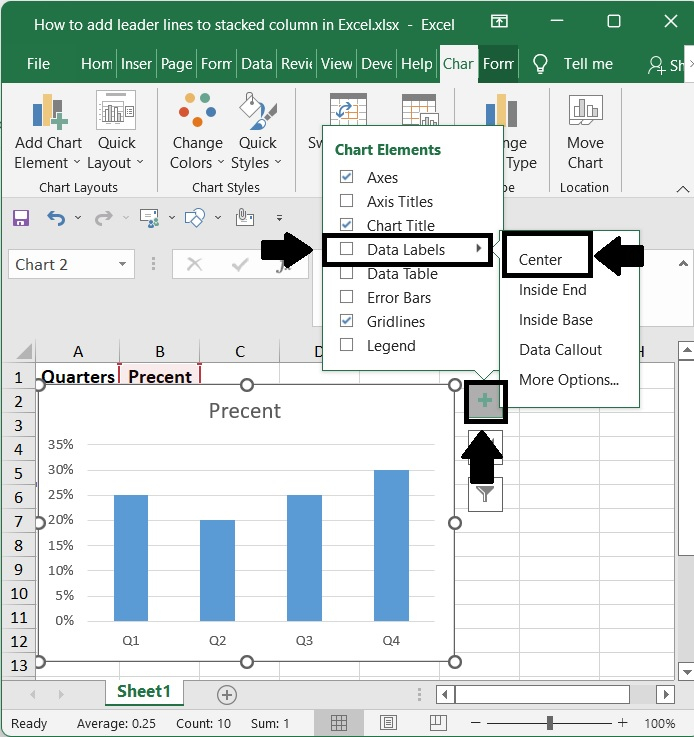
您可以透過單擊圖表中的加號(“+”)來向圖表新增標籤。
之後,從圖表元素的下拉選單中選擇“資料標籤”。然後,在此處選擇“居中”。
步驟5
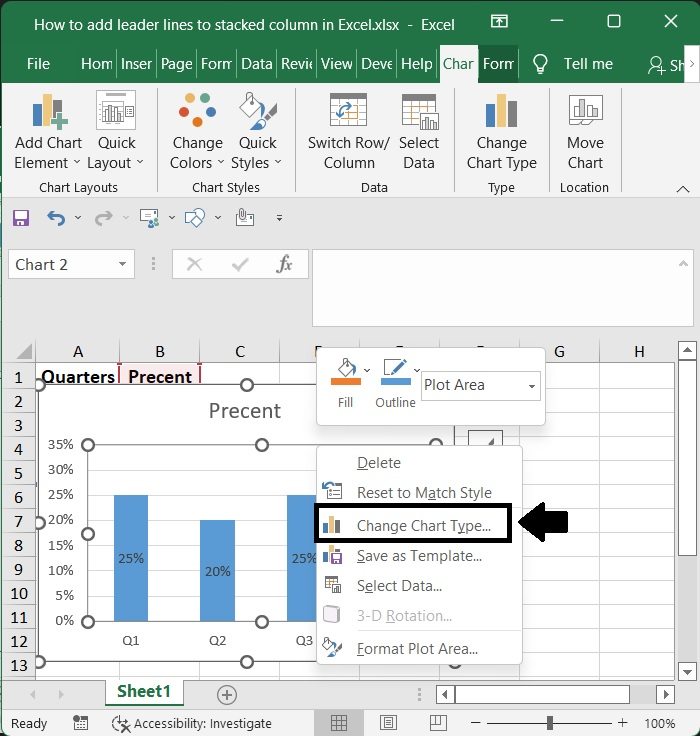
之後,右鍵單擊圖表,從出現的上下文選單中選擇“更改圖表型別…”。
步驟6
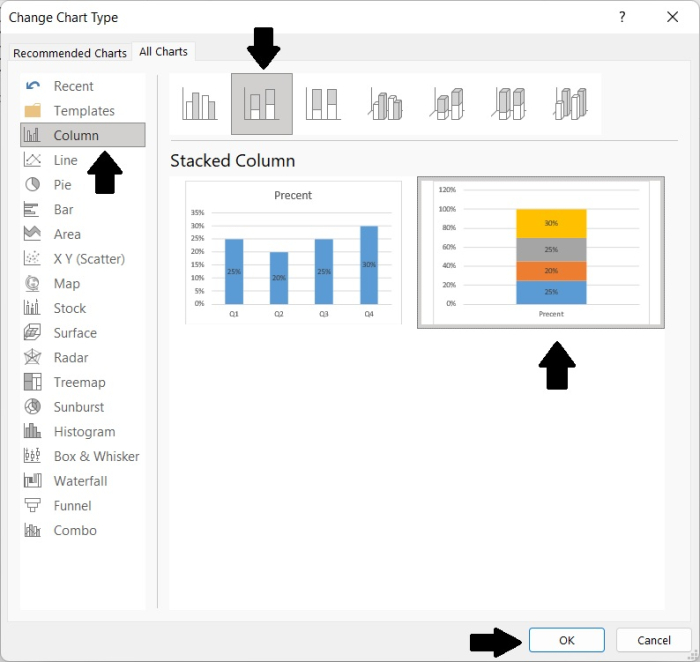
選擇“堆疊柱形圖”,然後單擊“確定”按鈕確認您的選擇。
如果您沒有看到此選項,請轉到“列”選單,您會在其中找到“堆疊柱形圖”選項。
步驟7
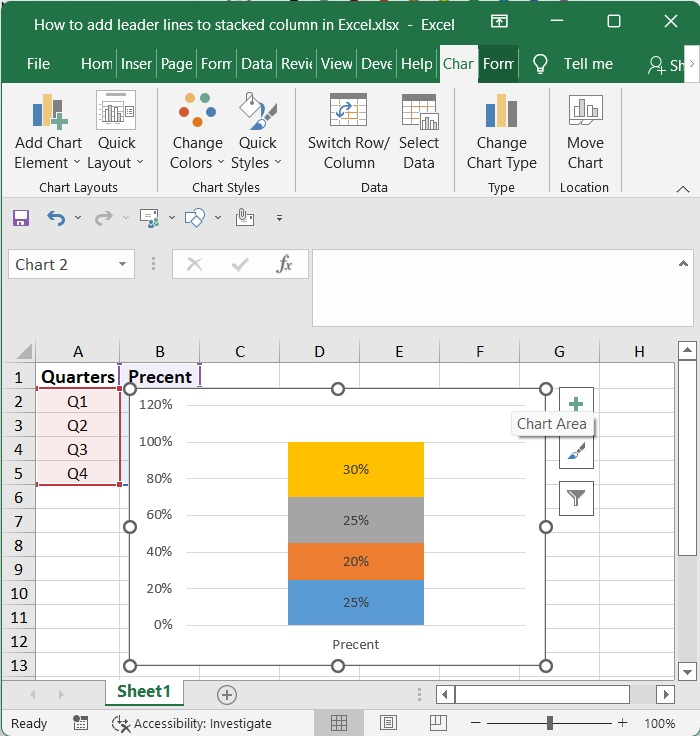
您應該看到的堆疊圖表如下所示:

更新於:2022年9月12日
273次瀏覽

廣告