
 資料結構
資料結構 網路
網路 關係資料庫管理系統 (RDBMS)
 作業系統
作業系統 Java
Java MS Excel
 iOS
iOS HTML
HTML CSS
CSS Android
 Python
 C 語言程式設計
 C++
C++ C#
C# MongoDB
 MySQL
MySQL Javascript
 PHP
PHP 物理學
物理學 化學
化學 生物學
生物學 數學
數學 英語
英語 經濟學
經濟學 心理學
心理學 社會學
社會學 服裝學
服裝學 法學
法學如何在 Excel 資料透視表中新增總計/子總計百分比列?
當我們在 Excel 中建立一個數據透視表,其中包含專案列表,並且您想知道它們在列表中的百分比佔比時。閱讀本教程以瞭解如何建立一個新列,該列以簡單的過程顯示 Excel 資料透視表中總計或子總計列的百分比。
如何在 Excel 資料透視表中新增總計百分比列
讓我們看看在 Excel 資料透視表中新增總計列百分比列的簡單過程:
步驟 1
假設 Excel 表格中資料的表示方式類似於下面給出的螢幕截圖:
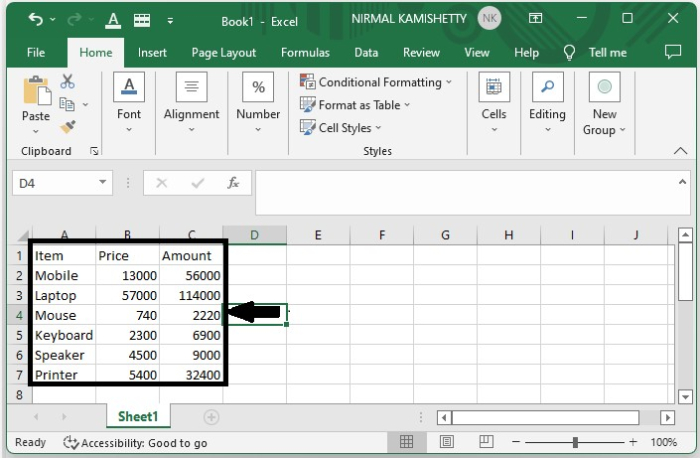
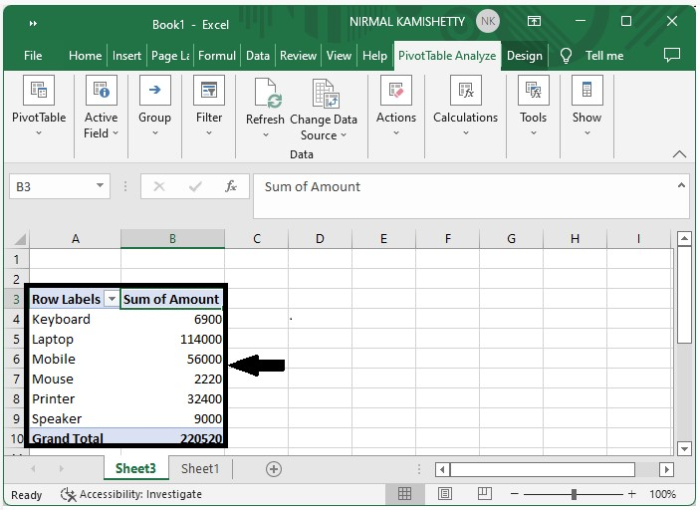
要建立資料透視表,請選擇“資料”,然後在“插入”下選擇“資料透視表”,資料透視表將成功建立,如下面的影像所示。為“專案”和“金額”建立資料透視表。
步驟 2
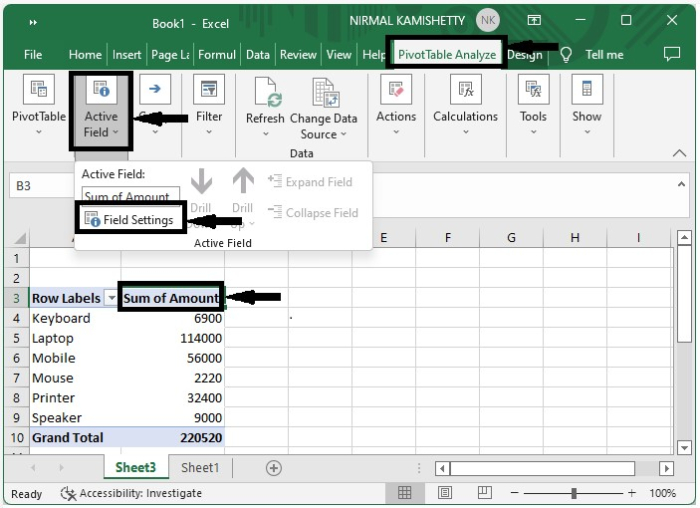
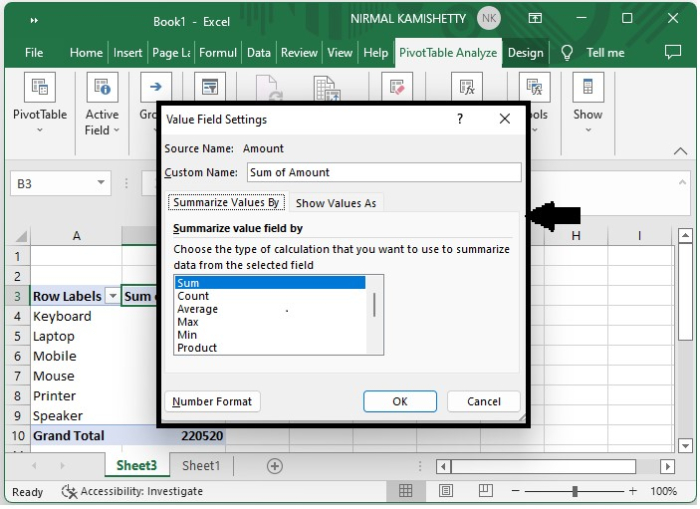
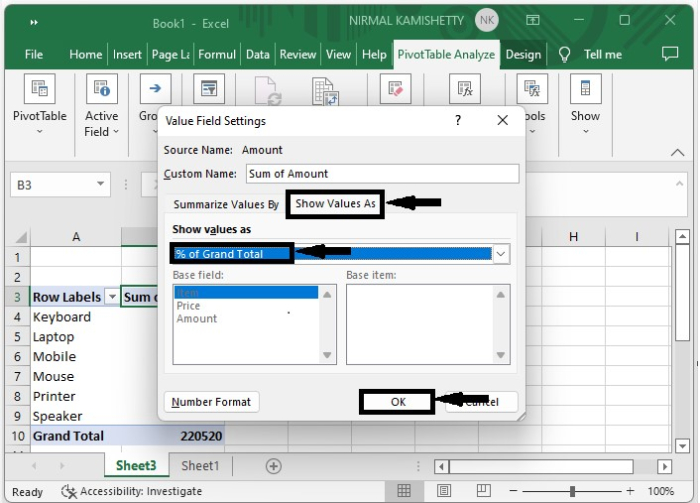
現在單擊“金額之和”,然後在“資料透視表分析”下的“活動欄位”下單擊“欄位設定”,然後將開啟一個新的彈出視窗,如下面的影像所示:
步驟 3
現在單擊“顯示值”,然後從“顯示值方式”的下拉列表中選擇“% of grand total”,最後單擊“確定”。
我們的最終結果將類似於下面的影像:
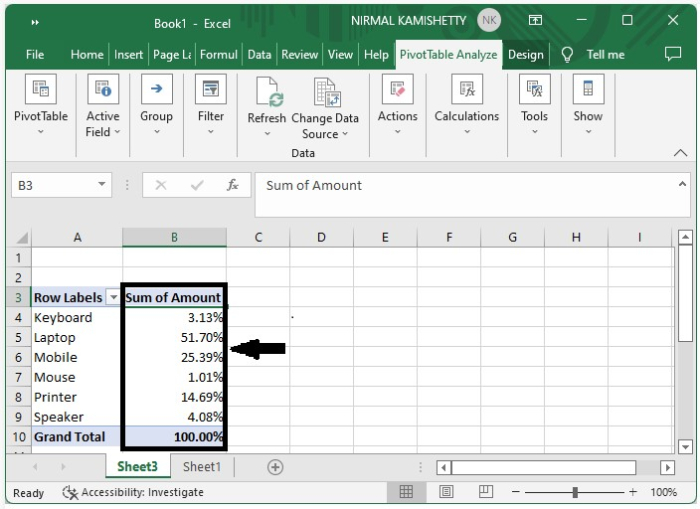
我們還可以將名稱更改為金額百分比,如果您想保留之前的列,只需在資料透視表中複製該列即可。
如何在資料透視表中新增子總計百分比列
重複上述示例中的步驟 2 之前的相同步驟,然後執行以下操作。選擇顯示值方式為“% of parent row total”。我們的最終結果將類似於下面的影像:
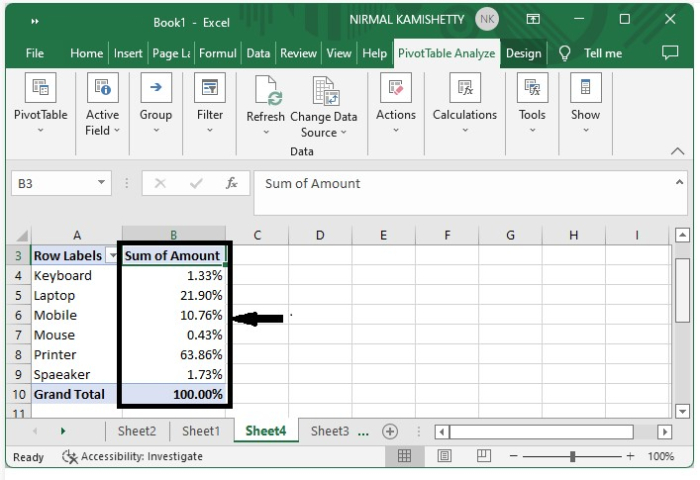
這就是我們在 Excel 資料透視表中新增總計/子總計百分比列的方法。

更新於:2022年9月29日
3K+ 次瀏覽

廣告