
 資料結構
資料結構 網路
網路 關係資料庫管理系統 (RDBMS)
 作業系統
作業系統 Java
Java MS Excel
 iOS
iOS HTML
HTML CSS
CSS Android
 Python
 C語言程式設計
 C++
C++ C#
C# MongoDB
 MySQL
MySQL Javascript
 PHP
PHP 物理
物理 化學
化學 生物
生物 數學
數學 英語
英語 經濟學
經濟學 心理學
心理學 社會研究
社會研究 時尚研究
時尚研究 法律研究
法律研究如何在 Excel 中向資料透視表新增計算欄位?
您可以使用與其他資料透視表字段總計相容的個人公式在資料透視表中構建計算欄位。由於其設計,計算欄位只能完成這麼多工作,但您的 Excel 電子表格中的資料透視表因此獲得了強大的新工具。
步驟 1
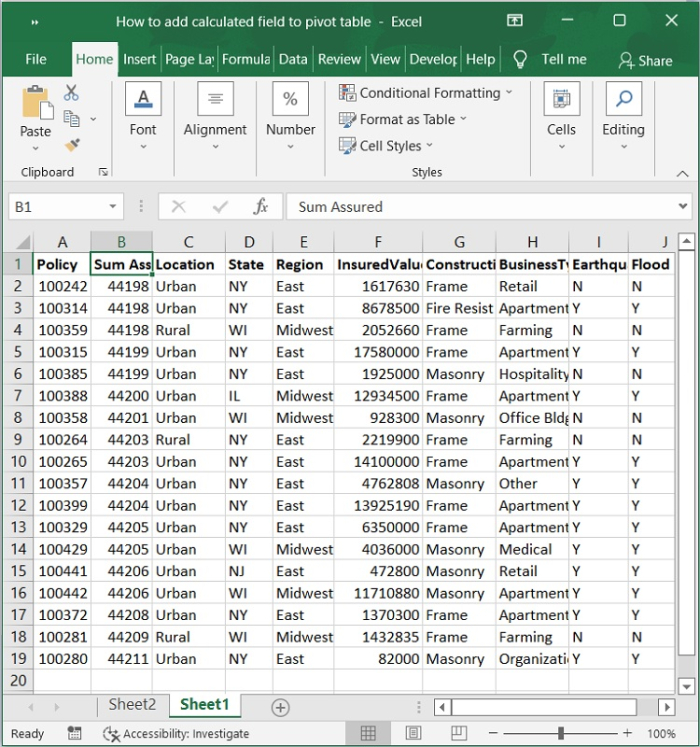
首先,我們必須建立用於建立資料透視表的示例資料。
步驟 2
現在,選擇資料範圍 A1:J19。單擊工具欄功能區上的“插入”選項卡,然後選擇“資料透視表”選項以插入所選資料範圍的資料透視表。

步驟 3
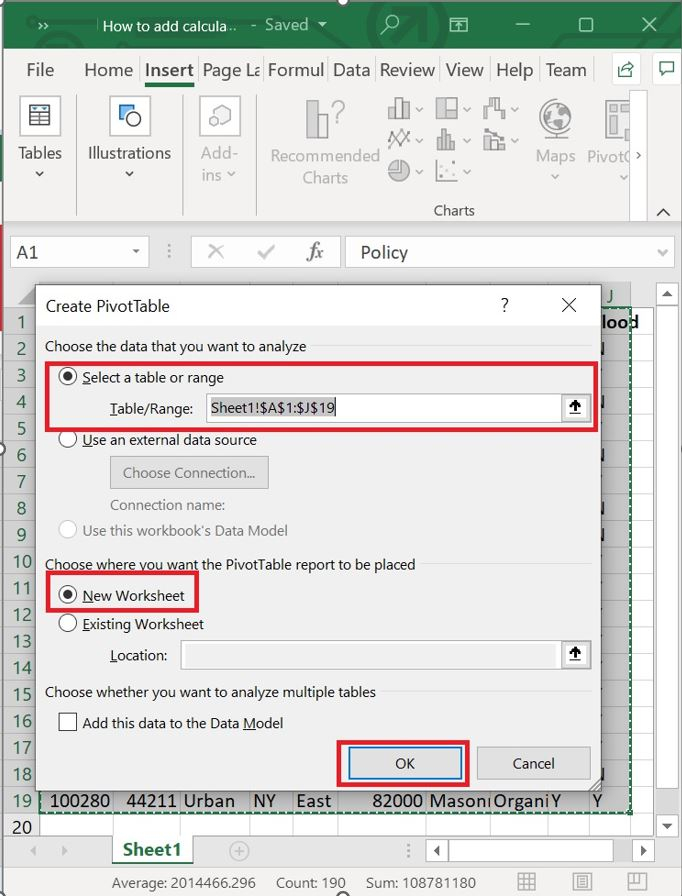
下一步,“建立資料透視表”窗口出現,確保在“選擇表格/區域”選項下選擇資料範圍 A1:J19。現在,選擇“新建工作表”以在單獨的工作表中建立資料透視表,然後單擊“確定”按鈕。
步驟 4
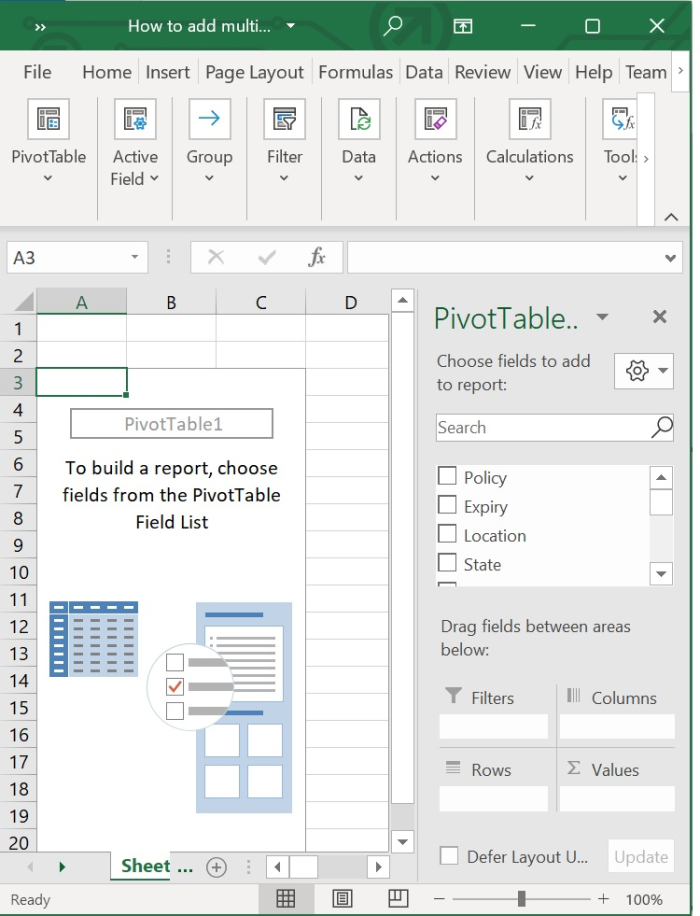
資料透視表現在已在單獨的工作表中建立,如下所示。
步驟 5
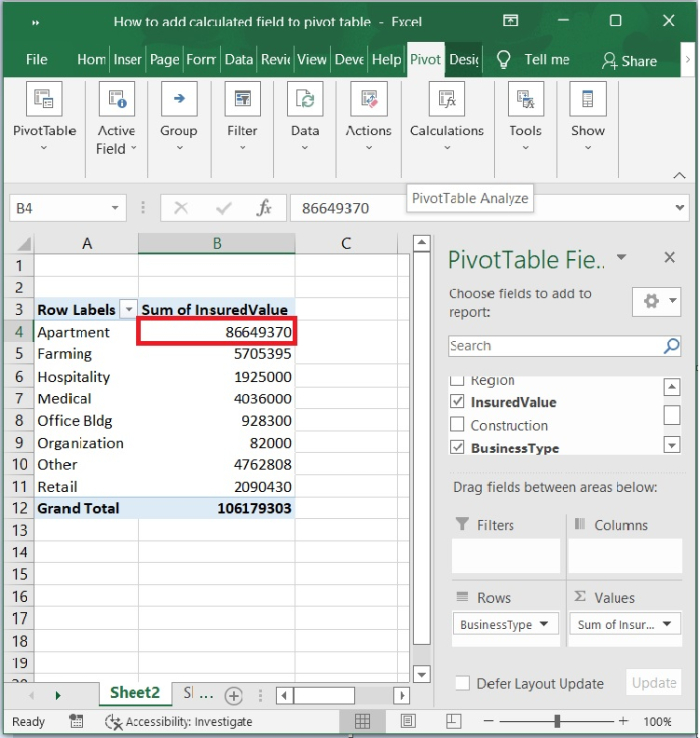
計算欄位使用另一個欄位的值。要插入計算欄位,請按照以下說明操作。
從資料透視表中選擇一個單元格。
步驟 6
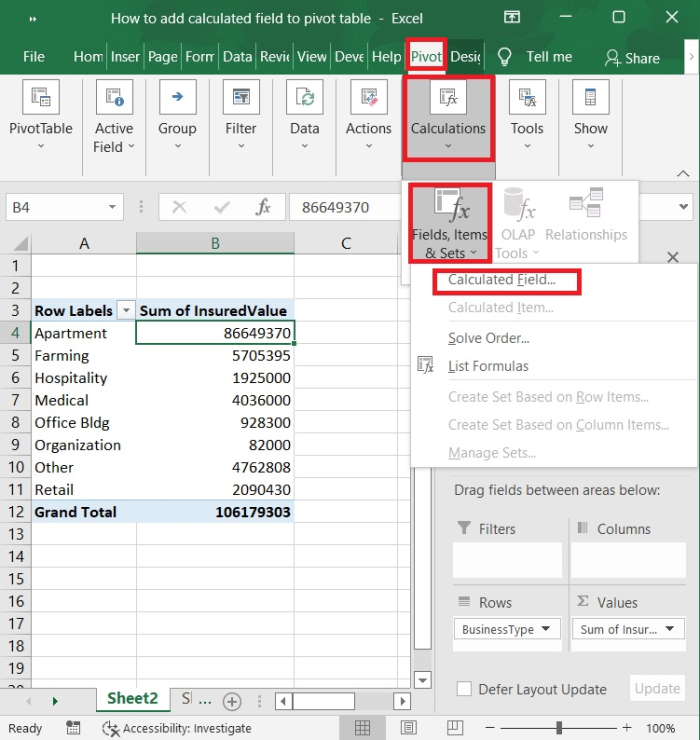
只需選擇要編輯的資料透視表中的欄位並單擊它。然後選擇“資料透視表分析”選項,然後單擊“計算”選項並導航到“欄位、專案和集合”選項卡。之後,將出現一系列選項;您只需單擊“計算欄位”即可。
步驟 7
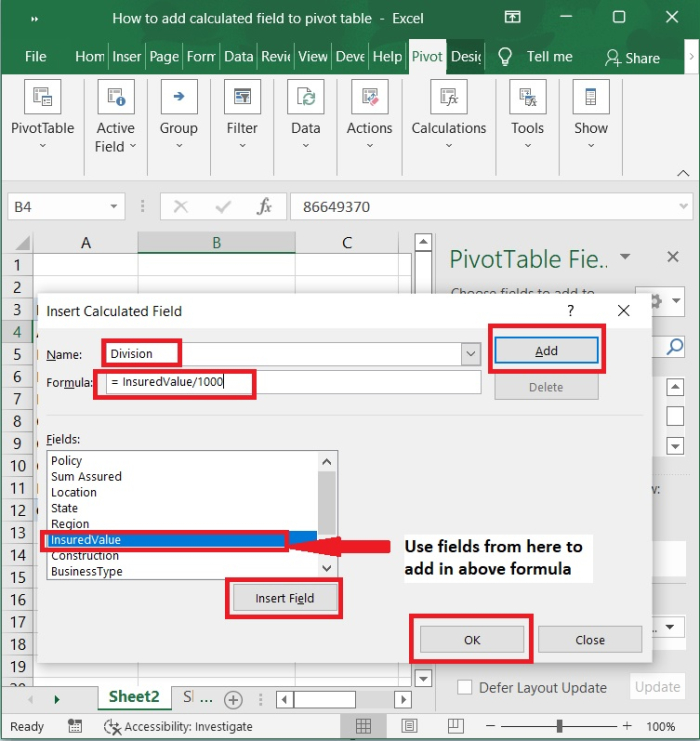
選擇計算欄位後,將出現一個彈出選項,如下所示。此彈出選單有兩個輸入選項(名稱和公式)以及一個選擇選項。在“插入計算欄位”對話方塊中,輸入以下內容:
名稱 - 資料透視表中將顯示的計算欄位的名稱。
公式 - 允許您為計算欄位插入公式的輸入選項。
=InsuredValue/1000
欄位 - 一個下拉選單,允許您選擇源資料中的其他欄位來計算新欄位。
步驟 8
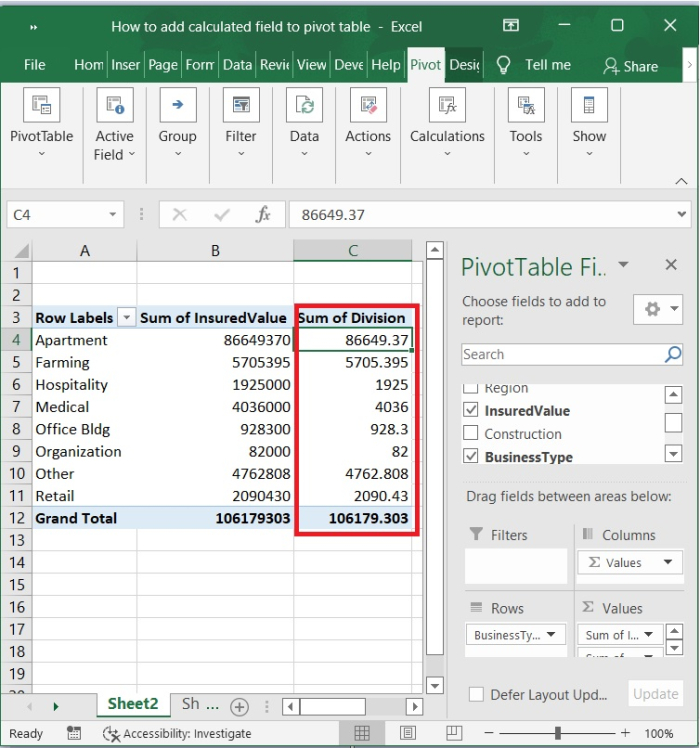
下一步,您將看到一個新的列新增到資料透視表的末尾。
結論
在本教程中,我們使用了一個示例來演示如何在 Excel 資料透視表中建立自定義計算欄位。

更新於:2022年9月10日
1K+ 次檢視

廣告