
 資料結構
資料結構 網路
網路 關係型資料庫管理系統
 作業系統
作業系統 Java
Java MS Excel
 iOS
iOS HTML
HTML CSS
CSS Android
 Python
 C 程式設計
 C++
C++ C#
C# MongoDB
 MySQL
MySQL Javascript
 PHP
PHP 物理學
物理學 化學
化學 生物學
生物學 數學
數學 英語
英語 經濟學
經濟學 心理學
心理學 社會學
社會學 服裝設計
服裝設計 法律研究
法律研究如何在 Excel 的資料透視圖表中新增平均/總計線
您是否嘗試過在Excel 資料透視圖表中包含平均線或總計線?在普通圖表中新增平均/總計線似乎很容易,但在資料透視圖表中卻顯得比較困難。
建立資料透視表
讓我們透過一個例子一步步理解。
步驟 1
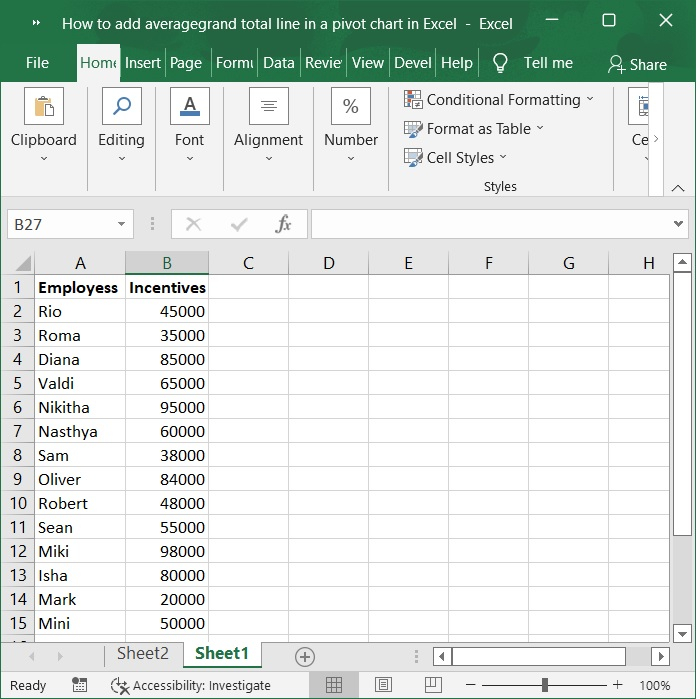
首先,我們需要建立一個示例資料來建立資料透視表,如下面的螢幕截圖所示。
步驟 2
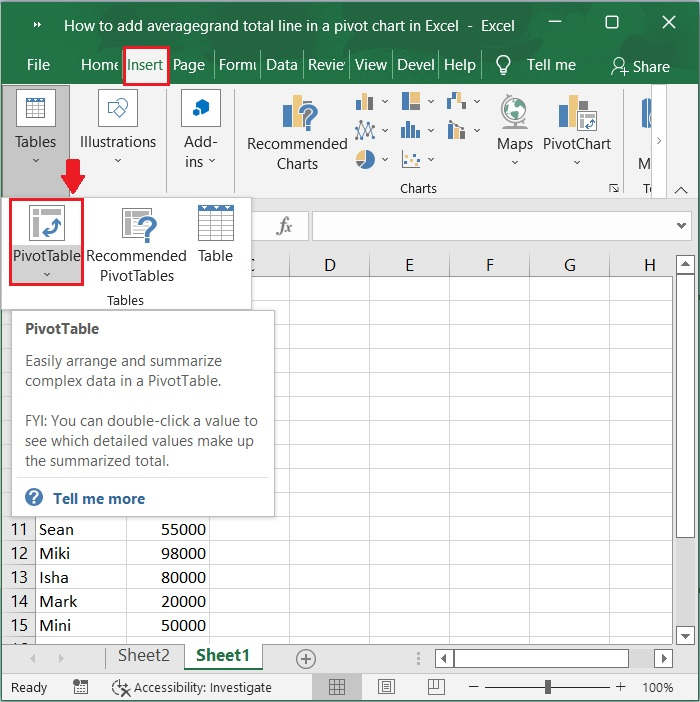
現在,選擇資料範圍 A1:B15。點選工具欄功能區上的“插入”選項卡,然後選擇“資料透視表”選項,為所選資料範圍插入**資料透視表**。請參考下面的螢幕截圖。
步驟 3
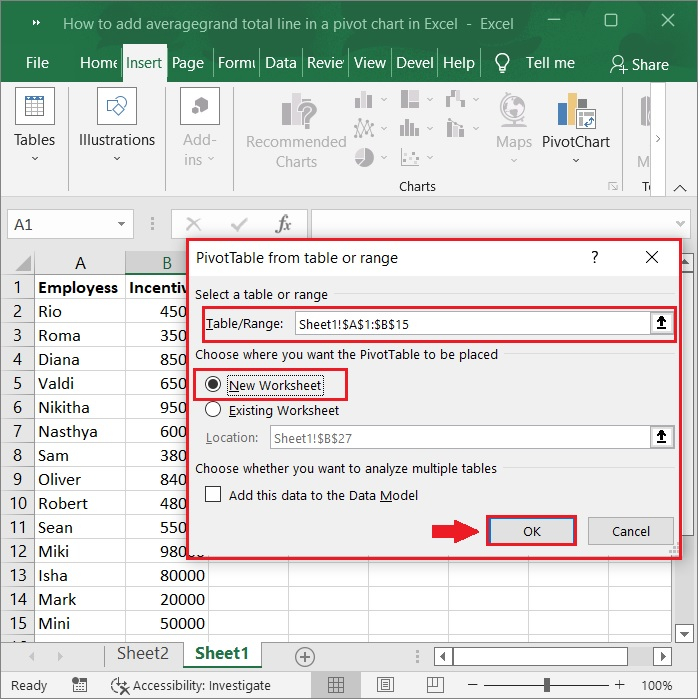
在下一步中,將出現“建立資料透視表”視窗,確保在“選擇表格/區域”選項下選擇了資料範圍 A1:B15。現在,選擇“新工作表”以在單獨的工作表中建立資料透視表,然後單擊“確定”按鈕。
步驟 4
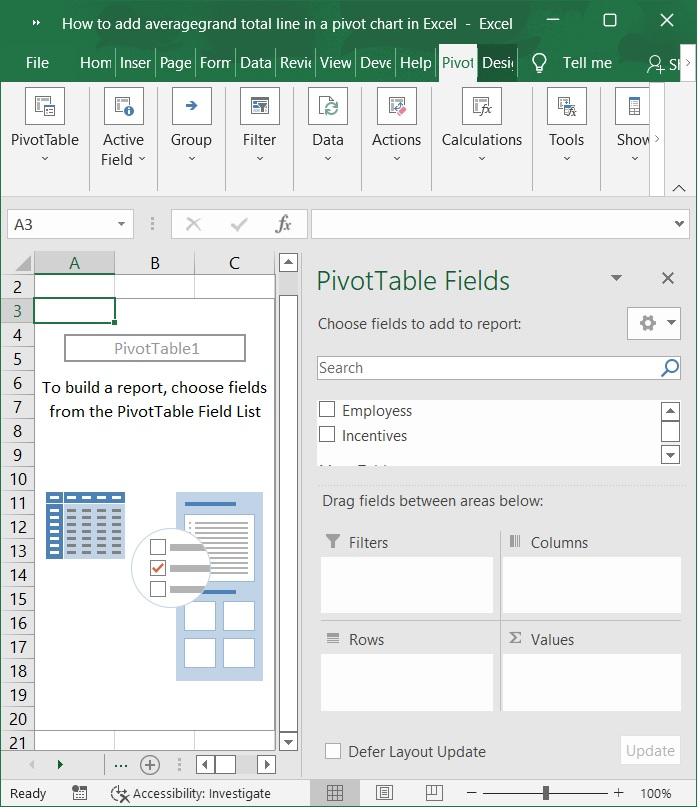
資料透視表現在已在單獨的工作表中建立,如下所示。
步驟 5
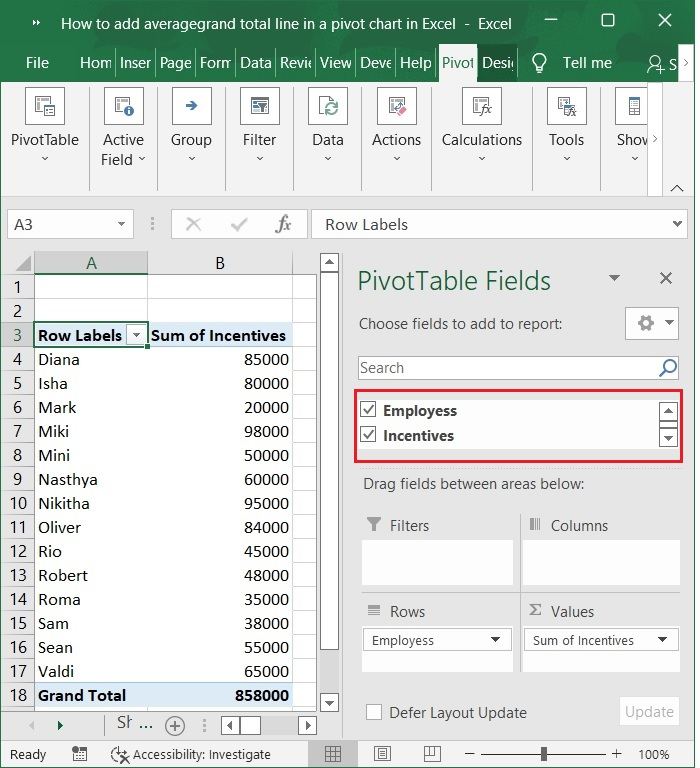
在“資料透視表字段”中,選中“員工”和“獎勵”。這些值顯示後。
步驟 6
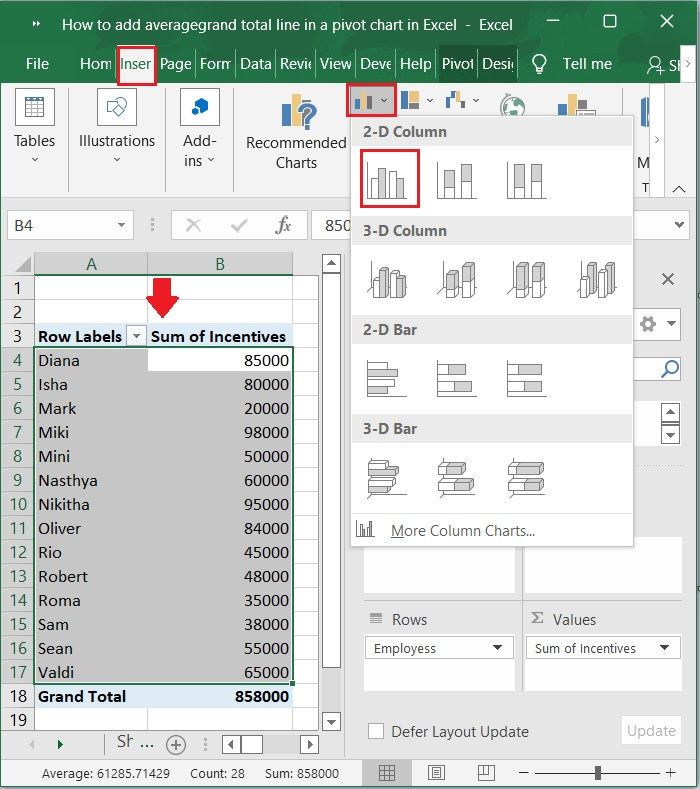
現在,選擇資料範圍 A4:B17,然後單擊“插入圖表”選項卡以插入條形圖>二維列。如下面的螢幕截圖所示。
步驟 7
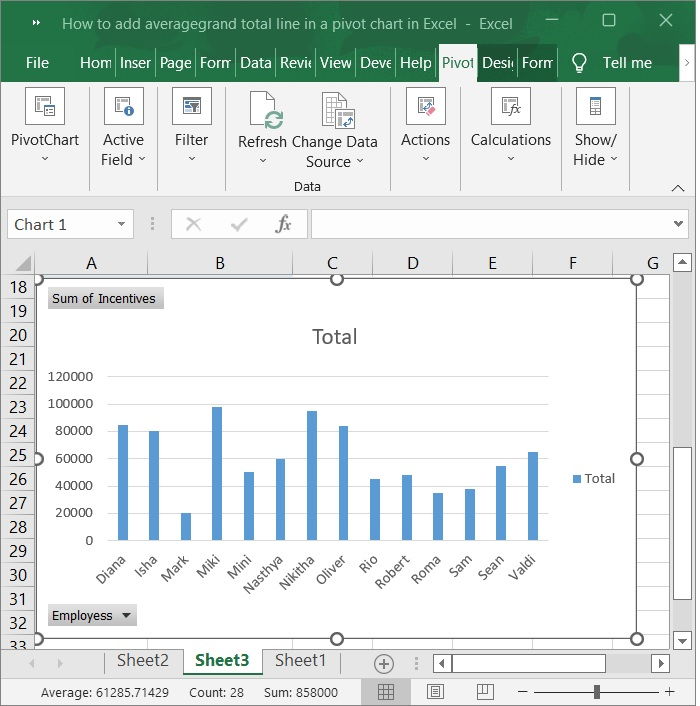
根據上述範圍,您已建立了一個數據透視表和一個圖表,如下面的螢幕截圖所示。
在 Excel 的資料透視圖表中新增平均/總計線
現在,您可以按照以下步驟在 Excel 資料透視圖表中新增平均線或總計線。
步驟 8
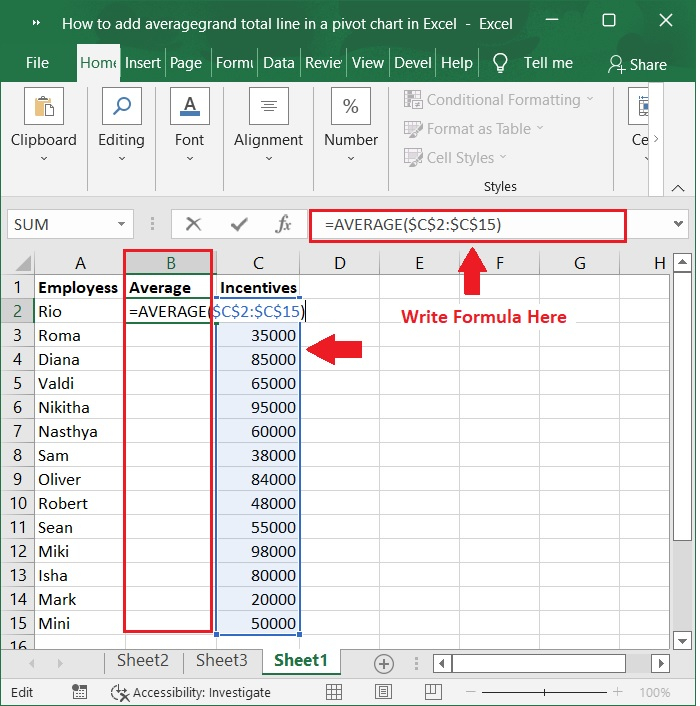
在源資料中選擇“獎勵”列後,透過右鍵選單選擇“插入”,將在“獎勵”列之前新增一列。
步驟 9
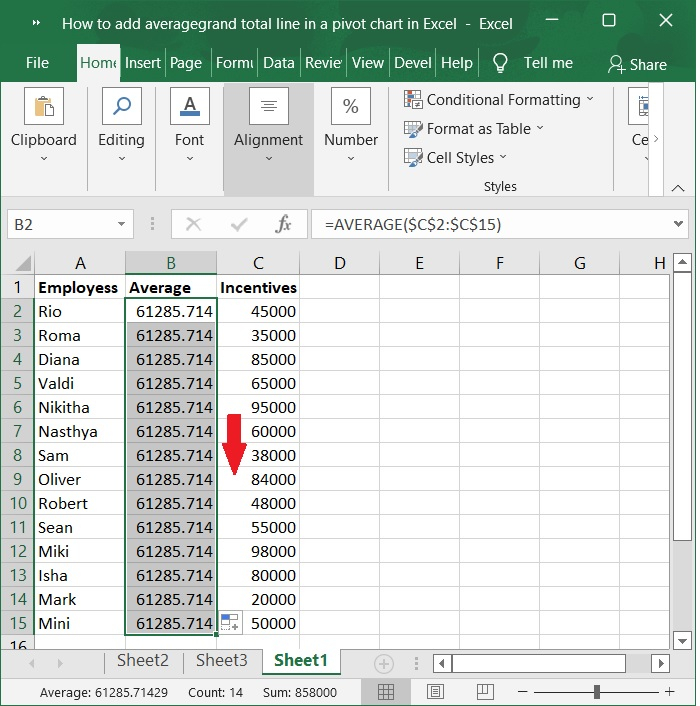
在新列的單元格 B1 中輸入“平均值”,在單元格 B2 中輸入公式,並將填充柄拖動到範圍 B3:B15。請參考下面的螢幕截圖。
公式
=AVERAGE($C$2:$C$15)
步驟 10
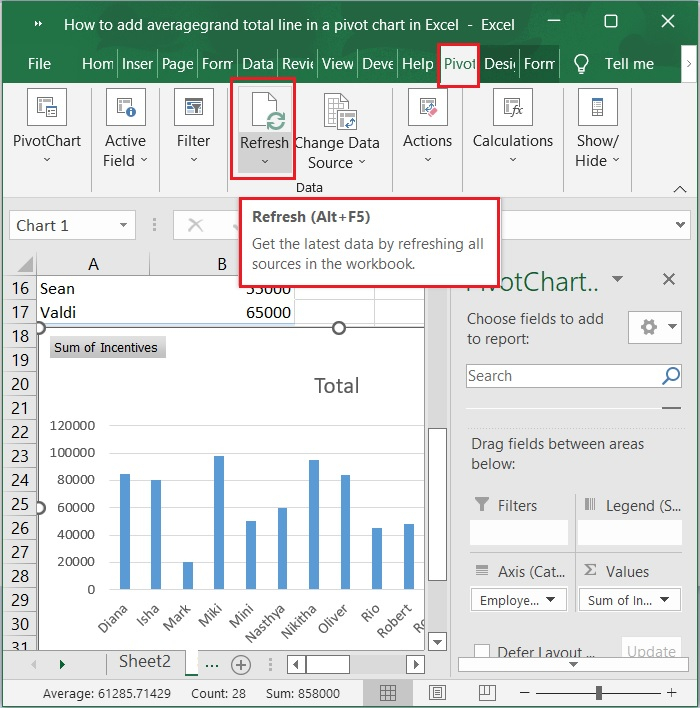
單擊資料透視圖表,然後在“分析”選項卡下,單擊“重新整理”按鈕。請參見下面的螢幕截圖。
步驟 11
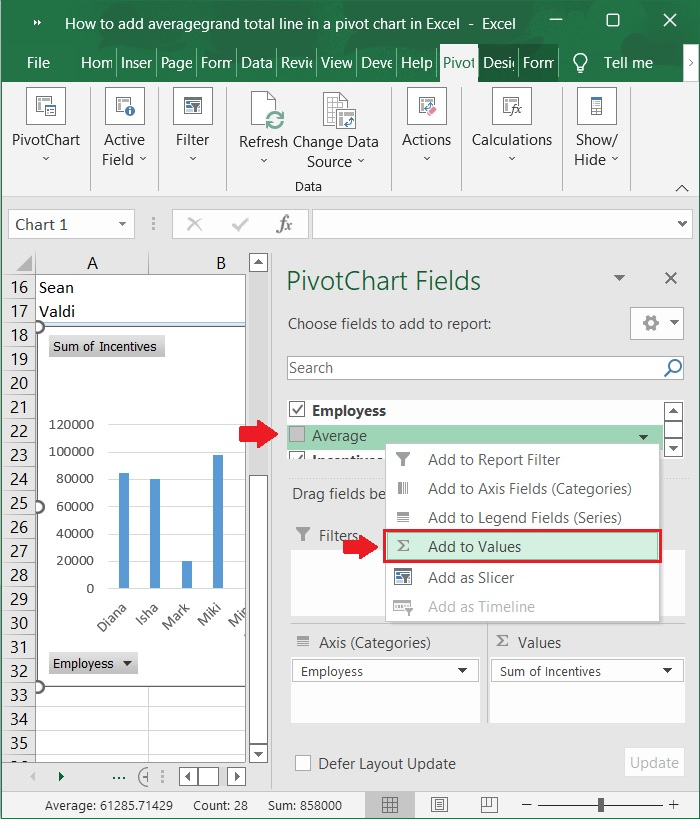
“平均值”欄位(或“總計”欄位)現在已新增到“資料透視圖表欄位”窗格中。要將該欄位新增到“數值”部分,請選中“平均值”(或“總計”)框,右鍵單擊並選擇“新增到數值”。如下面的螢幕截圖所示。
步驟 12
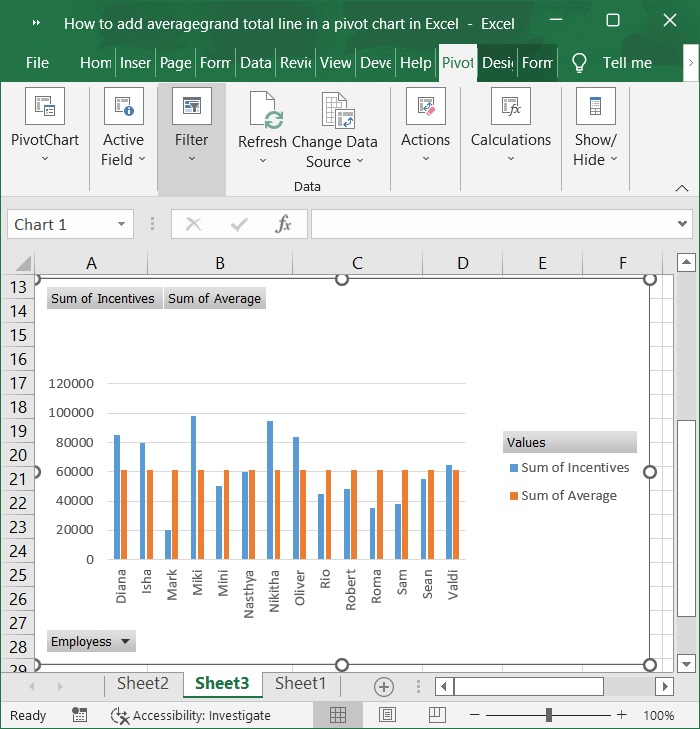
資料透視圖表現在包含“平均值”欄位(或“總計”欄位)。請參考下面的螢幕截圖。
步驟 13
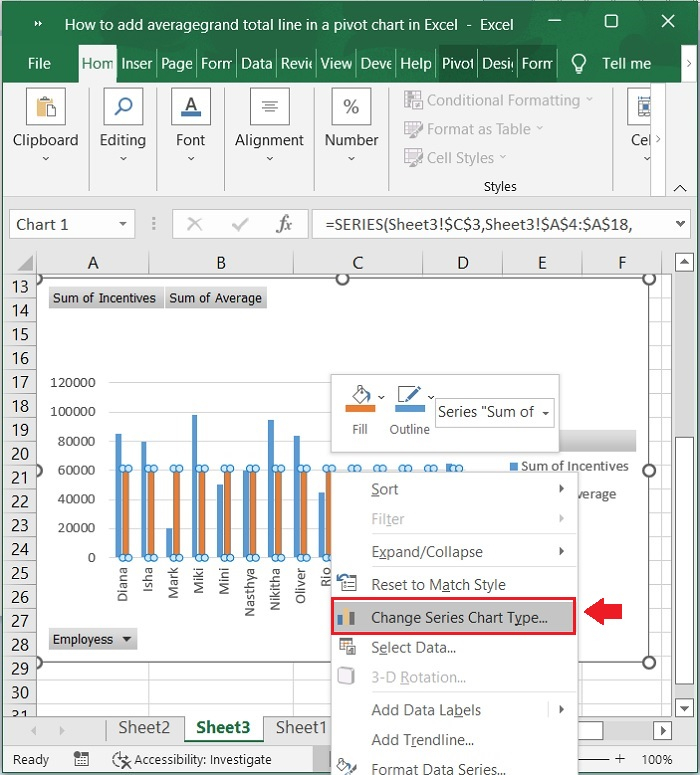
然後,右鍵單擊“平均值”欄位(或“總計”欄位),然後選擇“更改圖表型別”。如下面的螢幕截圖所示。
步驟 14
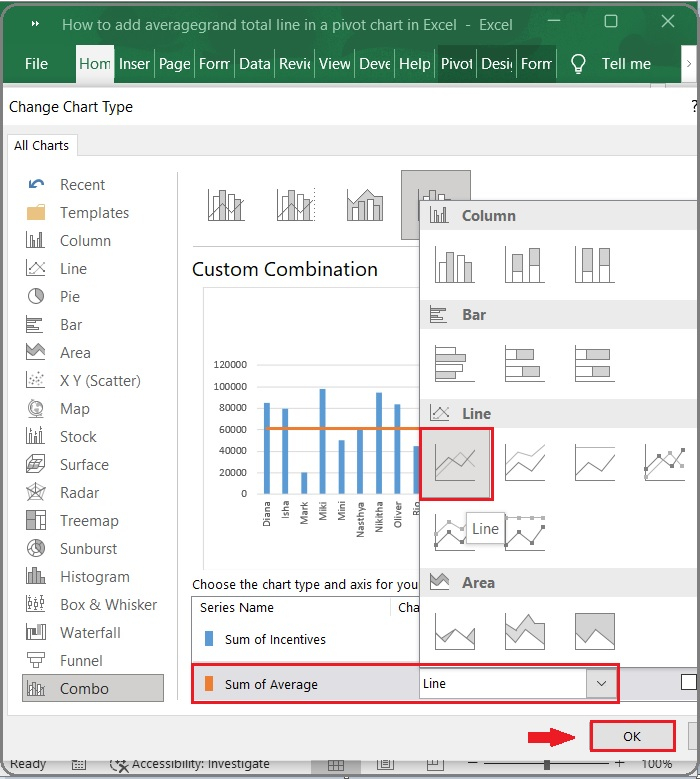
在出現的“更改圖表型別”對話方塊中,單擊左側窗格中的“組合”,然後在“為資料系列選擇圖表型別和軸”框中,單擊“平均值之和”框,並從下拉列表中選擇“折線”,然後單擊“確定”按鈕。請參見下面的螢幕截圖。
步驟 15
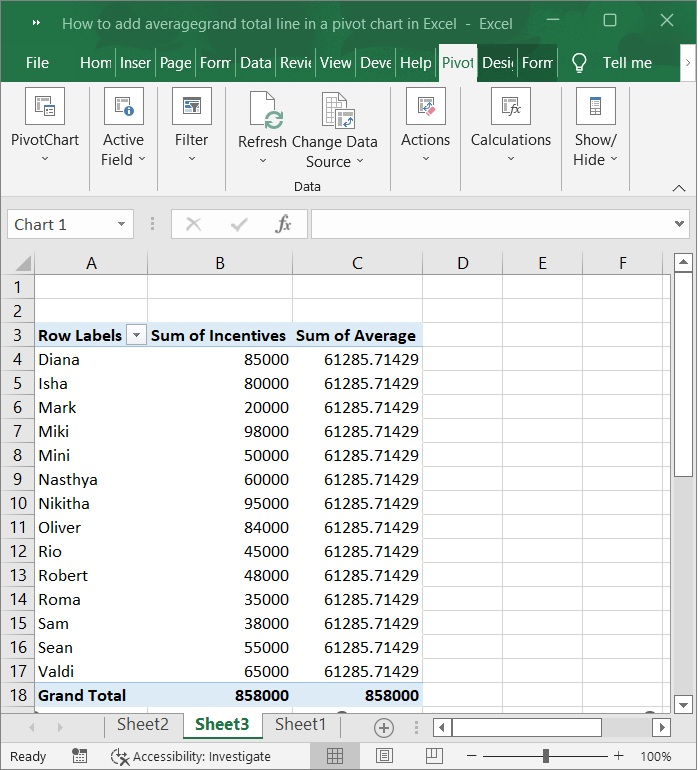
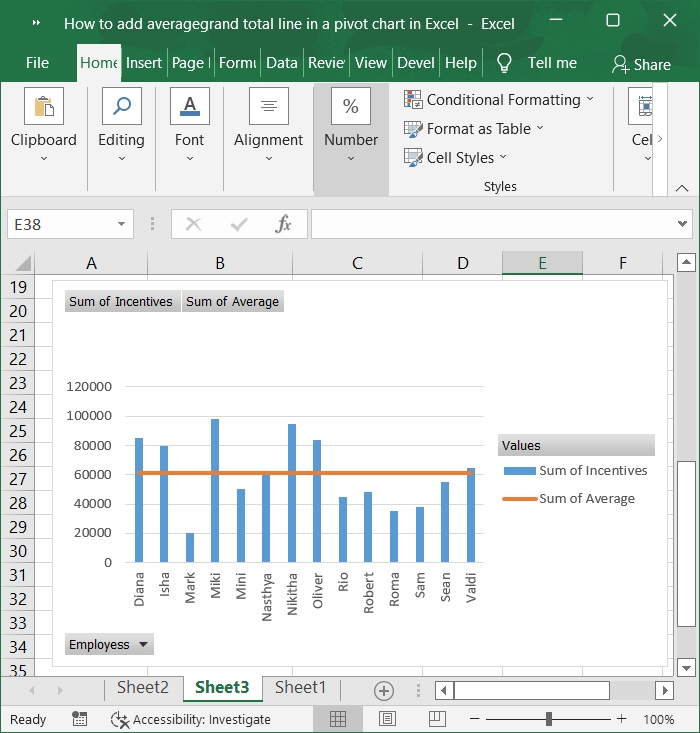
平均線(或總計線)現在已一次性新增到資料透視圖表中。請參考下面的螢幕截圖。
結論
在本文中,我將向您展示如何在 Excel 資料透視圖表中輕鬆新增平均/總計線。

40K+ 瀏覽量
