
 資料結構
資料結構 網路
網路 關係資料庫管理系統
 作業系統
作業系統 Java
Java MS Excel
 iOS
iOS HTML
HTML CSS
CSS Android
 Python
 C 程式設計
 C++
C++ C#
C# MongoDB
 MySQL
MySQL Javascript
 PHP
PHP 物理學
物理學 化學
化學 生物學
生物學 數學
數學 英語
英語 經濟學
經濟學 心理學
心理學 社會學
社會學 時尚研究
時尚研究 法律研究
法律研究如何在 Excel 中製作累積平均圖?
在這篇文章中,使用者將學習如何在 Excel 中製作累積平均圖。MS Excel 中提供了各種型別的圖表來視覺化資料並解釋結果。本文包含一個計算累積平均圖的示例,如提供的任務中所需。累積平均圖表示直到某個特定點之前所有先前值的平均值。如果新增新的資料點,則將重新計算累積平均值。
示例 1:在 Excel 中計算累積和圖表的平均值
步驟 1
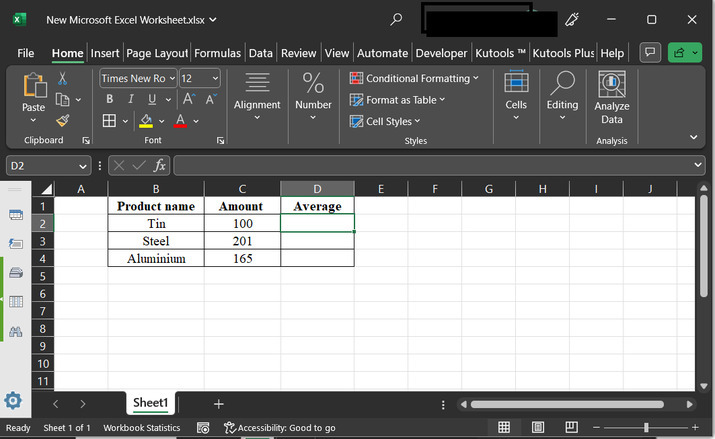
假設提供的 Excel 工作表包含兩列。第一列包含產品名稱資料,第二列包含金額資料。最後,第三列包含用於儲存新計算的平均資料空間。
步驟 2
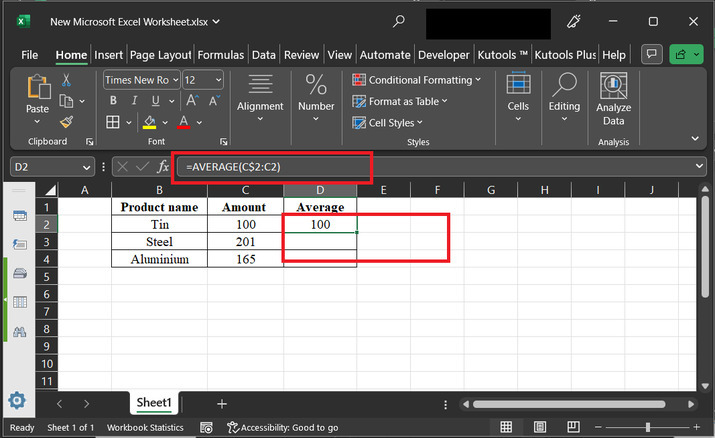
單擊 D2 單元格並鍵入公式“=AVERAGE(C$2:C2)”,然後按“Enter”鍵。這將生成以下結果。
所需公式的解釋
C$2 − 行號“2”之前的美元符號 (C$2) 表示絕對引用。這僅僅意味著當公式複製或向下填充到其他單元格時,行號將保持不變。在本例中,它指的是單元格 C2。
C2 − 這是對單元格 C2 的相對引用。行號未固定,因此當公式複製或向下填充到其他單元格時,行號將相應調整。
AVERAGE(C$2:C2) − 公式的這一部分指定了使用者想要計算平均值的單元格範圍。它從固定單元格 C$2 開始,幷包括 C 列中直到當前行(由 C2 表示)的所有單元格。
此公式的目的是在 Excel 中計算執行或累積平均值。當您將公式複製或向下填充到其他單元格時,正在計算平均值的範圍會擴大。
步驟 3
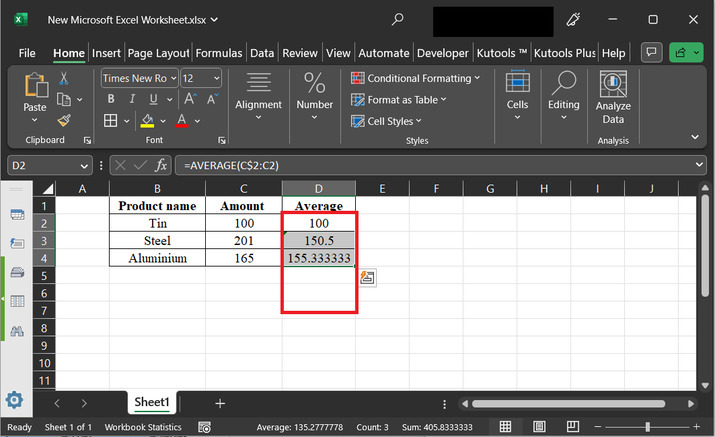
拖動填充柄將相同的公式複製到其他可用行。這將生成以下所示的輸出 -
步驟 4
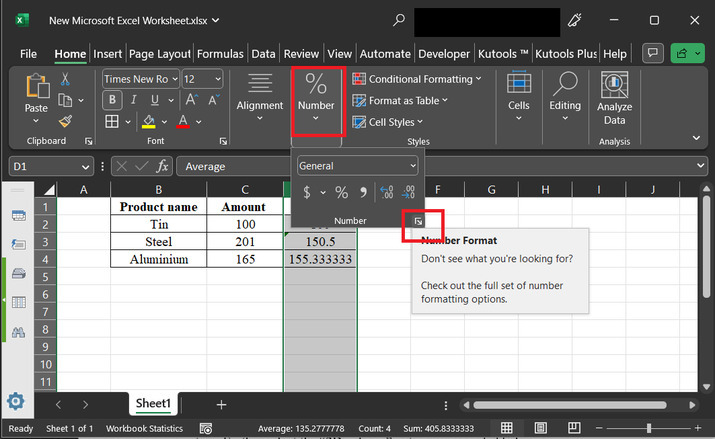
在這裡,使用者需要將十進位制數字更改為絕對整數。因此,可以使用簡單明瞭的數字建立圖表。為此,請單擊“數字”,然後單擊下面提供的箭頭,如下所示 -
步驟 5
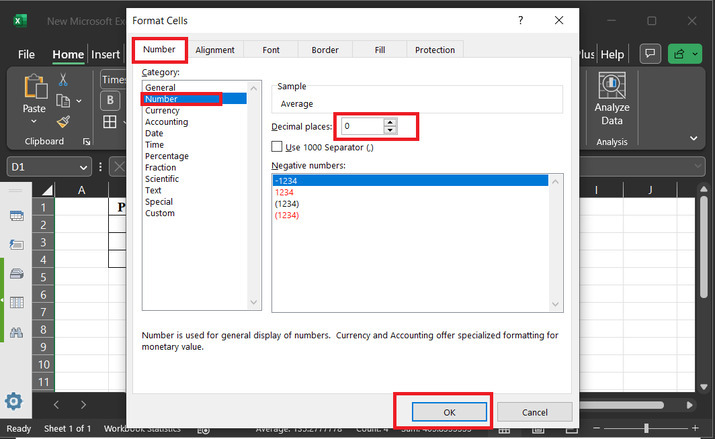
以上步驟將開啟一個名為“設定單元格格式”的對話方塊。選擇“數字”選項卡,然後從提供的列表中選擇“數字”資料。轉到“小數位數”標籤,並在其中輸入 0。最後,單擊“確定”按鈕,如下所示 -
步驟 6
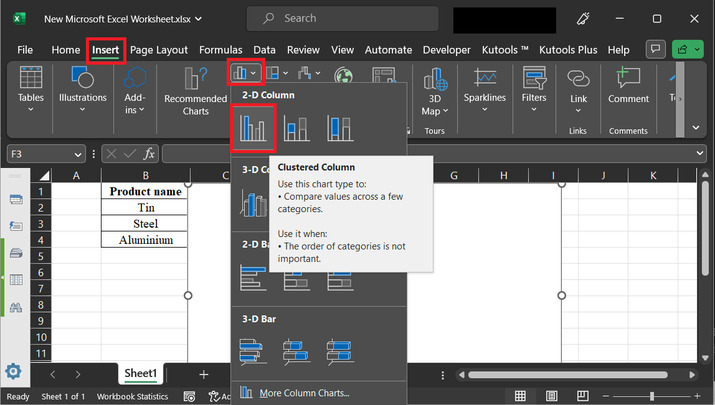
之後,轉到“插入”選項卡,然後單擊下面圖片中突出顯示的圖表選項。進一步選擇“二維柱形圖”選項,如下所示 -
步驟 7
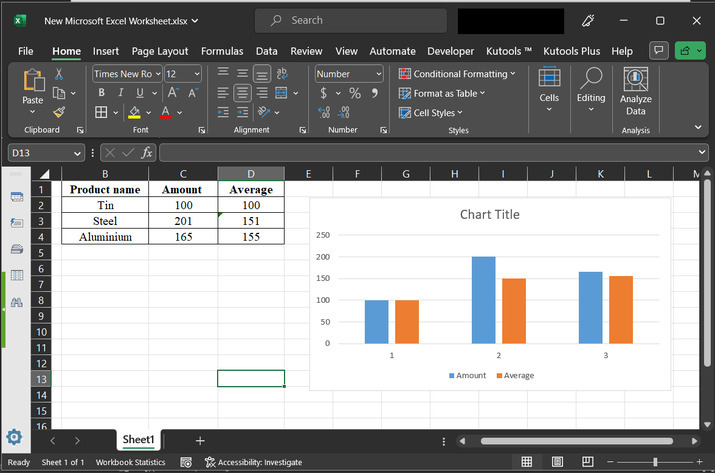
以上步驟將生成以下所示的圖表 -
步驟 8
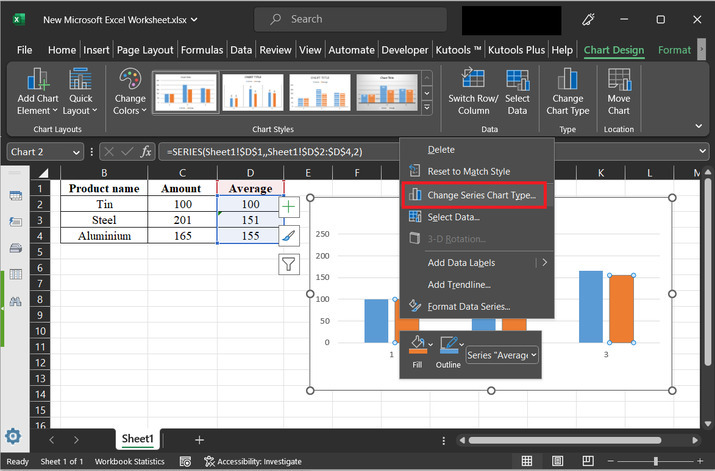
這將顯示右側的圖表。使用右鍵單擊獲取所需的選項列表。在可用選項列表中,選擇“更改圖表型別...”選項。
步驟 9
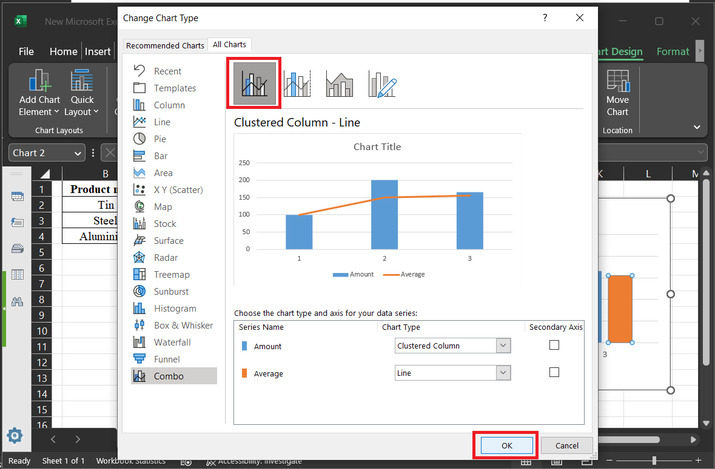
以上步驟將開啟“更改圖表型別”選項。從選單欄中,選擇“組合”選項。之後選擇第一個出現的選項。之後單擊“確定”按鈕。
步驟 10
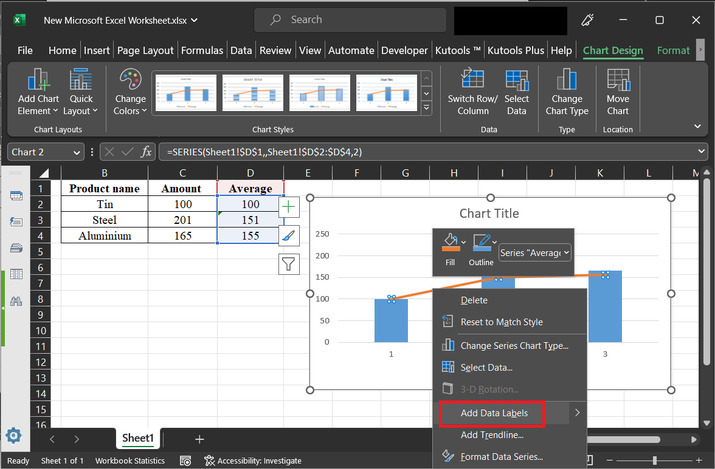
以上步驟將顯示趨勢線,如下所示。使用右鍵單擊選擇“新增資料標籤”選項。請參考以下所示的圖片 -
步驟 11
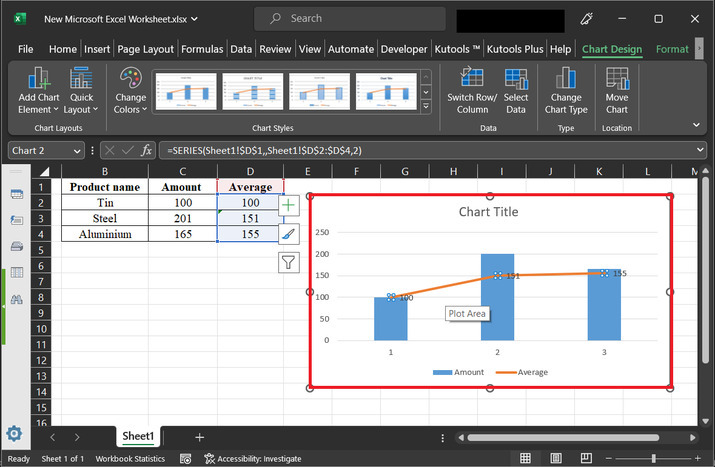
以上步驟將顯示趨勢線的資料標籤。
結論
在這篇文章中,使用者將學習計算累積平均圖的過程。所有指導步驟都詳細而全面。此示例包含對所有提供的步驟的簡要和詳細說明。

2K+ 次檢視
