
 資料結構
資料結構 網路
網路 關係資料庫管理系統
 作業系統
作業系統 Java
Java MS Excel
 iOS
iOS HTML
HTML CSS
CSS Android
 Python
 C 程式設計
 C++
C++ C#
C# MongoDB
 MySQL
MySQL Javascript
 PHP
PHP 物理學
物理學 化學
化學 生物學
生物學 數學
數學 英語
英語 經濟學
經濟學 心理學
心理學 社會學
社會學 時尚研究
時尚研究 法律研究
法律研究如何在 Excel 中製作象形圖(包含圖片的圖表)?
在本文中,我們將介紹在 Excel 中製作象形圖的方法。Excel 是一款專注於數值資料的軟體應用程式。為了更有效地分析數值資料,Excel 提供了一種方法,可以將這些數值資料以圖表和圖的形式視覺化。Excel 提供了開發多種圖表和圖的功能。象形圖就是這樣一種包含圖片的圖表。象形圖可以定義為包含圖片或圖示的圖表。
讓我們看看如何在 Excel 中製作象形圖。
示例
要使用 Excel 建立象形圖,需要執行以下步驟。
步驟 1
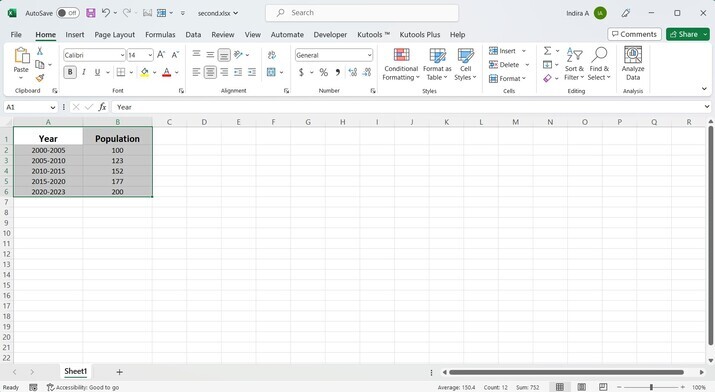
建立資料集。在我們的示例中,我們正在為歷年的世界人口建立資料集。此資料集包含從 2000 年開始的世界人口,並每五年記錄一次以萬計的人口數量。
資料集如下所示
步驟 2
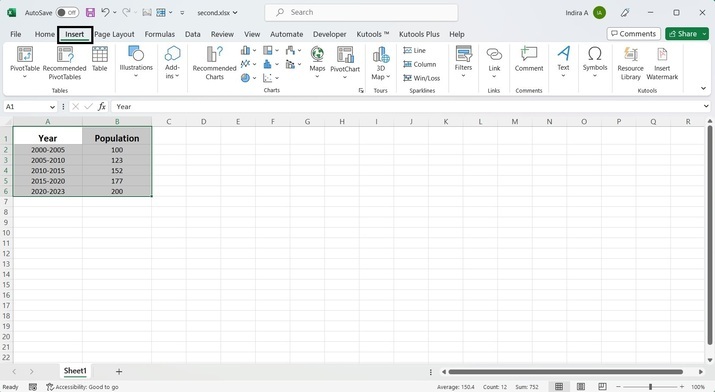
選擇資料,然後單擊名為“插入”的選項卡。
步驟 3
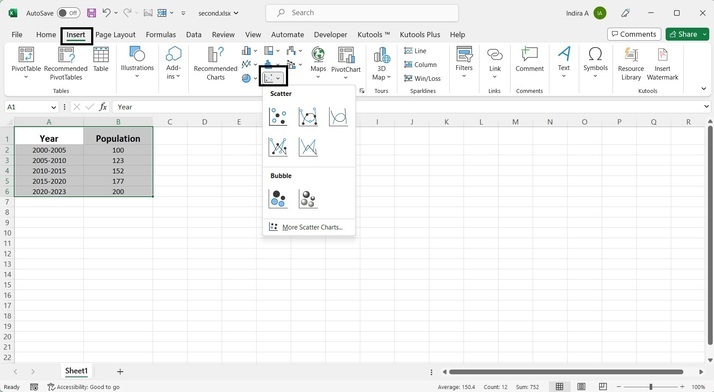
在“插入”選項卡下,單擊“圖表”,如下面的圖中突出顯示的那樣 -
步驟 4
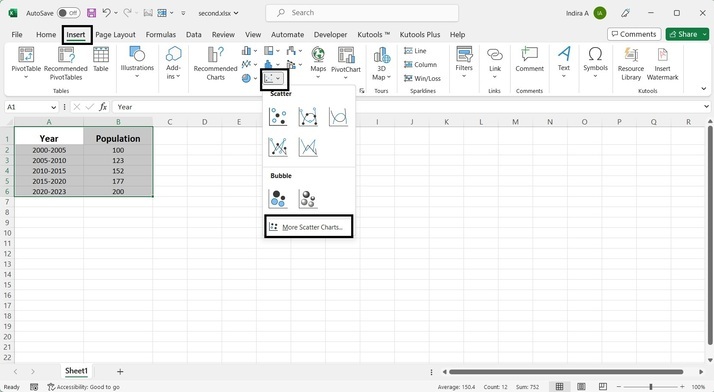
單擊“圖表”將顯示散點圖的各種設計。但我們需要柱形圖,因此我們單擊“更多散點圖”標題下的箭頭。
步驟 5
將出現一個框,左側顯示圖表和圖的所有可用選項。單擊“柱形圖”。您可以選擇任何您想要的柱形圖設計。之後,單擊“確定”按鈕。
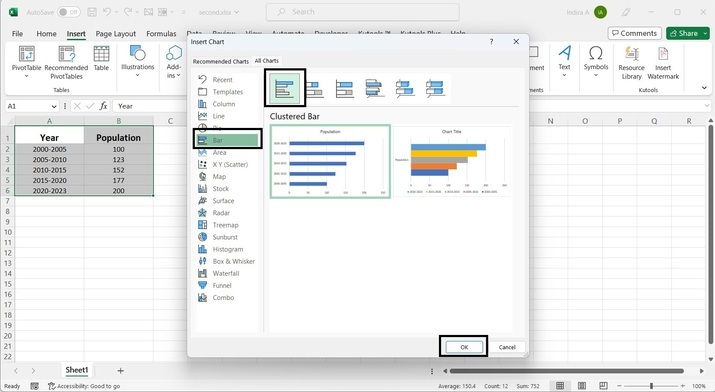
柱形圖將顯示在當前工作表上,如圖所示。
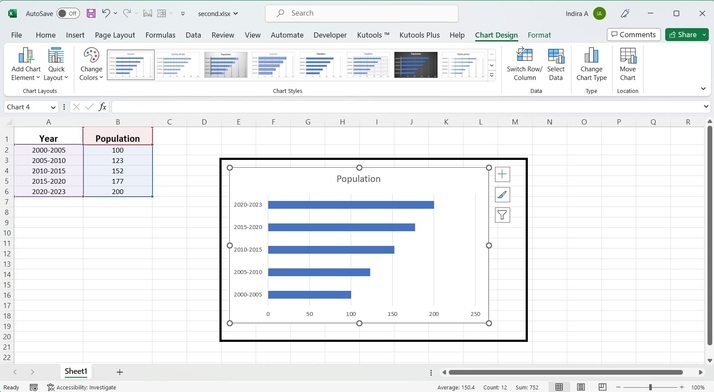
步驟 6
單擊柱形圖中的柱形。
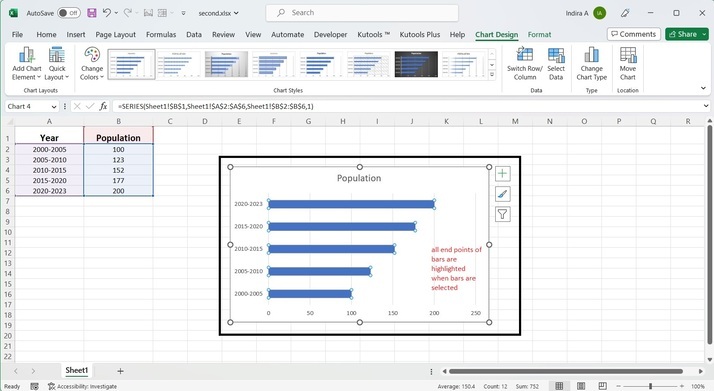
注意 - 當柱形被選中時,柱形的端點將用小圓圈突出顯示,如上圖所示。
步驟 7
右鍵單擊並選擇最後一個選項“設定資料系列格式”。工作表右側將出現一個窗格。此窗格將標題為“設定資料系列格式”。
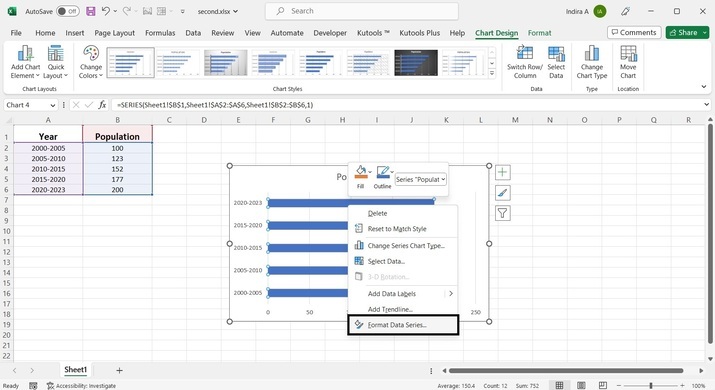
步驟 8
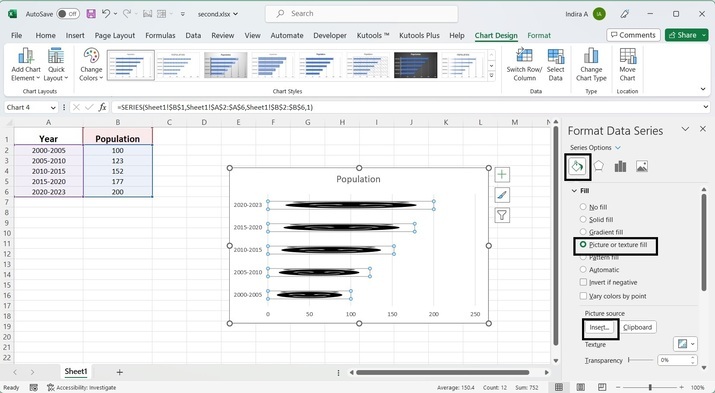
單擊第一個圖示“填充”選項。然後選中“圖片或紋理填充”單選按鈕。
步驟 9
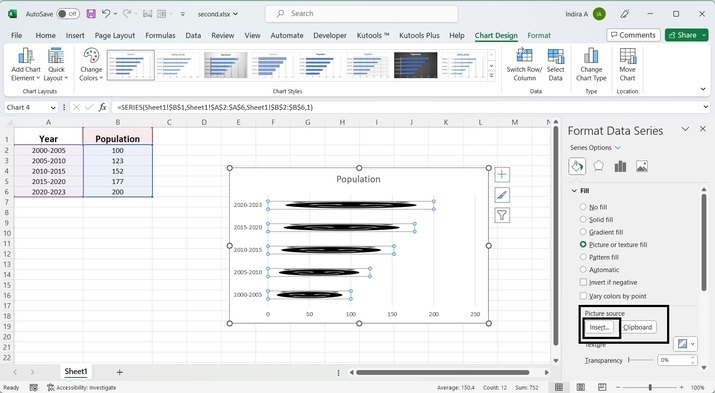
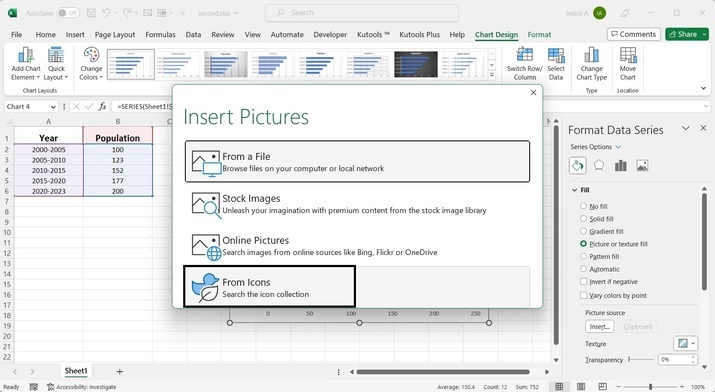
在“圖片源”標題下,單擊“插入”按鈕。將出現一個包含四個選項的框。
步驟 10
單擊最後一個選項“從圖示”選項。
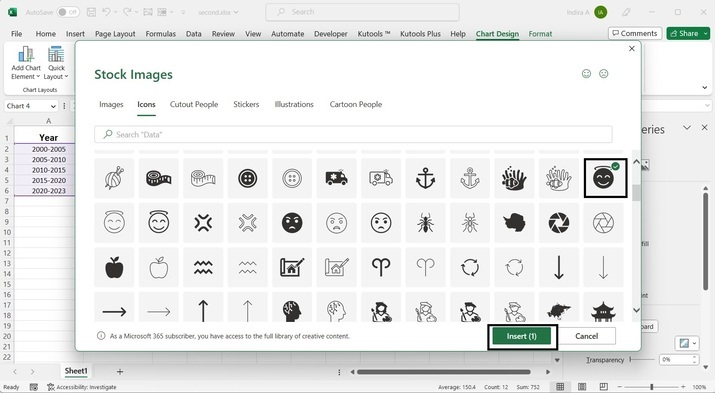
從給定的圖示集合中選擇一個圖示。然後單擊“插入”按鈕。
步驟 11
在窗格中選擇“堆疊”,如圖所示。柱形圖中的柱形將被選定的圖示替換。
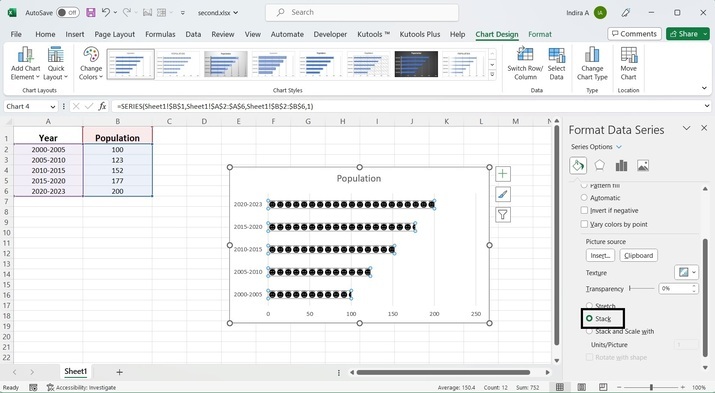
從輸出影像可以看出,柱形圖中的柱形被選定的圖示替換了。
注意 - 本文引用了 Microsoft 365 套件中的 Excel。圖表標題下的選項可能會因 Excel 的不同版本而異。最好瀏覽圖表標題下的所有選項,然後選擇建立柱形圖的選項。
結論
本文介紹了在 Excel 中建立象形圖的方法。建議使用者應熟練掌握在 Excel 中建立圖表和圖的方法。如果不是,則需要使用者首先熟悉 Excel 中的圖表,然後才能繼續執行本文中概述的方法。

108 次檢視
