
 資料結構
資料結構 網路
網路 關係型資料庫管理系統
 作業系統
作業系統 Java
Java MS Excel
 iOS
iOS HTML
HTML CSS
CSS Android
 Python
 C 程式設計
 C++
C++ C#
C# MongoDB
 MySQL
MySQL Javascript
 PHP
PHP 物理學
物理學 化學
化學 生物學
生物學 數學
數學 英語
英語 經濟學
經濟學 心理學
心理學 社會學
社會學 時尚研究
時尚研究 法律研究
法律研究如何在 Excel 中使用箭頭鍵移動圖表?
Excel 是一個強大的資料分析和視覺化工具,具有多種功能,可以建立、管理和以多種形式展示資料。圖表是 Excel 資料視覺化中必不可少的組成部分之一,因為它們有助於以視覺上易於理解的方式傳達資訊。您知道,儘管圖表通常被認為是靜態物件,但您可以在工作表上移動 Excel 圖表嗎?如果需要重新組織資料佈局或使圖表與其他元素對齊,這可能非常有用。
在本篇文章中,我們將探討如何使用箭頭鍵在 Excel 中移動圖表。透過遵循這些簡單的步驟,您可以將圖表移動到您想要的確切位置,從而建立美觀且組織良好的電子表格。無論您是資料分析師、商務人士、學生,還是僅僅希望提高 Excel 技能的人,學習如何使用箭頭鍵移動圖表都將非常有幫助。讓我們開始學習這個實用的技巧,以提升您的 Excel 圖表技能吧!
使用箭頭鍵移動圖表
在這裡,我們將透過按住 Ctrl 鍵來移動圖表。因此,讓我們來看一個簡單的過程,學習如何在 Excel 中使用箭頭鍵移動圖表。
假設您有一個 Excel 工作表,其中包含類似於下圖的圖表。
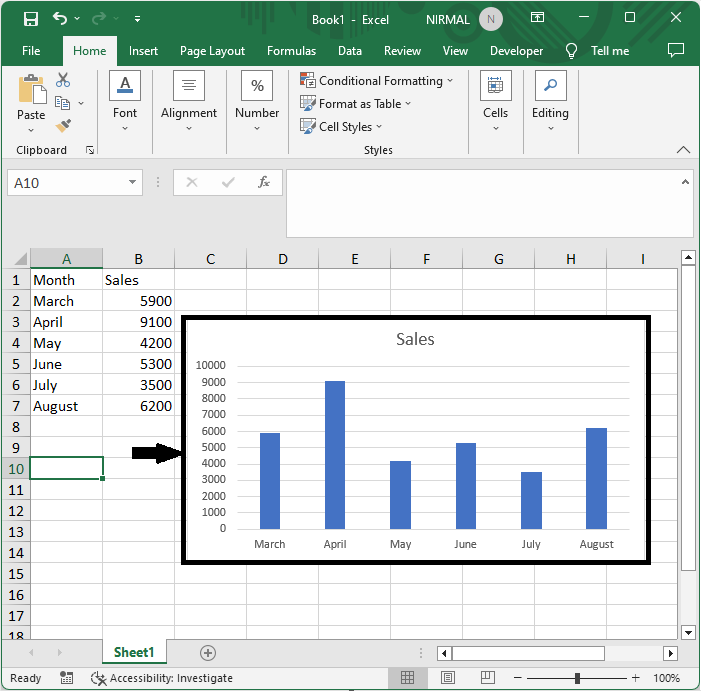
首先,按住 Ctrl 鍵,然後使用滑鼠單擊圖表。您將看到四個圓圈出現在每個角上。
Ctrl > 圖表。
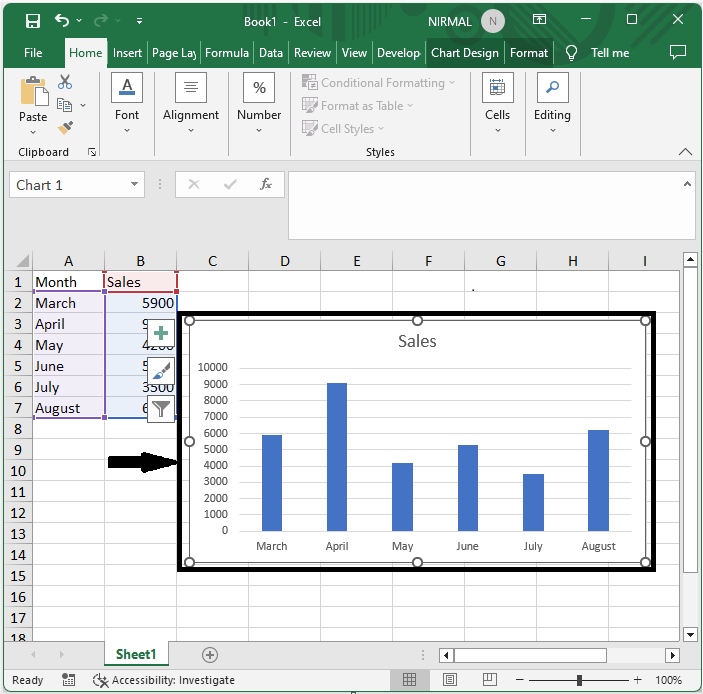
然後,使用箭頭鍵根據方向移動圖表。這就是如何在 Excel 中使用箭頭鍵移動圖表的方法。
結論
在本教程中,我們使用了一個簡單的示例來演示如何在 Excel 中使用箭頭鍵移動圖表,以突出顯示特定資料集。

更新於: 2023-08-24
152 次瀏覽

廣告