
 資料結構
資料結構 網路
網路 關係資料庫管理系統 (RDBMS)
 作業系統
作業系統 Java
Java MS Excel
 iOS
iOS HTML
HTML CSS
CSS Android
 Python
 C 程式設計
 C++
C++ C#
C# MongoDB
 MySQL
MySQL Javascript
 PHP
PHP 物理學
物理學 化學
化學 生物學
生物學 數學
數學 英語
英語 經濟學
經濟學 心理學
心理學 社會學
社會學 服裝學
服裝學 法學
法學如何在 Excel 中將圖表 X 軸移到負值/零/底部下方?
在 Excel 中,這是一個可靠的資料分析和視覺化工具,X 軸通常位於圖表的底部。在某些情況下,您可能需要重新定位 X 軸以提高圖表的可讀性和效果。當處理負值或突出顯示零點時,這一點尤其重要。
在本教程中,我們將深入研究將 Excel X 軸移到底部、零或負整數的方法。在本教程結束時,您將掌握如何在 Excel 圖表中更改 X 軸位置,從而建立更智慧、更直觀的視覺化資料表示。為了將 Excel 中的 X 軸移到負值、零或底部下方,讓我們開始吧。
將圖表 X 軸移到負值/零/底部下方
在這裡,我們將格式化 x 軸以完成任務。讓我們來看一個簡單的流程,瞭解如何在 Excel 中將圖表 X 軸移到負值、零或底部下方。
步驟 1
考慮一個 Excel 表格,其中包含具有類似負值的柱狀圖。
右鍵單擊 > 設定座標軸格式。
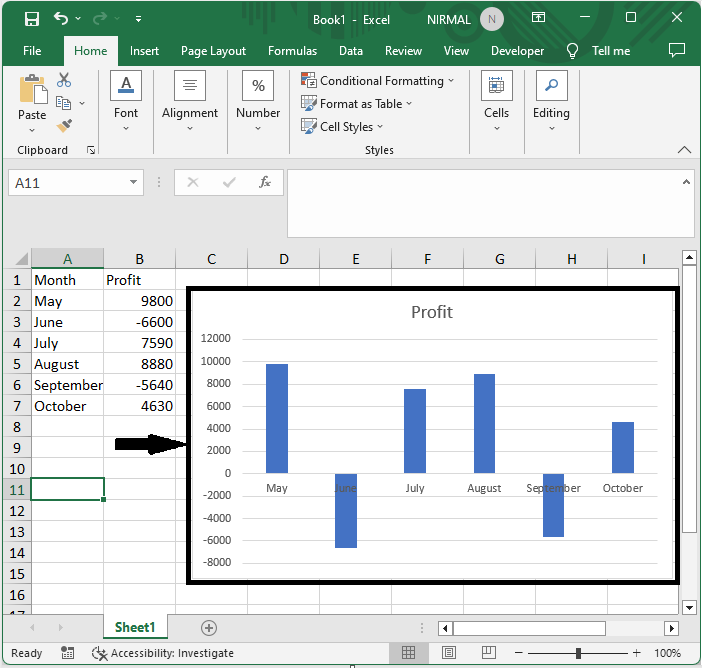
首先,右鍵單擊 x 軸,然後選擇設定座標軸格式。
步驟 2
然後單擊標籤,將標籤位置更改為低,然後關閉設定座標軸格式。
標籤 > 標籤位置 > 關閉。
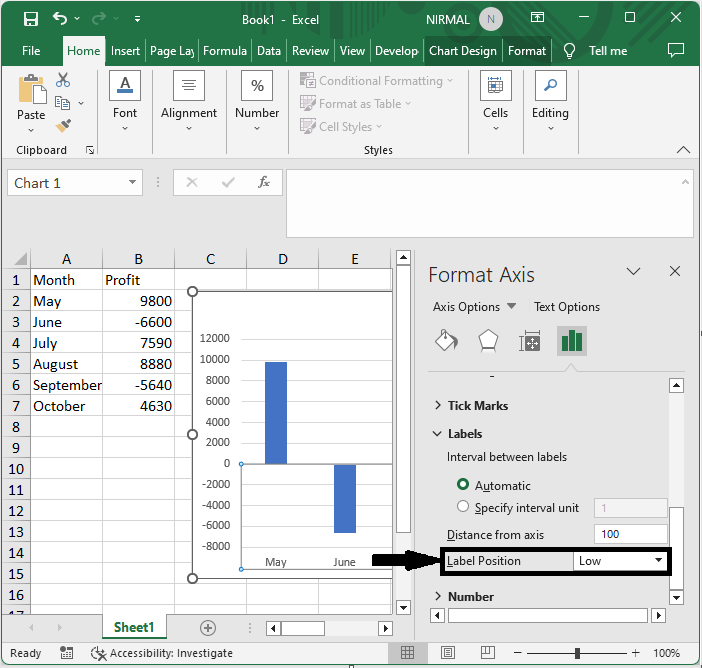
然後您將看到 x 軸將移至底部。這就是如何在 Excel 中將圖表 x 軸移到負值或底線下方的方法。
結論
在本教程中,我們使用了一個簡單的示例來演示如何在 Excel 中將圖表 X 軸移到負值、零或底部下方以突出顯示特定資料集。

更新於:2023年8月24日
12K+ 次瀏覽

廣告