
 資料結構
資料結構 網路
網路 關係資料庫管理系統
 作業系統
作業系統 Java
Java MS Excel
 iOS
iOS HTML
HTML CSS
CSS Android
 Python
 C 程式設計
 C++
C++ C#
C# MongoDB
 MySQL
MySQL Javascript
 PHP
PHP 物理學
物理學 化學
化學 生物學
生物學 數學
數學 英語
英語 經濟學
經濟學 心理學
心理學 社會學
社會學 時尚研究
時尚研究 法律研究
法律研究如何在 Excel 中建立 X 軸上帶有日期和時間的圖表?
檢查時間序列資料的一種有效方法是在 Excel 中建立一個圖表,並在 X 軸上顯示日期和時間。首先,正確格式化您的資料至關重要。這包括確保 Excel 可以正確識別並輸入您的日期和時間資訊。如果您以正確的格式輸入日期和時間,Excel 將正確讀取並顯示圖表上的資料。資料結構正確後,就可以開始建立圖表了。雖然 Excel 中有許多不同的圖表樣式可用,但折線圖通常是時間序列資料的最佳選擇。
這些說明將向您展示如何使用 Excel 建立一個圖表,該圖表在 X 軸上列出日期和時間。能夠正確地視覺化和分析時間序列資料將使您更容易發現隨著時間的推移出現的模式、趨勢和相關性。
在 X 軸上建立帶有日期和時間的圖表
這裡我們將格式化軸以完成任務。因此,讓我們看看一個簡單的過程來學習如何在 Excel 中建立 X 軸上帶有日期和時間的圖表。
步驟 1
考慮一個 Excel 表格,其中您有一個類似於下圖的圖表。
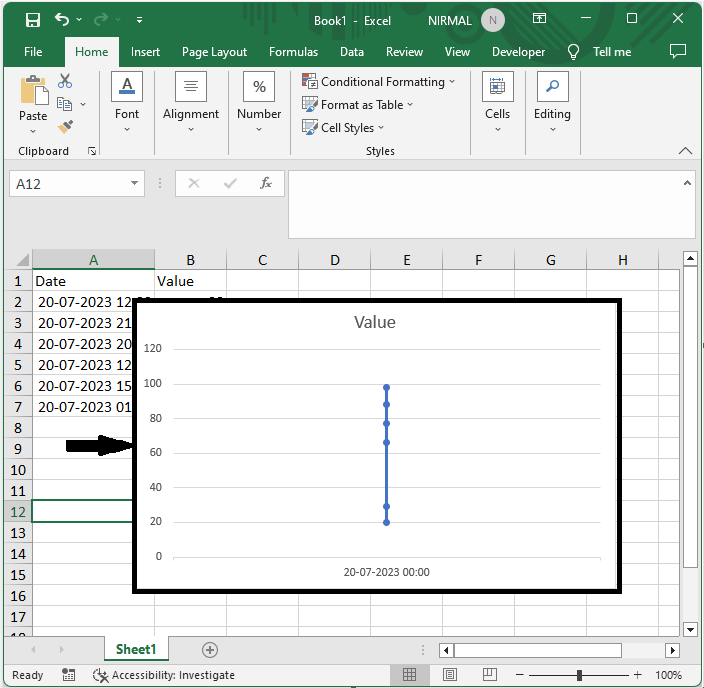
首先,右鍵單擊 x 軸並選擇“設定座標軸格式”。
右鍵單擊 > 設定座標軸格式。
步驟 2
然後在“座標軸選項”下選擇“文字座標軸”以完成任務,然後關閉格式。
座標軸選項 > 文字座標軸 > 關閉。
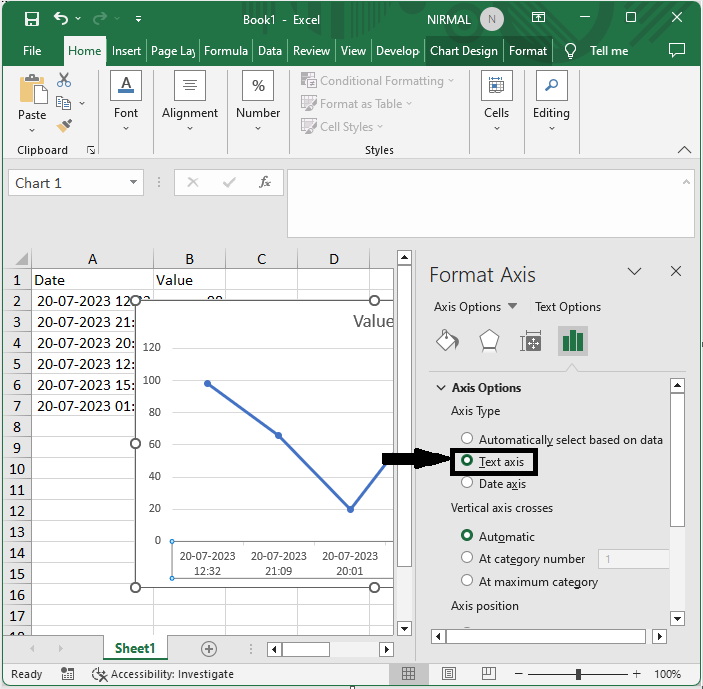
這就是您如何在 Excel 中建立 X 軸上帶有日期和時間的圖表的方法。
結論
在本教程中,我們使用了一個簡單的示例來演示如何在 Excel 中建立 X 軸上帶有日期和時間的圖表,以突出顯示特定資料集。

更新於: 2023-08-23
8K+ 瀏覽量

廣告