
 資料結構
資料結構 網路
網路 關係資料庫管理系統 (RDBMS)
 作業系統
作業系統 Java
Java MS Excel
 iOS
iOS HTML
HTML CSS
CSS Android
 Python
 C語言程式設計
 C++
C++ C#
C# MongoDB
 MySQL
MySQL Javascript
 PHP
PHP 物理學
物理學 化學
化學 生物學
生物學 數學
數學 英語
英語 經濟學
經濟學 心理學
心理學 社會學
社會學 服裝學
服裝學 法學
法學如何在 Excel 資料透視表中交替顯示行顏色?
在普通表格中顯示交替行顏色是一個非常簡單的過程,可以使用條件格式化概念來完成,但在資料透視表中建立交替行顏色則是一個簡單的問題。Excel 中的資料透視表是一個互動式表格,有助於快速彙總資料。當我們想要在資料透視表中新增交替行顏色時,這是一個冗長而簡單的問題。所以讓我們來看一個簡單的技巧來解決這個問題。
讓我們來看一個在 Excel 資料透視表中新增交替行顏色的簡單過程。
步驟 1
讓我們考慮以下螢幕截圖中顯示的表格。我們需要在這個表格中選擇交替的行顏色。
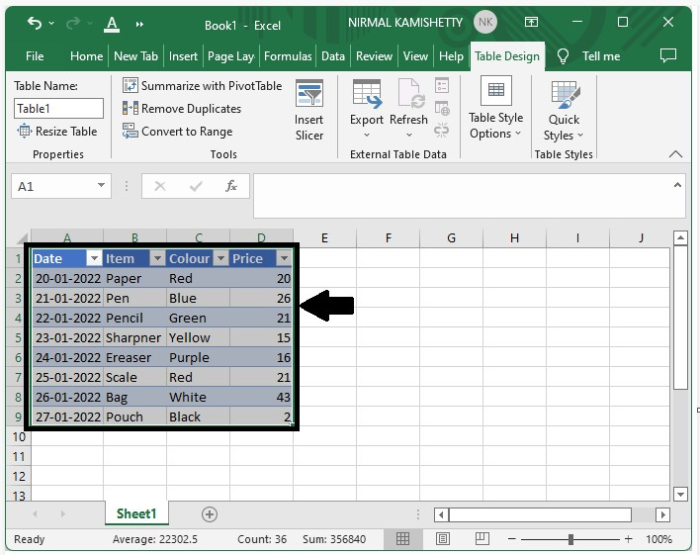
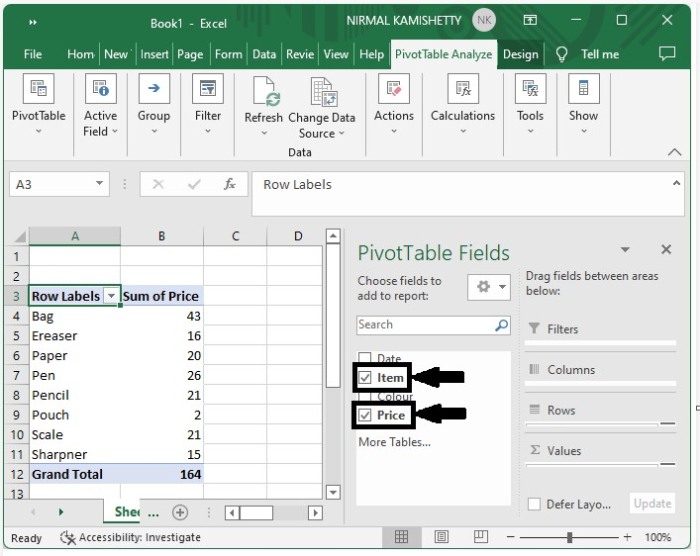
要將上述表格轉換為資料透視表,請選擇資料>單擊插入並選擇資料透視表,然後選擇專案和價格複選框,資料透視表將如下所示。
步驟 2
選中表格設計下編織行的旁邊的複選框。
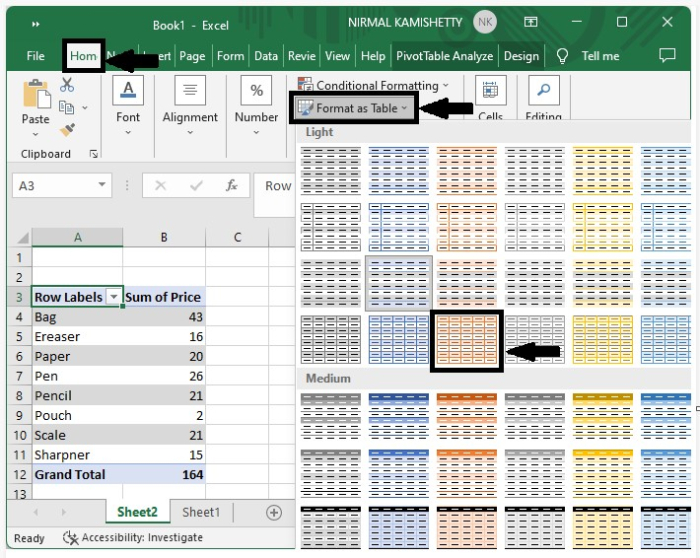
要更改資料透視表的顏色,請單擊“開始”選項卡並選擇“格式化表格”。然後螢幕上會出現各種佈局;從淺色選單下選擇任何一種樣式將其應用於表格。
步驟 3
在上一步中選擇樣式後,我們將能夠完成我們的過程。最終表格將如下面的影像所示:
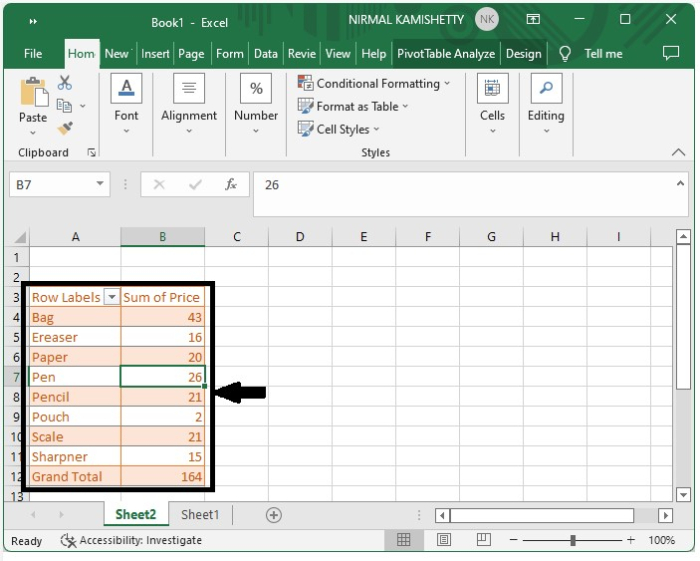
正如我們在上圖中看到的,我們已經成功地在資料透視表的行中應用了交替顏色。這就是我們在 Excel 資料透視表中新增交替行顏色的方法。

更新於:2022年9月29日
2K+ 次瀏覽

廣告