
 資料結構
資料結構 網路
網路 關係資料庫管理系統 (RDBMS)
 作業系統
作業系統 Java
Java MS Excel
 iOS
iOS HTML
HTML CSS
CSS Android
 Python
 C語言程式設計
 C++
C++ C#
C# MongoDB
 MySQL
MySQL Javascript
 PHP
PHP 物理學
物理學 化學
化學 生物學
生物學 數學
數學 英語
英語 經濟學
經濟學 心理學
心理學 社會學
社會學 服裝設計
服裝設計 法學
法學如何在Excel中基於分組交替更改行顏色?
眾所周知,我們可以很容易地在Excel中用不同的顏色更改交替行的顏色,但是您是否想過,是否可以根據條件交替更改行顏色?條件可以是任何內容。我們將嘗試根據單個條件選擇行的顏色。只需按照這個簡單的步驟,就可以在Excel中基於分組交替更改行顏色。
讓我們看看一個在Excel中基於分組交替更改行顏色的簡單過程。
步驟1
讓我們假設一種情況,我們有一組資料,其中資料列中有多個專案,並且我們根據相似專案的條件基於分組更改行顏色。為此,我們需要找到列表中的重複項併為其分配一個編號,並將“B2”單元格設定為“0”。
為此,單擊空單元格(在本例中為“B2”),然後輸入公式:
"=IF (A2=A1, B1, B1+1)"
然後單擊回車鍵以獲得第一個結果,如下面的圖片所示:
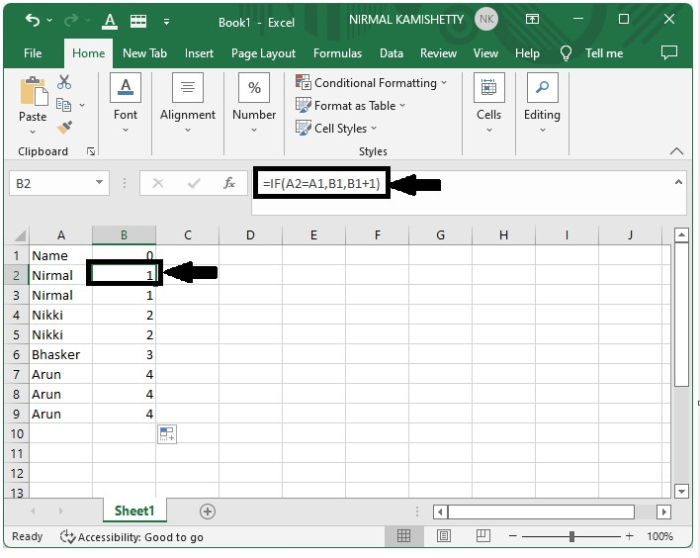
現在,將第一個結果的右下角向下拖動以獲取結果。然後所有專案將根據從1到4的編號進行分組。
步驟2
現在選擇資料,然後單擊“開始”選項卡上的“快速訪問”工具欄中的“條件格式”,然後選擇“新建規則”以開啟一個新的彈出視窗。
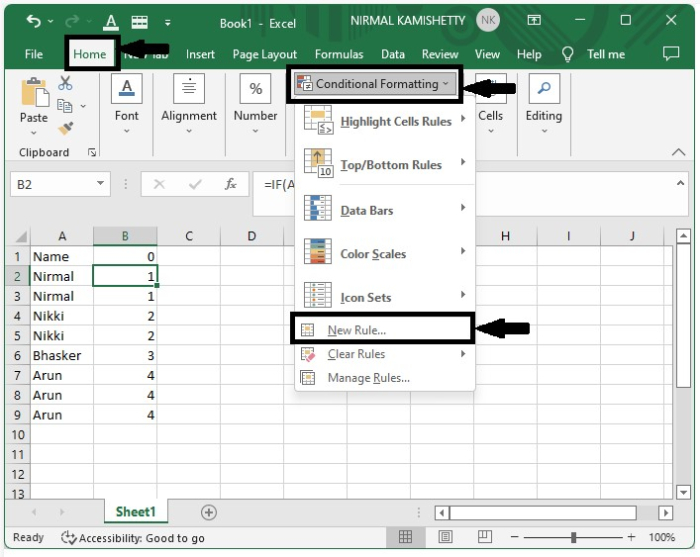
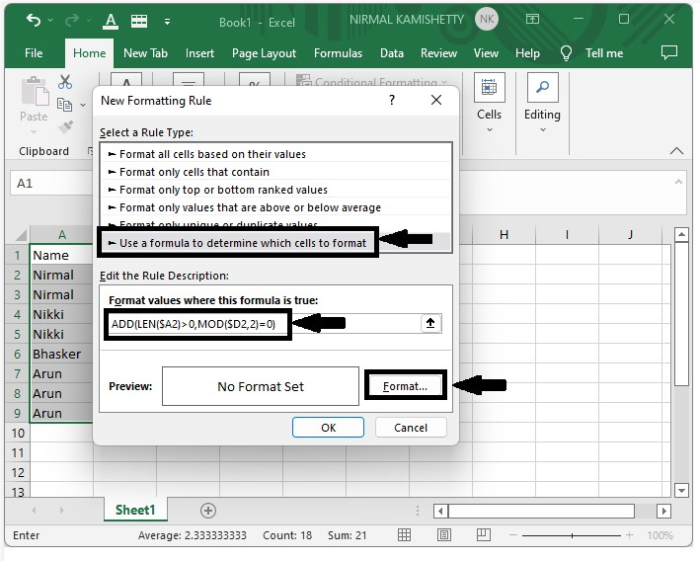
在新彈出的視窗中,選擇“使用公式確定要設定格式的單元格”,然後輸入公式:
"=AND(LEN($A2)>0, MOD($B2,2) =0)"
然後單擊“格式”以開啟一個新的彈出視窗。
步驟3
在新彈出的視窗中,單擊“填充”,選擇一種顏色,然後單擊“確定”以完成該過程。
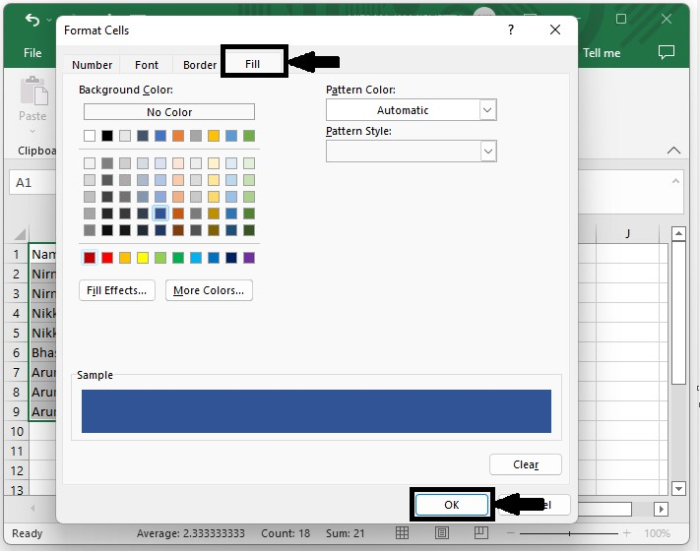
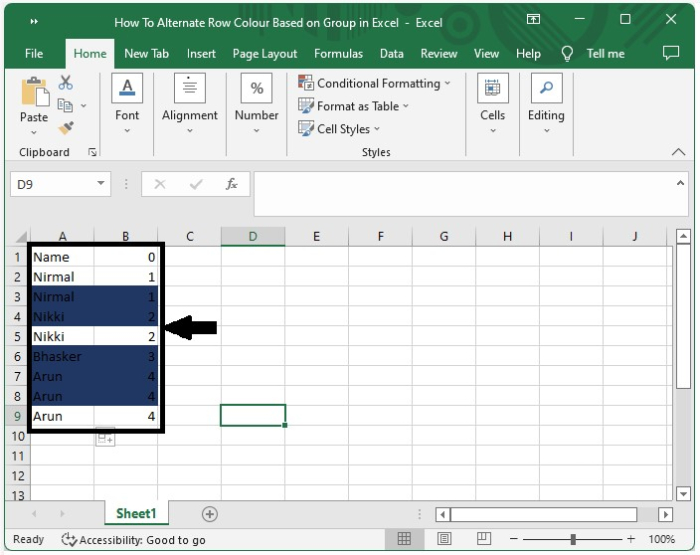
我們的最終輸出將如下面的螢幕截圖所示:

更新於:2022年9月29日
693 次瀏覽

廣告