
 資料結構
資料結構 網路
網路 關係型資料庫管理系統
 作業系統
作業系統 Java
Java MS Excel
 iOS
iOS HTML
HTML CSS
CSS Android
 Python
 C 程式設計
 C++
C++ C#
C# MongoDB
 MySQL
MySQL Javascript
 PHP
PHP 物理學
物理學 化學
化學 生物學
生物學 數學
數學 英語
英語 經濟學
經濟學 心理學
心理學 社會學
社會學 時尚研究
時尚研究 法律研究
法律研究如何在 Excel 資料透視表中按半小時或 15 分鐘對資料進行分組?
本文將指導使用者學習如何在 Excel 資料透視表中按半小時或 15 分鐘對資料進行分組。它允許使用者根據不同範圍的值(而不是單個值)對特定資料進行彙總和分析。本文包含一個示例,該示例使用插入表格中可用的資料透視表選項對 Excel 資料透視表的可用小時資料進行分組。在初始步驟中,表格將轉換為資料透視表,然後根據使用者的需求對獲得的表格資料進行分組。
讓我們透過一個示例來探索本文。
示例 1:使用資料透視表選項在 Excel 中按半小時或 15 分鐘對資料透視表中的資料進行分組
步驟 1
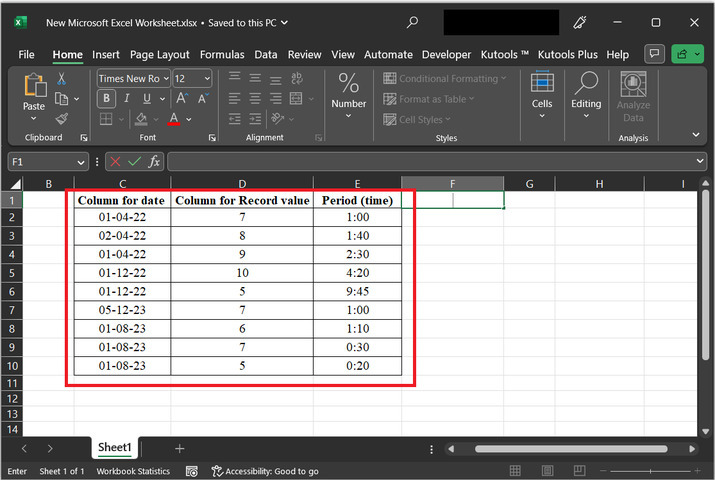
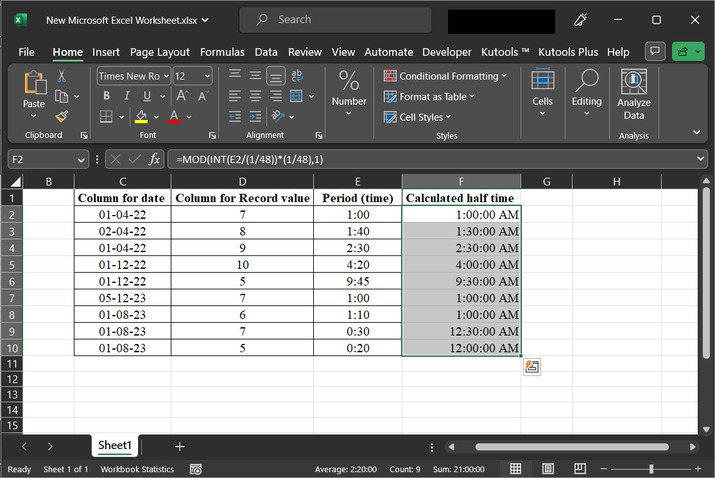
為了理解按半小時或 15 分鐘對資料進行分組的過程,使用者首先需要考慮以下提供的 Excel 表格。此 Excel 表格包含三列。第一列包含日期欄位,第二列包含記錄欄位,第三列包含時段的資料欄位。使用者可以根據需要更改單元格格式和語法。
步驟 2
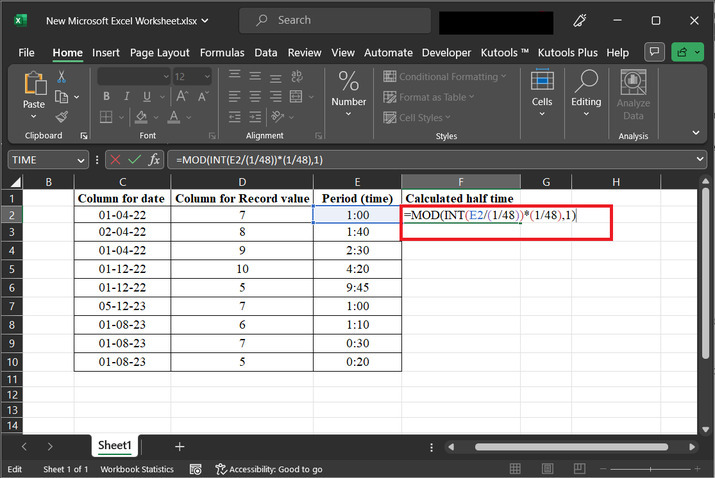
此步驟將首先建立一個輔助列。為此,首先轉到 F2 單元格,然後為值建立列標題。只需在 F1 單元格中寫入“計算的半小時”。然後轉到 F2 單元格,並鍵入公式“=MOD(INT(E2/(1/48))*(1/48),1)”. 正確的操作方法如下所述:
說明
E2 - 指的是單元格 E2 中的值。
1/48 - 表示分數 1 除以 48。
INT(E2/(1/48)) - 將單元格 E2 中的值除以 1/48 並向下舍入到最接近的整數。
(INT(E2/(1/48))*(1/48)) - 將上述步驟的結果乘以 1/48。
MOD((INT(E2/(1/48))*(1/48)), 1) - 計算上述步驟結果除以 1 時的餘數。
總而言之,該公式計算單元格 E2 中的值除以 1/48 時的分數部分。結果將是介於 0 和 1 之間的十進位制值。
步驟 3
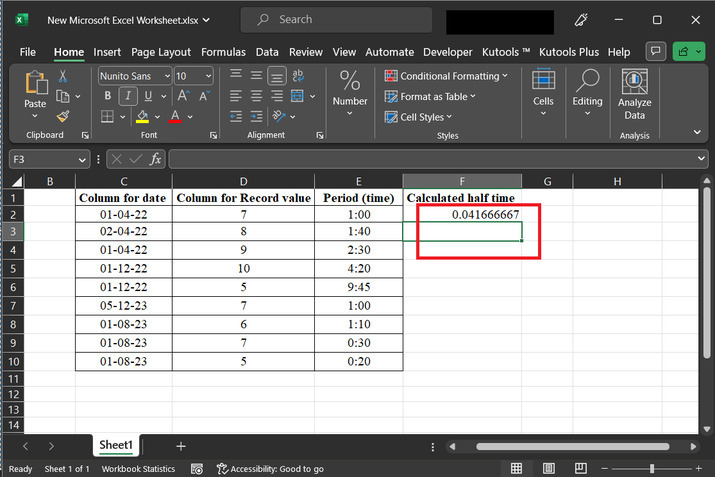
按“Enter”鍵獲取公式值。生成的返回值為 0。請考慮以下提供的單元格值,如下所示:
步驟 4
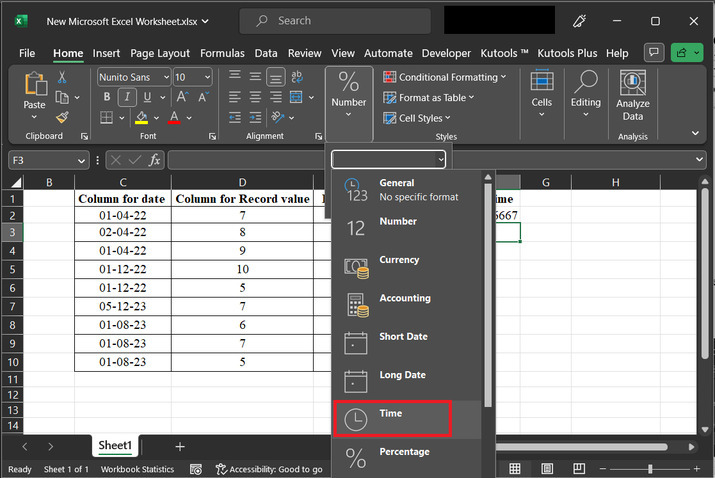
將獲得的結果拖動到 10 行,此步驟將複製 F2 到 F10 行的公式。在顯示值以常規資料型別顯示後,使用者需要將列值轉換為時間資料型別。為此,請單擊以下提供的箭頭。這將顯示選項列表,例如數字、貨幣等等。從提供的選項列表中,選擇值為“時間”的選項。請考慮以下給出的影像快照以供參考。
步驟 5
將 F2 單元格拖動到 F10 單元格,此步驟將複製相同的公式到不同的單元格值。現在,觀察 F 列的值,資料以時間格式顯示。現在,使用者需要建立一個單獨的資料透視表來解決提供的任務。
步驟 6
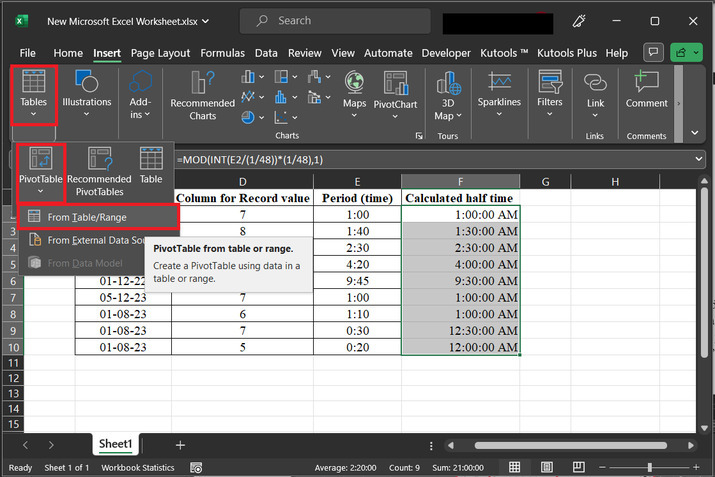
為此,轉到“插入”選項卡,然後單擊“表格”選項。在顯示的選單選項列表中,選擇“資料透視表”的第一個選項。然後選擇“來自表格/區域”選項。
步驟 7
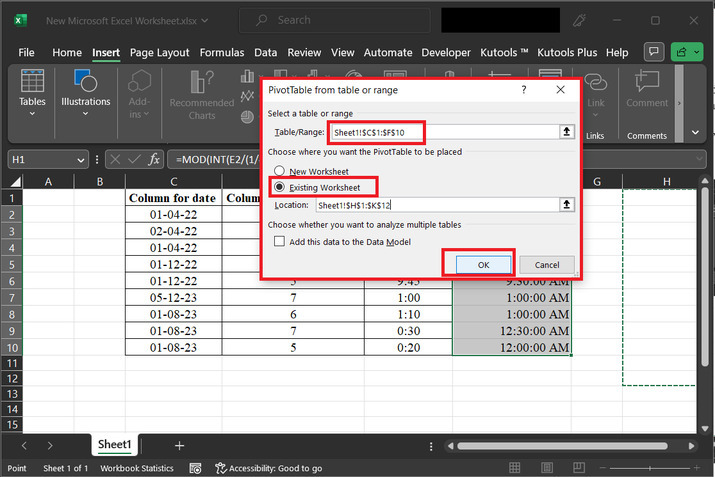
上述步驟將顯示一個“來自表格或區域的資料透視表”對話方塊,如下所示。在出現的對話方塊中,在標籤“表格/區域”下選擇表格資料值,並選擇“現有工作表”選項。在“位置”選項中,使用者需要提供使用者希望放置資料透視表的位置。然後單擊“確定”按鈕。
步驟 8
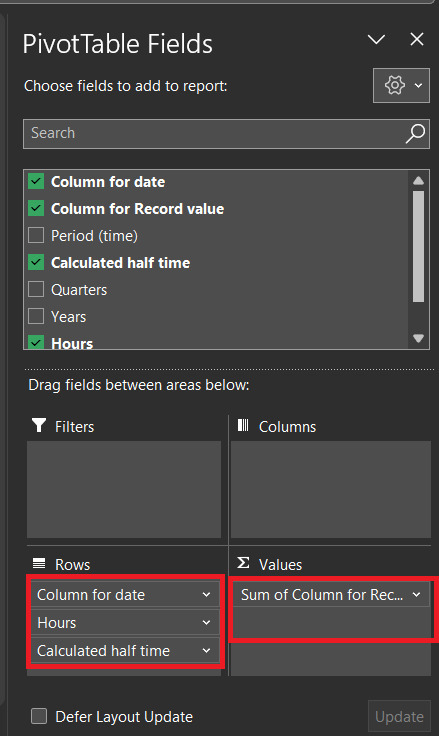
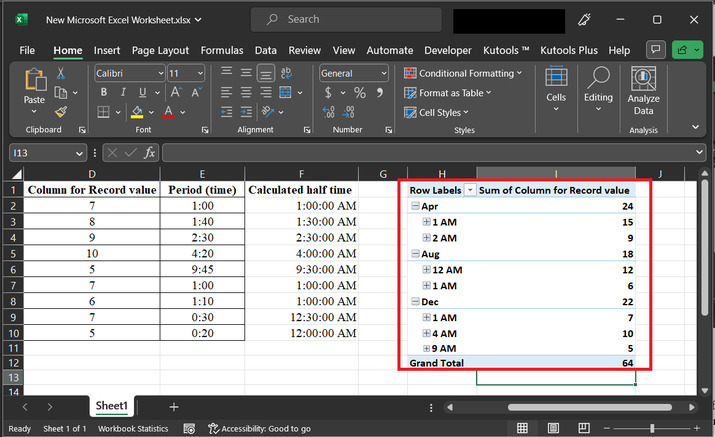
上述步驟將顯示“資料透視表字段”對話方塊。在“行”部分,拖動日期和半小時的資料值。在“值”單元格列中,拖動記錄總和的欄位資料值。
步驟 9
上述步驟將生成如下所示的資料透視表。此資料透視表包含月份名稱的單獨標題以及所需的時間,並且還顯示記錄的總和。
步驟 10
如果使用者希望顯示 15 分鐘的資料,請在上述提到的輔助列公式中寫入“=FLOOR(C2,TIME(0,15,0))” 公式,並重復步驟 3 到步驟 9 的處理。
結論
完成所有提供的步驟後,使用者將能夠從 Excel 中提供的普通表格生成資料透視表,並且還能夠使用資料透視表將資料分組為半小時或 15 分鐘。此示例描述了一種解決所需任務的簡單方法。

375 次瀏覽
