
 資料結構
資料結構 網路
網路 關係型資料庫管理系統
 作業系統
作業系統 Java
Java MS Excel
 iOS
iOS HTML
HTML CSS
CSS Android
 Python
 C 語言程式設計
 C++
C++ C#
C# MongoDB
 MySQL
MySQL Javascript
 PHP
PHP 物理學
物理學 化學
化學 生物學
生物學 數學
數學 英語
英語 經濟學
經濟學 心理學
心理學 社會學
社會學 時尚研究
時尚研究 法律研究
法律研究如何在資料透視表中按年齡分組?
資料透視表的概念用於以靈活且可自定義的方式重新排列、分組和彙總電子表格中的資料。建立資料透視表和分組資料是生成最終資料的一種有效且省時的過程。只需要瞭解方法和步驟,以便可以根據使用者的需求對資料透視表中的資料進行分組。在本文中,學習者將瞭解處理資料的正確方法。本文包含一個分步說明的示例。
示例 1:在資料透視表中對年齡資料進行分組
步驟 1
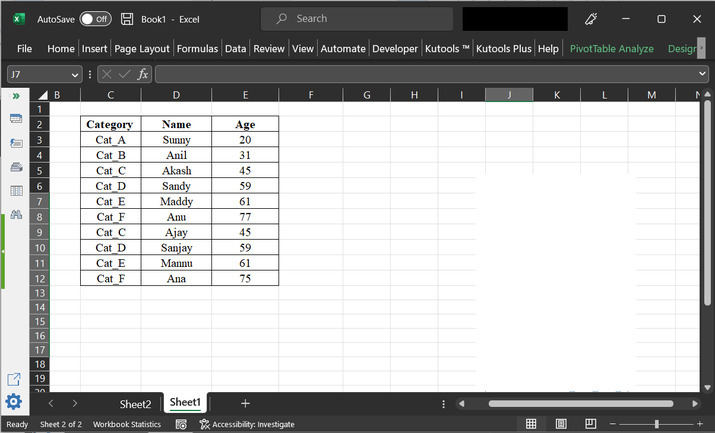
要了解使用資料透視表對年齡進行分組的示例。首先考慮下面給定的電子表格資料 -
步驟 2
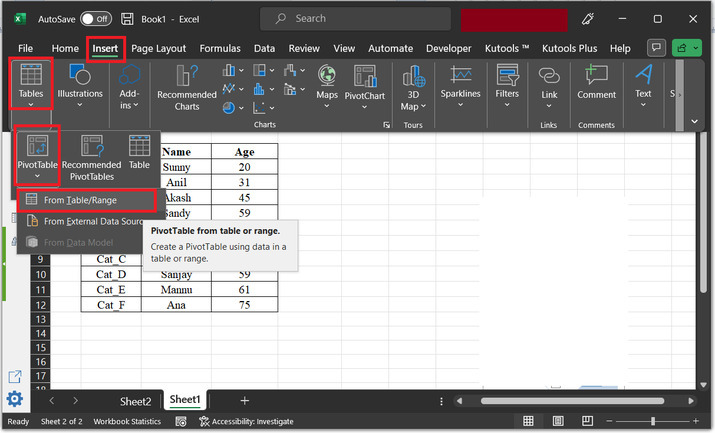
要建立資料透視表,請轉到“插入”選項卡,然後單擊“表格”。之後選擇“資料透視表”選項並選擇“從表格/區域”選項。
步驟 3
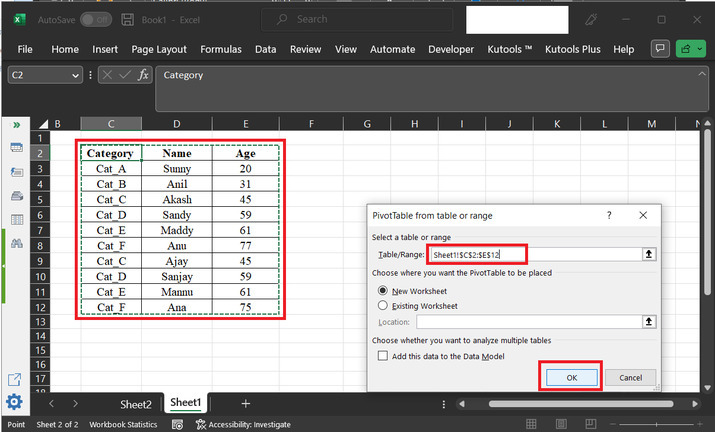
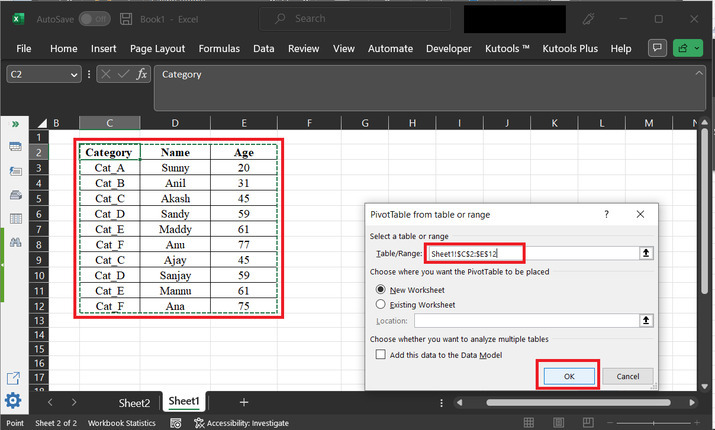
這將開啟“從表格或區域建立資料透視表”對話方塊。在表格/區域部分,選擇表格中的完整資料,所需使用者需要操作資料以生成所需資料。
步驟 4
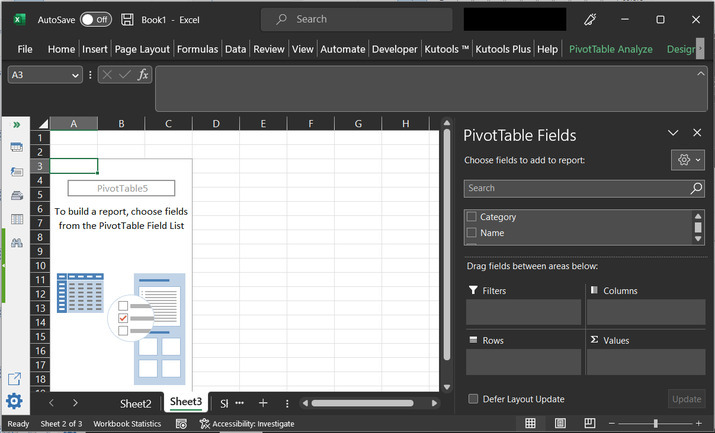
這將顯示下面提供的檢視。並且,在右側。顯示了“資料透視表字段”部分。在本部分中,使用者需要在提供的欄位之間拖動欄位。以獲得所需格式的資料。
步驟 5
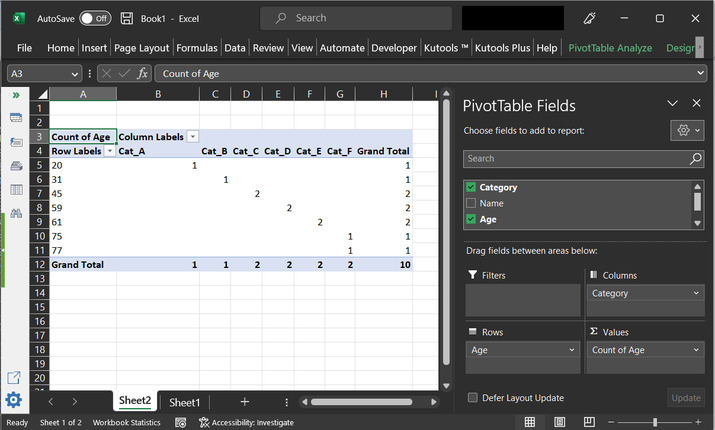
在“資料透視表字段”中。使用者需要勾選“類別”和“年齡”選項。之後在下面給定的區域之間拖動欄位 -
在列區域中拖動值“類別”。
在行區域中拖動值“年齡”。
在“值”資料中,拖動值“年齡計數”。
這將修改表格並顯示左側所示的資料透視表。此資料透視表將包含行和列標籤。為了更好地理解,請參考下面提供的資料 -
步驟 6
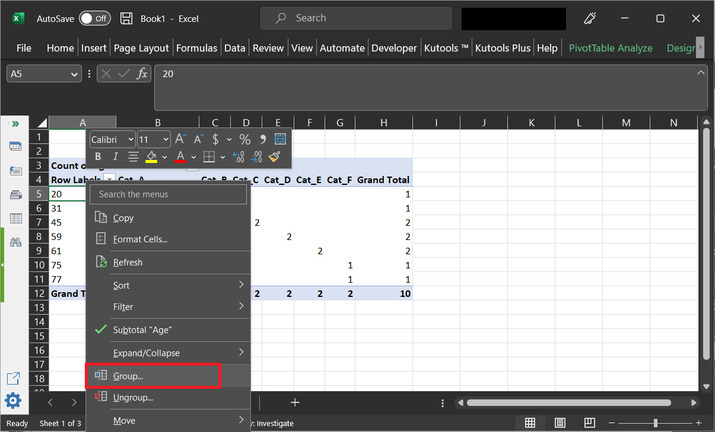
之後選擇任何行資料,右鍵單擊該行,選擇“分組...”選項。請考慮下面描述的選項 -
步驟 7
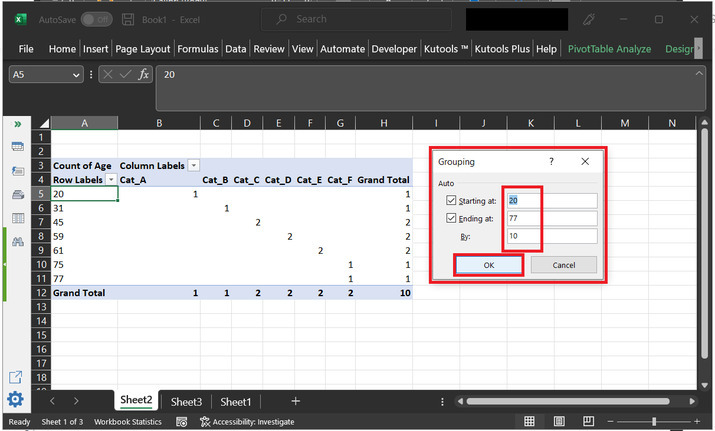
上述步驟將顯示“分組”對話方塊。此對話方塊將包含“起始於”和“結束於”的標籤。勾選這兩個選項。這將使輸入標籤可編輯。在“起始於”資料中輸入值 20(僅此情況為 20,因為提供的資料包含 20 作為起始年齡),並在“結束於”值中鍵入最後一個數據值,對於這種情況,最後一個可能的資料值為 77。之後在“步長”標籤中鍵入資料範圍。對於此示例,選擇的值為 10。之後單擊“確定”。最終資料快照如下所示 -
步驟 8
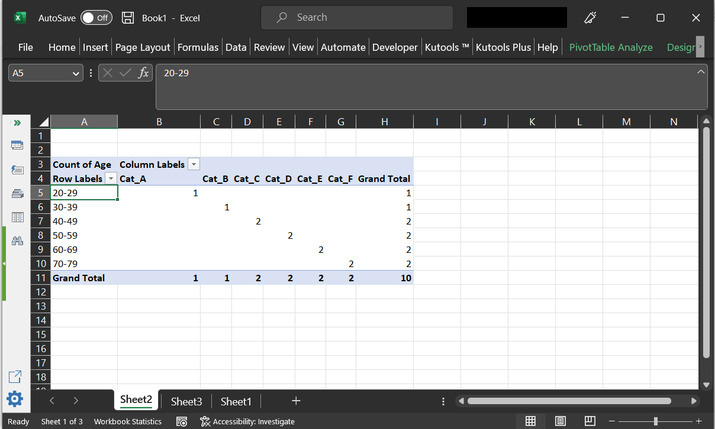
最終計算出的資料將包含年齡作為資料範圍,間隔為 10 年。請考慮最終輸出,如下所示 -
結論
在正確遵循和學習所有上述步驟後,使用者將能夠生成資料透視表並在資料透視表中對年齡資料進行分組。相同的方法也可用於根據使用者的需求和要求對 Excel 中的其他可用資料進行分組。

377 次檢視
