
 資料結構
資料結構 網路
網路 關係資料庫管理系統 (RDBMS)
 作業系統
作業系統 Java
Java MS Excel
 iOS
iOS HTML
HTML CSS
CSS Android
 Python
 C語言程式設計
 C++
C++ C#
C# MongoDB
 MySQL
MySQL Javascript
 PHP
PHP 物理學
物理學 化學
化學 生物學
生物學 數學
數學 英語
英語 經濟學
經濟學 心理學
心理學 社會學
社會學 服裝學
服裝學 法學
法學如何在資料透視表中清除舊專案?
本文將學習如何在更新源資料表詳細資訊後更新資料透視表資料。在許多情況下,每當我們根據需要更新源資料時,舊資料仍然會出現在資料透視表下拉選項的篩選器中。這可能會讓檢視資料表和資料透視表的使用者感到困惑。為了解決這個問題,我們可以使用以下步驟。
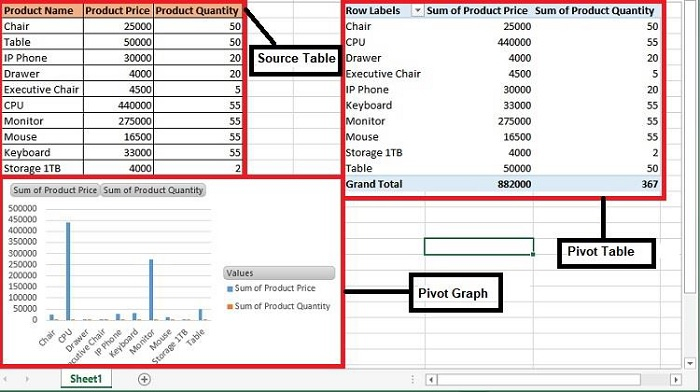
步驟 1− 我們使用以下示例資料建立資料透視表:
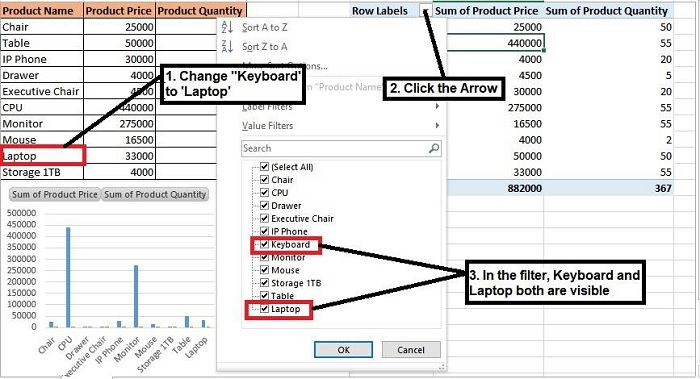
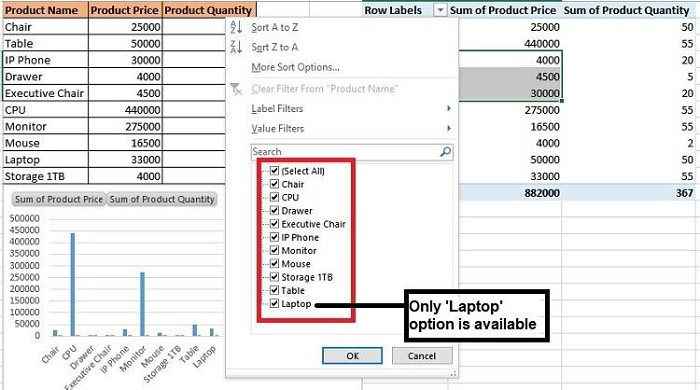
步驟 2− 現在,如果我們更新源資料中的任何值,即使在重新整理表格後,資料透視表也不會更新。這裡,我將“鍵盤”更改為“筆記型電腦”,但它仍然沒有出現在下拉列表中。
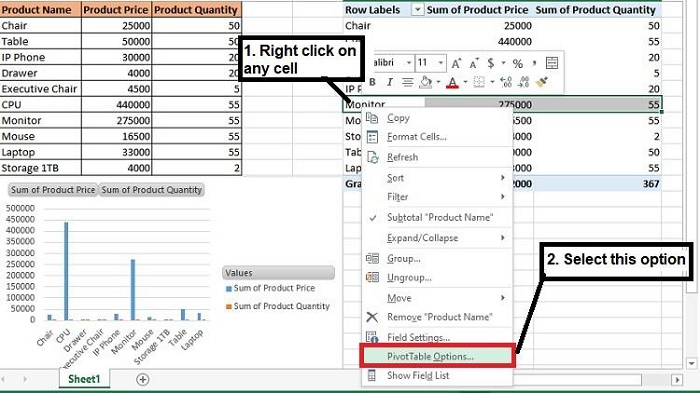
步驟 3− 若要解決此問題,請右鍵單擊資料透視表的任何單元格,然後選擇資料透視表選項。
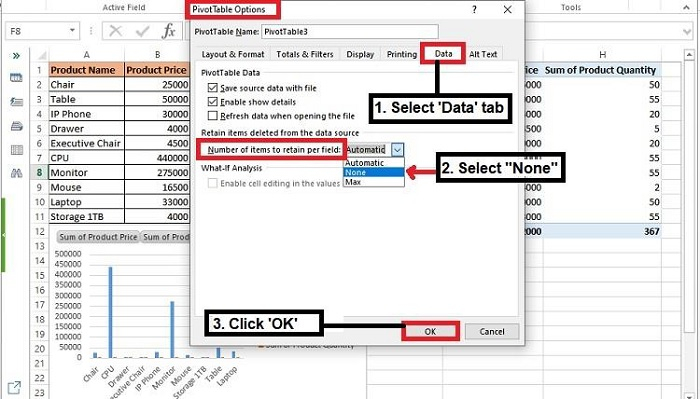
步驟 4− 在資料透視表選項對話方塊中,選擇資料選項卡,然後在每個欄位保留的專案數量中選擇無選項,然後單擊確定。
步驟 5− 現在,轉到資料透視表工具 > 分析 > 資料 > 重新整理。在此處,單擊重新整理以更新資料透視表資料。
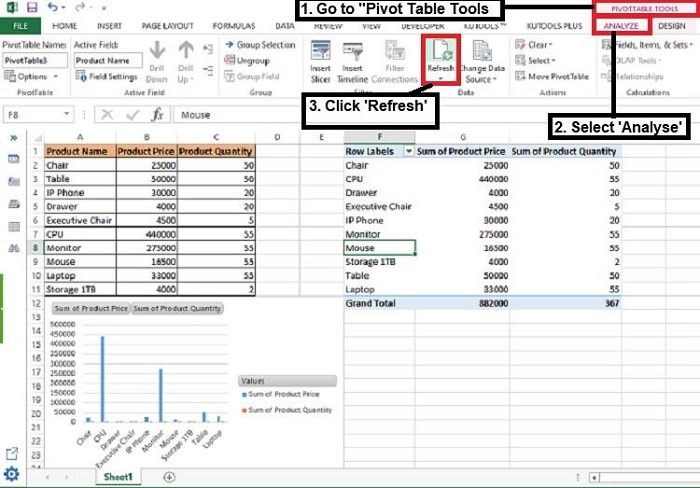
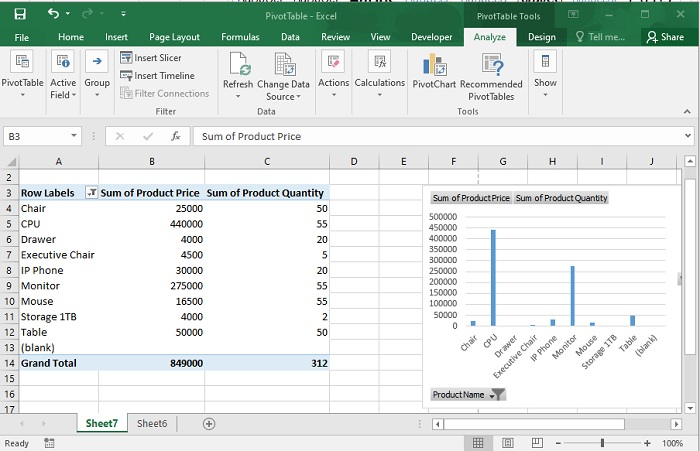
步驟 6− 接下來,當您再次單擊篩選器時,舊專案將被刪除。
結論
因此,使用此方法,您可以輕鬆更新資料透視表的詳細資訊。資料透視表是 Excel 中廣泛使用的用於資料分析和資料篩選的模組,因此必須仔細分析根據源資料更新的資料,然後再提交最終輸出。
更新於:2022年10月10日
300 次檢視

廣告