
 資料結構
資料結構 網路
網路 關係資料庫管理系統 (RDBMS)
 作業系統
作業系統 Java
Java MS Excel
 iOS
iOS HTML
HTML CSS
CSS Android
 Python
 C語言程式設計
 C++
C++ C#
C# MongoDB
 MySQL
MySQL Javascript
 PHP
PHP 物理學
物理學 化學
化學 生物學
生物學 數學
數學 英語
英語 經濟學
經濟學 心理學
心理學 社會學
社會學 服裝學
服裝學 法學
法學如何在資料透視表中隱藏展開/摺疊按鈕?
行號左側的“+”號點選後會顯示您壓縮的行。點選後,行將展開,以便檢視嵌入式資料。只需選擇“-”符號即可再次展開行。
點選“摺疊”以隱藏當前專案的詳細資訊。點選“摺疊整個欄位”以隱藏欄位中每個物件的詳細資訊。點選“展開整個欄位”以檢視欄位中每個物件的詳細資訊。
在本文中,使用者將使用下圖所示的展開和摺疊按鈕,在 Excel 中展開或摺疊資料透視表中的專案。有時,物件可能會在未經我們許可的情況下展開或摺疊。在這種情況下,可以隱藏和停用展開和摺疊控制元件。在本文中,使用者將瞭解使用以下方法隱藏資料透視表中錯誤值的過程
使用資料透視表選項功能。
使用切換 +/- 按鈕。
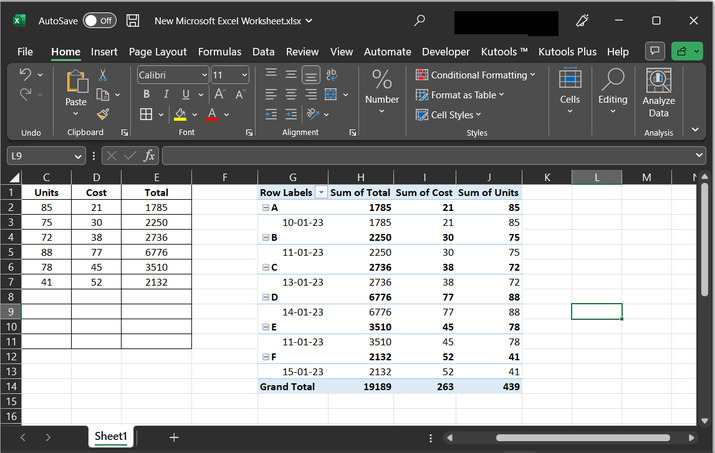
請考慮下圖所示的資料透視表使用的以下資料集
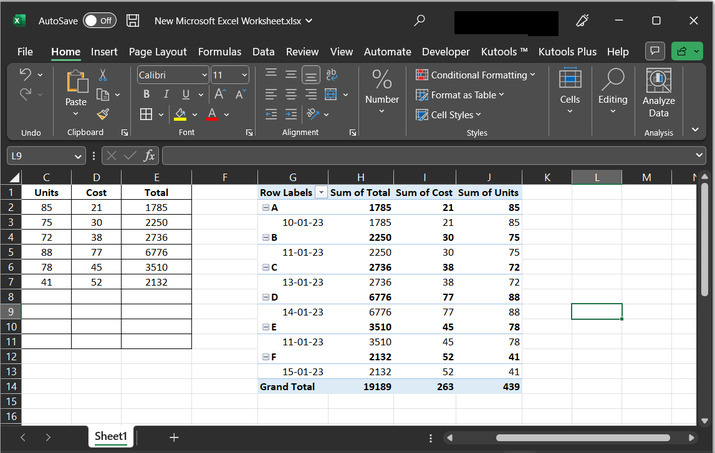
使用資料透視表選項功能隱藏資料透視表中的錯誤值
要選擇選項,您也可以轉到“資料透視表選項”。
步驟 1
從行標籤中選擇 A,然後右鍵單擊資料透視表單元格。這將顯示一個下拉選單。在提供的選項列表中,選擇“**資料透視表選項**”選項。
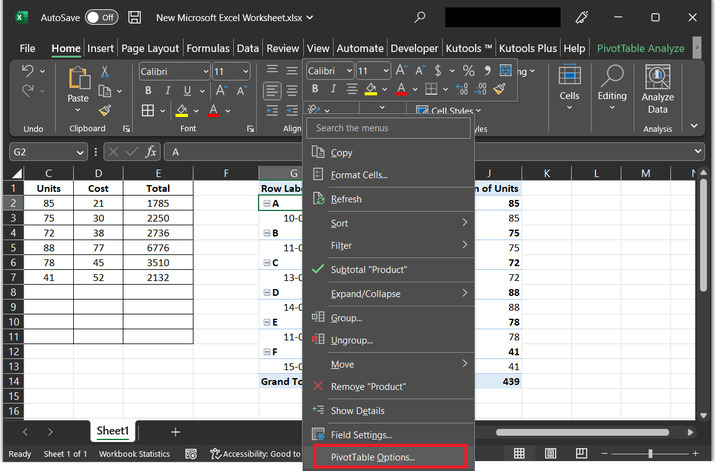
步驟 2
上述步驟將顯示一個“**資料透視表選項**”對話方塊,如下所示。在出現的對話方塊中,單擊“**顯示**”選項卡。然後取消選中“**顯示展開/摺疊按鈕**”複選框(位於顯示部分下),最後單擊“**確定**”按鈕。
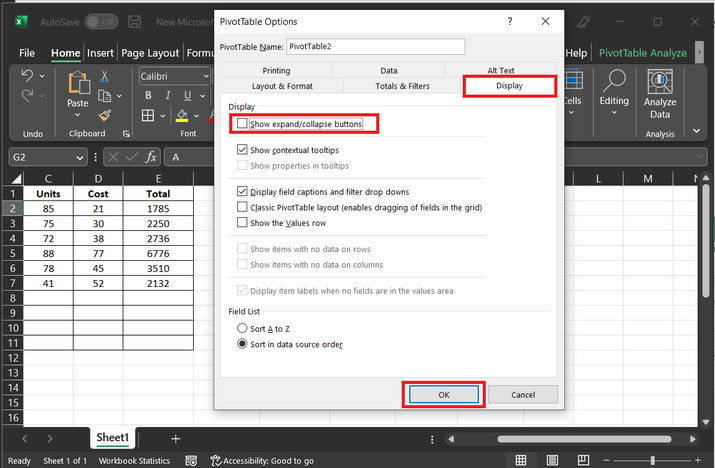
步驟 3
檢視下圖。該影像不應包含任何展開/摺疊按鈕。所有展開和摺疊按鈕都已隱藏以完成所需的任務。
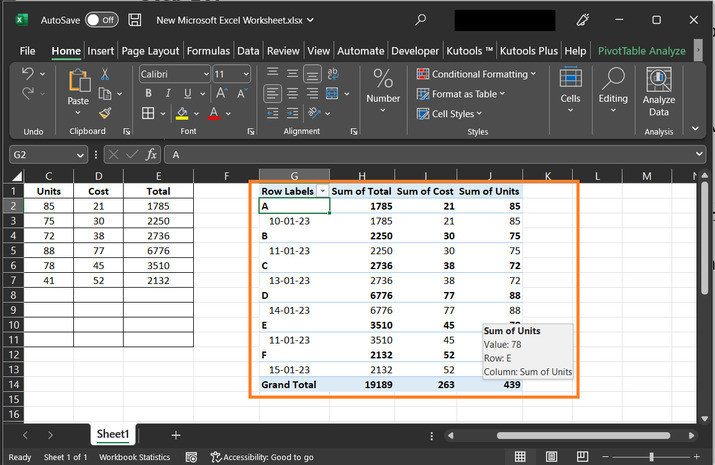
**注意:**在“資料透視表選項”對話方塊中單擊“顯示展開/摺疊按鈕”選項以再次顯示展開和摺疊按鈕。
使用切換 +/- 按鈕
請按照以下步驟顯示和隱藏展開和摺疊按鈕
步驟 1
單擊資料透視表中的任何單元格。
步驟 2
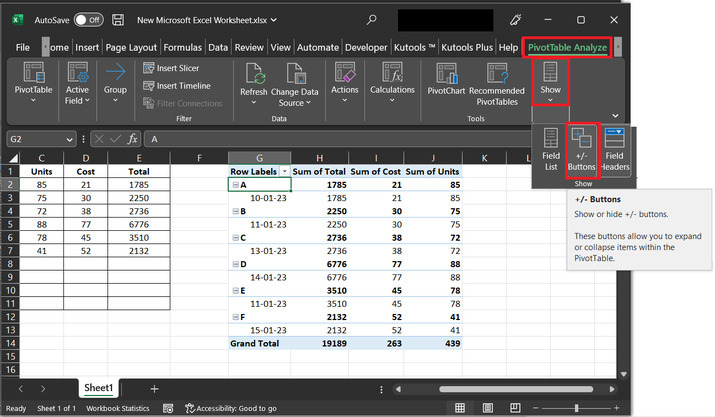
單擊下圖中突出顯示的“**分析**”選項卡中“**顯示**”組下的“+/-**按鈕**”命令以隱藏展開/摺疊按鈕。
步驟 3
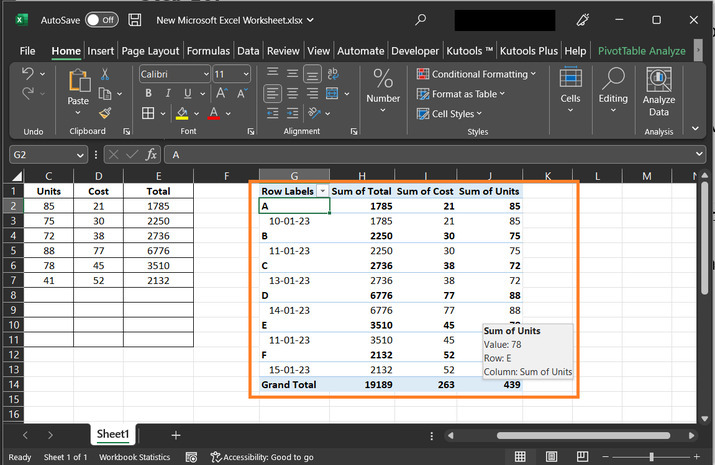
單擊“+/-**按鈕**”選項後。所有展開/摺疊按鈕都將從資料透視表中隱藏,如下面的影像所示。
**注意:**要顯示展開和摺疊按鈕,請再次單擊 +/- 按鈕命令。
結論
此設計建立的按鈕會將元素的可見性切換為隱藏(摺疊)或不隱藏(展開)。螢幕閱讀器使用者會被告知元素的當前狀態以及對其所做的任何更改。在本文中,學習者將透過兩個示例獲得分步說明。第一個示例使用“資料透視表格式選項”來隱藏展開/摺疊按鈕。另一方面,單擊“+/-”按鈕可在 Excel 中隱藏展開/摺疊按鈕。
**注意:**上述兩種方法僅適用於單個數據透視表。

1000+ 次瀏覽
