
 資料結構
資料結構 網路
網路 關係型資料庫管理系統
 作業系統
作業系統 Java
Java MS Excel
 iOS
iOS HTML
HTML CSS
CSS Android
 Python
 C語言程式設計
 C++
C++ C#
C# MongoDB
 MySQL
MySQL Javascript
 PHP
PHP 物理學
物理學 化學
化學 生物學
生物學 數學
數學 英語
英語 經濟學
經濟學 心理學
心理學 社會學
社會學 時尚研究
時尚研究 法律研究
法律研究如何在Excel列值發生變化時新增下方邊框線?
在 Excel 中建立的工作表通常難以理解,因為它們包含大量資訊並且結構複雜。在工作表中單元格周圍新增邊框可以幫助您區分各個部分,突出顯示某些資料(例如列標題或總計行),並使您的電子表格更具可讀性和視覺吸引力。在 Excel 中,邊框是圍繞單個單元格或單元格組的線條。在大多數情況下,單元格邊界用於突出顯示電子表格的特定區域以引起注意。透過維護邊框,我們能夠以適當的方式框定任何資料並賦予其明確的邊界。此外,您可以透過勾勒出彙總值或將資料分成單元格範圍來突出顯示特定值,還可以圍繞單個單元格放置邊框。
使用 VBA 在值更改時新增邊框線
Excel 沒有內建函式可以幫助您在值更改時新增下方邊框線;但是,有一個 VBA 程式碼可以為您執行此操作。
步驟 1
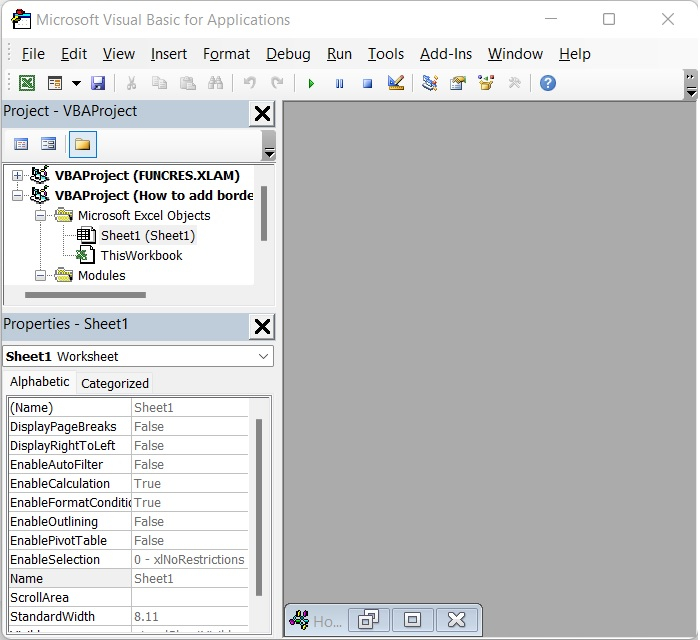
開啟一個 Excel 表格,然後按 Alt 和 F11 鍵(Alt+F11) 以開啟 Microsoft Visual Basic for Application 視窗。請參閱下圖。
步驟 2
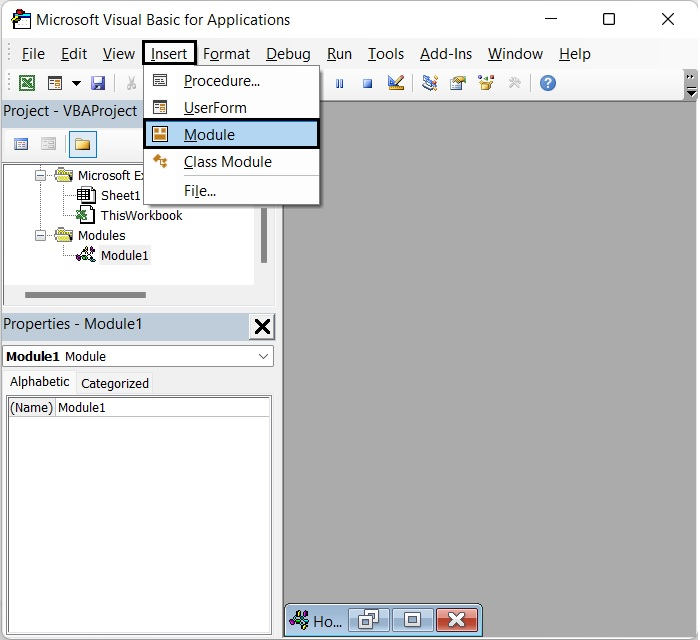
然後,從選單欄中選擇插入 > 模組以調出彈出模組視窗。請參閱下圖。
步驟 3
開啟模組視窗後,在其中鍵入以下 VBA 程式碼。
Sub AddBorderLineWhenValueChanges()
   Application.ScreenUpdating = False
   Dim LastRow As Long
   Dim xrg As Range
   LastRow = Cells.Find("*", SearchOrder:=xlByRows, SearchDirection:=xlPrevious).Row
   For Each xrg In Range("A2:A" & LastRow)
      If xrg <> xrg.Offset(1, 0) Then
         Range("A" & xrg.Row & ":B" & xrg.Row).Borders(xlEdgeBottom).LineStyle = xlContinuous
      End If
   Next xrg
   Application.ScreenUpdating = True
End Sub
請參閱下圖。
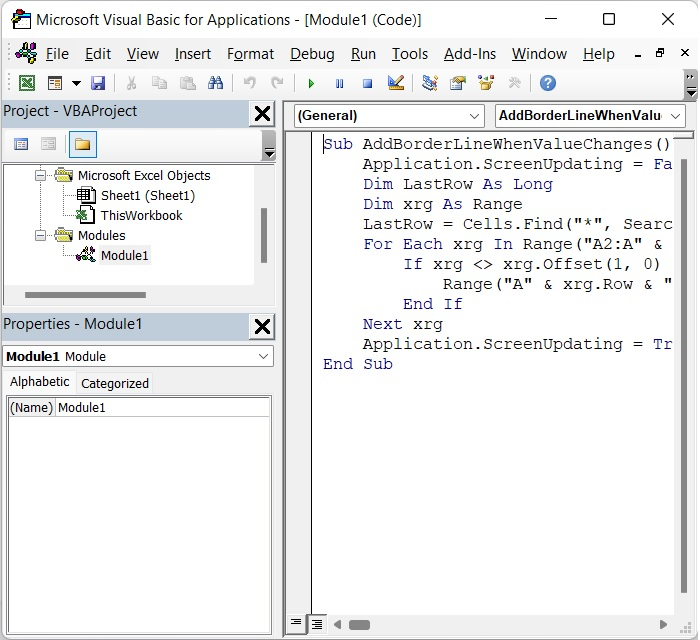
在我們的示例中,我們添加了 A 和 B 以及 A2:A 範圍,其中 A2:A 是選定的單元格。您可以根據需要更改它。
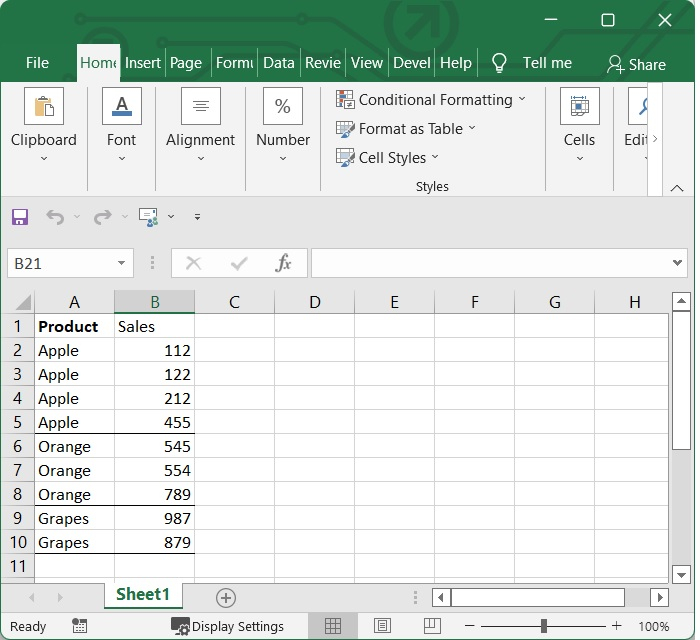
要執行程式碼,請按 F5 鍵。然後,當選擇 A2:A 中的值更改時,下方會新增邊框線。請參閱下圖。

更新於: 2022年9月12日
1K+ 次瀏覽

廣告