
 資料結構
資料結構 網路
網路 關係資料庫管理系統
 作業系統
作業系統 Java
Java MS Excel
 iOS
iOS HTML
HTML CSS
CSS Android
 Python
 C 程式設計
 C++
C++ C#
C# MongoDB
 MySQL
MySQL Javascript
 PHP
PHP 物理學
物理學 化學
化學 生物學
生物學 數學
數學 英語
英語 經濟學
經濟學 心理學
心理學 社會學
社會學 時尚研究
時尚研究 法律研究
法律研究如何在 Excel 圖表中新增水平基準線/目標線/基線?
可以透過在同一張圖表上繪製兩種不同型別的資料點來完成挑戰。假設您在 Excel 中建立了一個柱狀圖來顯示四個不同團隊的銷售量。但是現在您想在圖表中新增一條水平基準線;您認為應該如何操作?這篇文章將為您提供三個可供考慮的潛在選項。
繪製水平基準線/目標線/基線
您正在使用簡單的 Excel 電子表格跟蹤學生的成績。您需要在此圖表中新增一條水平基線,以便使用者能夠了解他們距離總分的距離。如果您遵循此建議,您應該能夠獲得期望的結果。
步驟 1
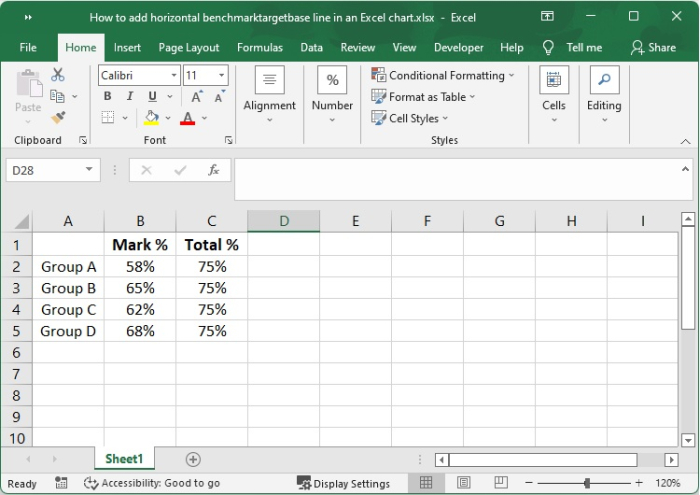
您還有一個名為“組”的列,以及另一個名為“分數”的列。您還使用這兩列作為資料來源建立了一個簡單的圖表。
步驟 2
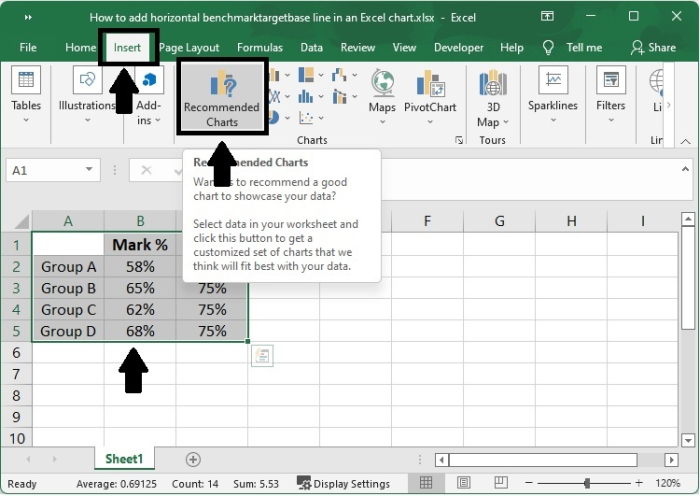
選擇其源資料,確保包含“總計”列 (A1:C5)
點選“插入”選項卡上“圖表”組中的“推薦圖表”。
步驟 3
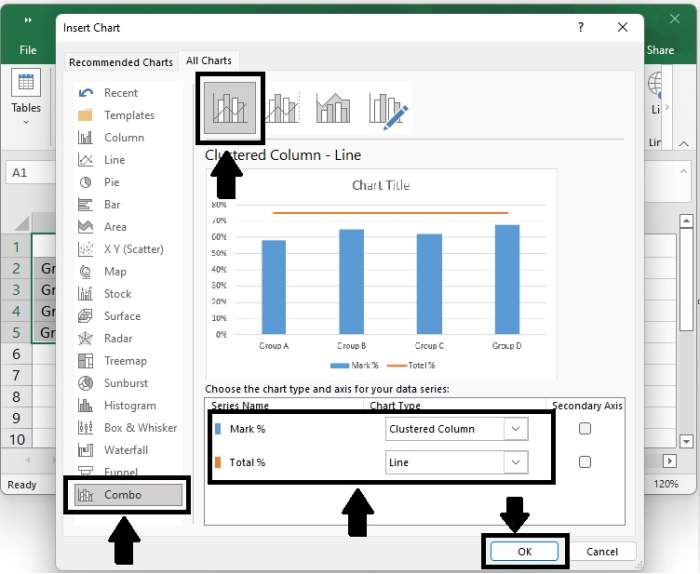
點選“所有圖表”選項卡,然後選擇“簇狀柱形圖 - 折線圖”模板,然後點選“確定”按鈕。
如果沒有任何標準組合圖表滿足您的要求,您可以選擇“自定義組合”型別(帶筆圖示的最後一個模板),然後為每個資料系列選擇合適的型別。
步驟 4
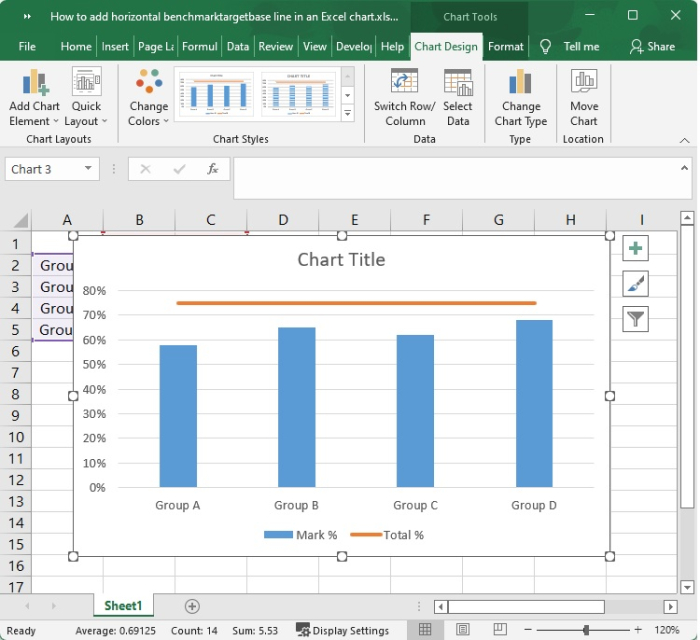
由於添加了一條已顯示在圖表中的水平線,您現在可以看到總百分比相對於資料集的樣子。
結論
在圖表中包含目標線或基準線是一個更簡單的過程。無需使用公式,只需將您期望的結果放在最後一列,然後放置“簇狀柱形圖 - 折線圖”組合圖表,如這裡所示。
如果沒有任何標準組合圖表滿足您的要求,您可以選擇“自定義組合”型別(帶筆圖示的最後一個模板),然後為每個資料系列選擇合適的型別。

更新於: 2022年9月10日
5K+ 閱讀量

廣告