
 資料結構
資料結構 網路
網路 關係資料庫管理系統
 作業系統
作業系統 Java
Java MS Excel
 iOS
iOS HTML
HTML CSS
CSS Android
 Python
 C 程式設計
 C++
C++ C#
C# MongoDB
 MySQL
MySQL Javascript
 PHP
PHP 物理學
物理學 化學
化學 生物學
生物學 數學
數學 英語
英語 經濟學
經濟學 心理學
心理學 社會學
社會學 服裝設計
服裝設計 法律研究
法律研究如何在 Excel 圖表中新增次要網格線?
在大多數情況下,列圖表、條形圖或折線圖中應包含的水平網格線會自動插入。但是,在某些情況下,您可能希望減少網格線之間的間距,如下面的圖片所示;您如何做到這一點?Excel 使您能夠在列、條形或折線圖中包含其他次要網格線。
步驟 1
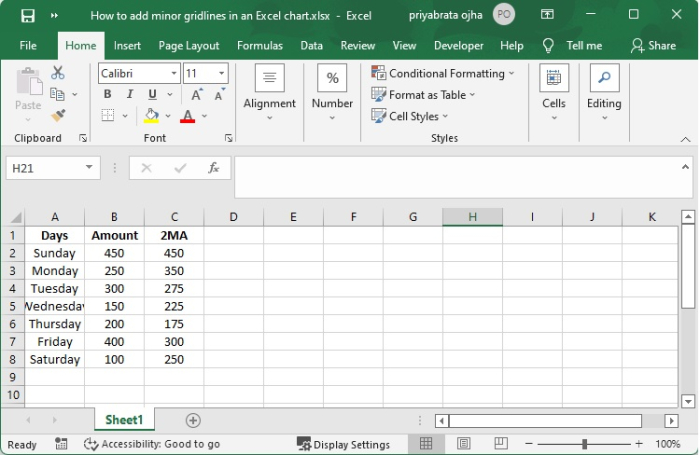
您將透過檢視此小型示例來學習如何在折線圖中新增次要網格線。為了完成它,
步驟 2
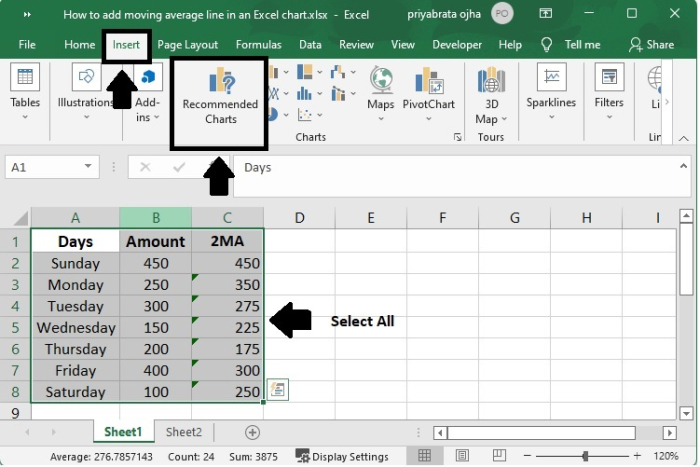
選擇資料來源中的資料,確保包括“平均值”列(A1:C8)。
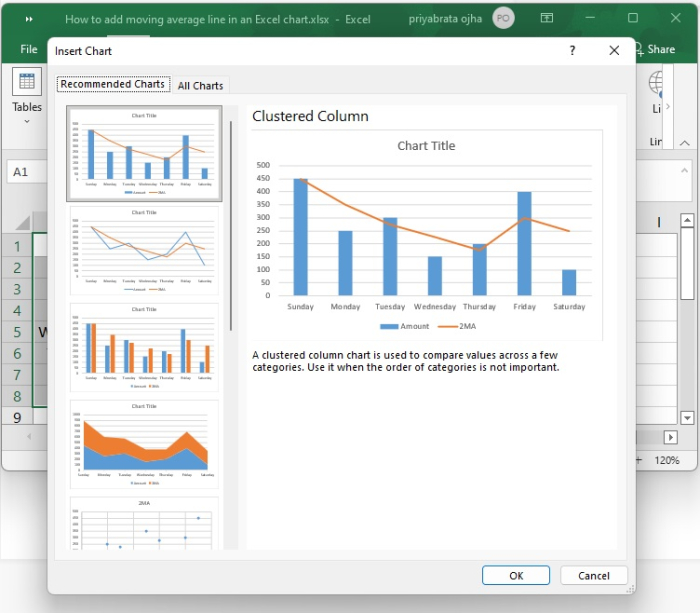
單擊“插入”選項卡,然後單擊“圖表”組中的“推薦圖表”。
步驟 3
步驟 4
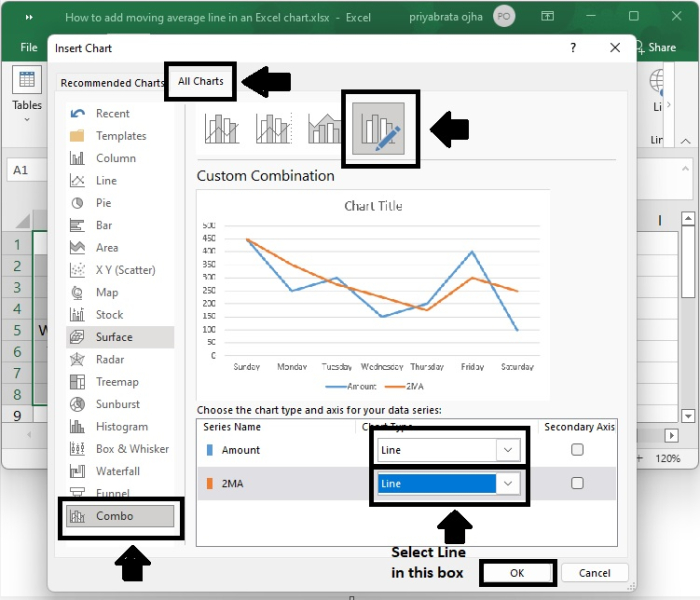
單擊“所有圖表”選項卡,然後選擇“聚類柱形圖 - 折線圖”模板,然後單擊“確定”按鈕。
如果沒有任何標準組合圖表滿足您的要求,您可以選擇“自定義組合”型別(帶有筆圖示的最後一個模板),然後為每個資料系列選擇合適的型別。
步驟 5
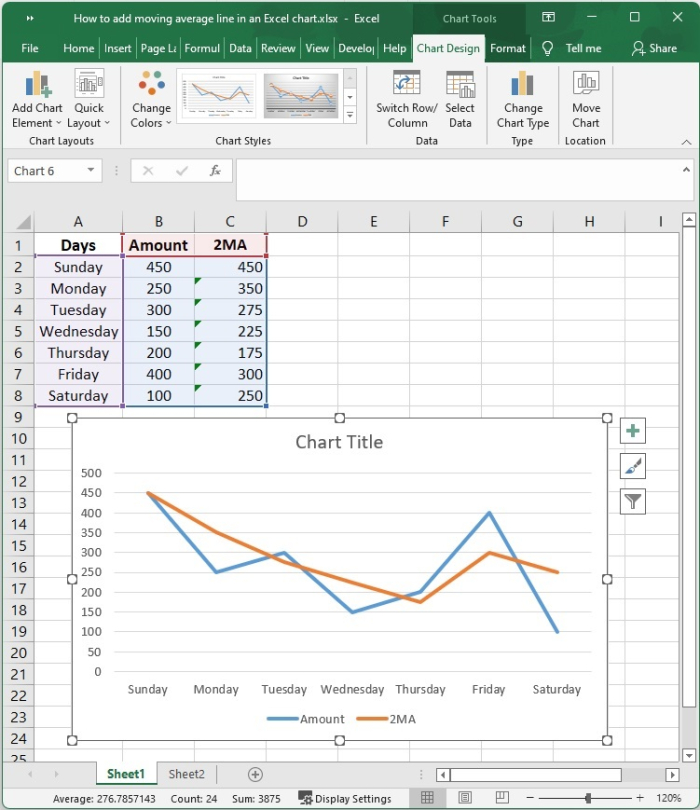
您已經建立了一個帶有主要水平網格線的折線圖,類似於下面圖片中顯示的圖。現在您已在此處,您可以按照以下說明進行調整,使折線圖具有次要水平網格線。
步驟 6
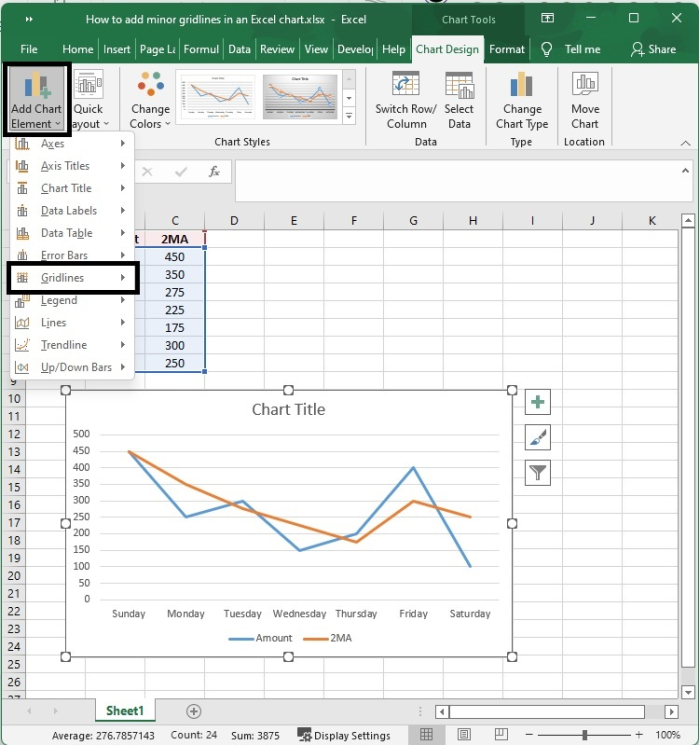
只需單擊圖表中您希望顯示圖表網格線的位置即可。
選擇“設計”選項卡上的“圖表佈局”組中的“新增圖表元素”按鈕。接下來,指向“網格線”,然後單擊您希望顯示的網格線選項。您可以透過將滑鼠游標懸停在每個選項上並將其保留在那裡來檢視網格線顯示的預覽。
步驟 7
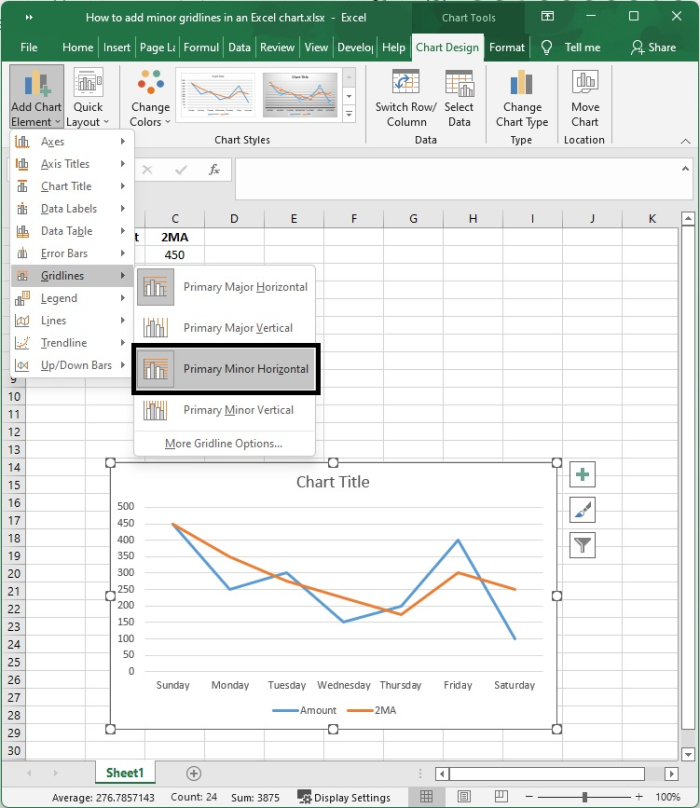
主要次要水平 -
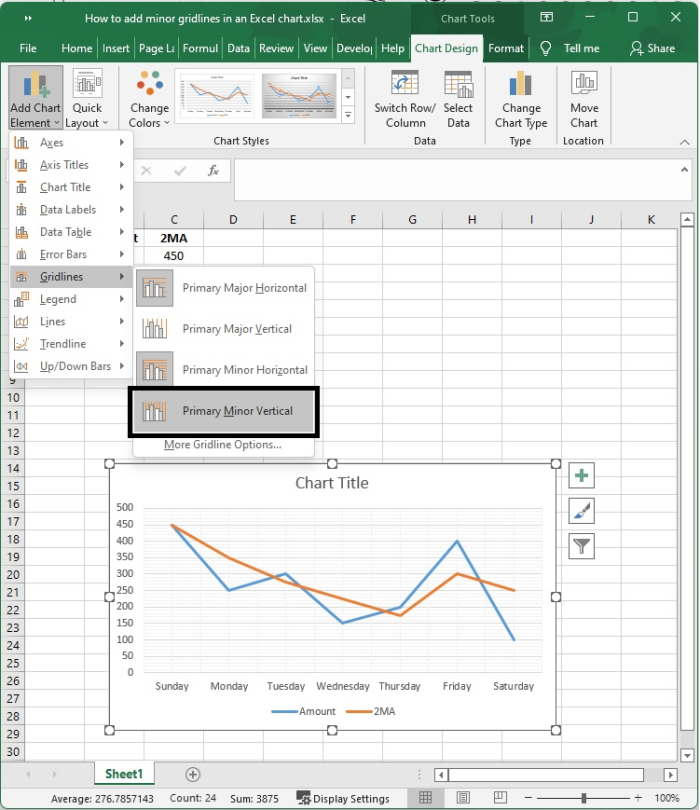
主要次要垂直 -
更多網格線選項 -
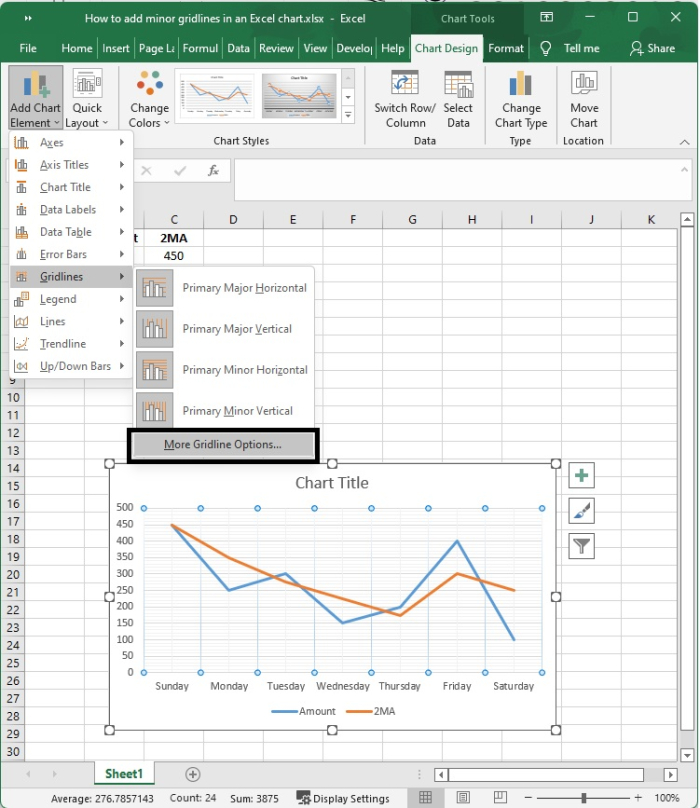
自定義部分 -
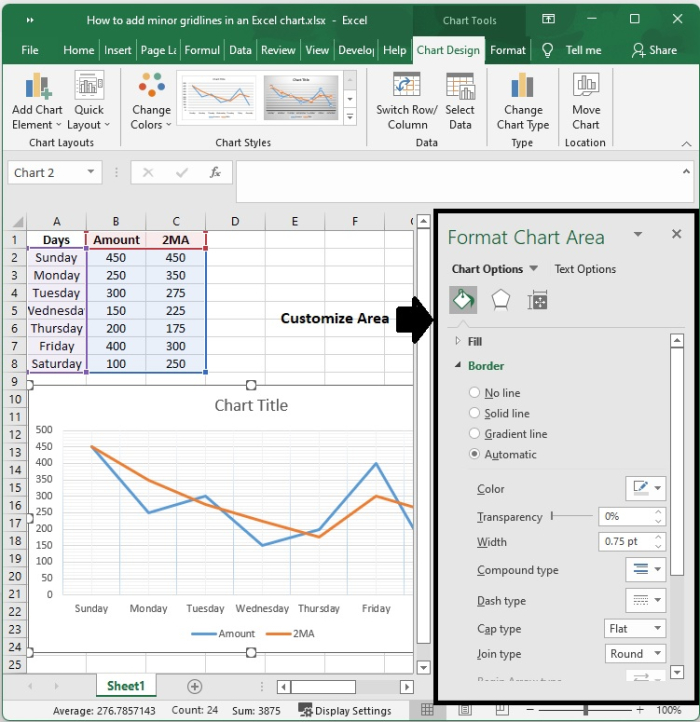
結論
在本教程中,我們解釋瞭如何在 Excel 圖表中新增不同型別的網格線。

更新於: 2022年9月10日
2K+ 次檢視

廣告