
 資料結構
資料結構 網路
網路 關係資料庫管理系統
 作業系統
作業系統 Java
Java MS Excel
 iOS
iOS HTML
HTML CSS
CSS Android
 Python
 C 程式設計
 C++
C++ C#
C# MongoDB
 MySQL
MySQL Javascript
 PHP
PHP 物理
物理 化學
化學 生物
生物 數學
數學 英語
英語 經濟學
經濟學 心理學
心理學 社會學
社會學 時尚研究
時尚研究 法律研究
法律研究如何在 Excel 中使用 IF 語句為單元格新增邊框
為單元格新增邊框對於大多數 Excel 使用者來說都很簡單方便,但是如何利用 IF 函式為單元格新增邊框呢?本文將向您介紹如何在 Excel 中使用 IF 語句為單元格新增邊框。
使用 IF 語句為單元格新增邊框
要透過 IF 語句為單元格新增邊框,您可以使用有效的條件格式功能,然後將 IF 語句新增到其規則中。
步驟 1
例如,假設您有一系列單元格,並且希望在單元格值大於 200 時為其新增邊框。
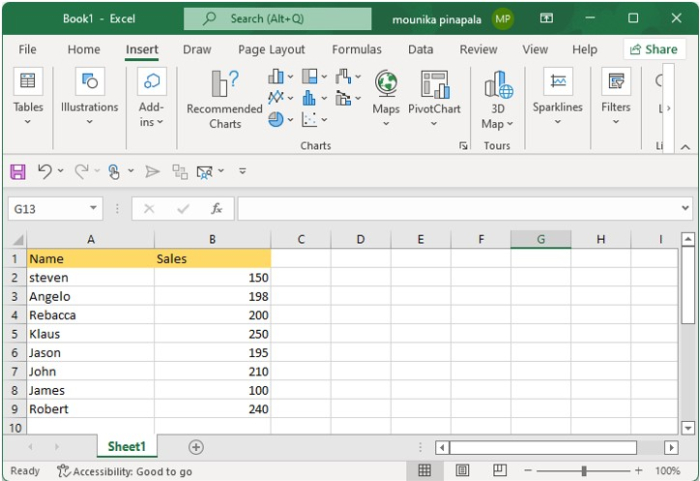
步驟 2
選擇 Excel 工作簿中的所有姓名和銷售額,然後單擊開始 > 條件格式 > 新建規則,如下所示。
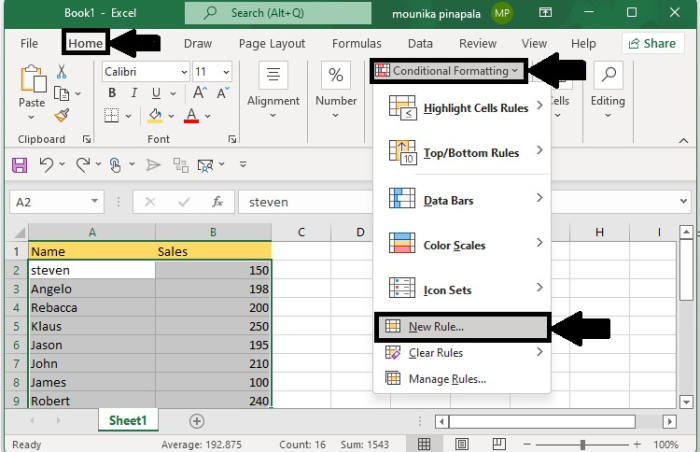
步驟 3
然後在新建格式規則對話方塊中,選擇使用公式確定要設定格式的單元格,並將公式=$B2>200鍵入到設定單元格格式區域為真的值文字框中,如下面的螢幕截圖所示。
在公式中,B2 是您要使用 IF 函式新增邊框的範圍的第一個單元格。
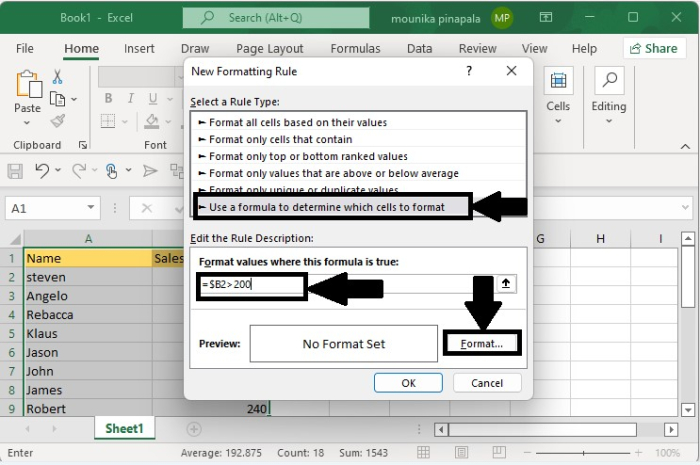
步驟 4
單擊格式開啟單元格格式對話方塊,單擊邊框選項卡,然後指定所需的邊框樣式。
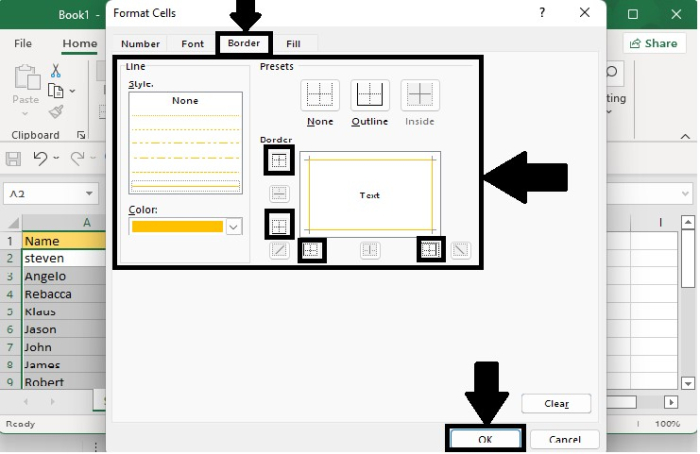
步驟 5
單擊確定關閉對話方塊。您會注意到,值為 200 以上的單元格周圍將會有一個邊框,如下面的螢幕截圖所示。
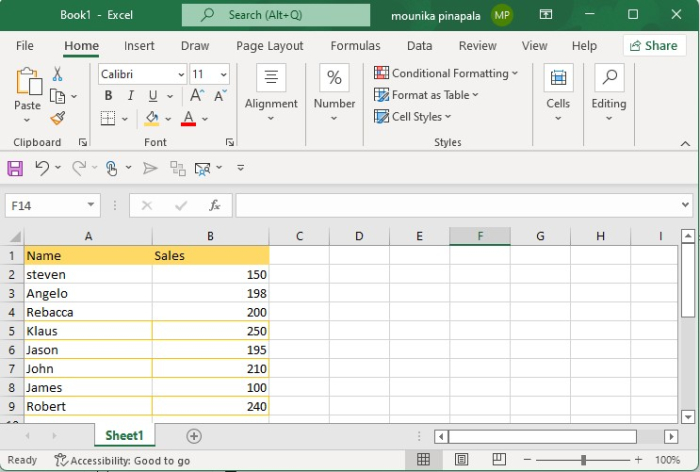
由於我選擇了姓名和銷售額,因此如果姓名和銷售額大於200,則會新增邊框;如果只想為銷售額新增邊框,則可以選擇僅選擇銷售額。
同樣,如果您想為任何姓名或特定值新增邊框,您可以輸入公式=$A4="Klaus"並重覆上述步驟。邊框將放置在姓名為 Klaus 的單元格周圍。

更新於: 2022年9月10日
5K+ 瀏覽量

廣告