
 資料結構
資料結構 網路
網路 關係資料庫管理系統 (RDBMS)
 作業系統
作業系統 Java
Java MS Excel
 iOS
iOS HTML
HTML CSS
CSS Android
 Python
 C語言程式設計
 C++
C++ C#
C# MongoDB
 MySQL
MySQL Javascript
 PHP
PHP 物理
物理 化學
化學 生物
生物 數學
數學 英語
英語 經濟學
經濟學 心理學
心理學 社會學
社會學 服裝學
服裝學 法學
法學如何在Excel中自動為單元格新增邊框?
在Excel中,構成單元格邊框的線條稱為“框”。透過保持邊框,我們可以以適當的方式對任何資料進行框架並賦予其明確的邊界。您可以透過概述彙總值或將資料分成單元格範圍來突出顯示特定值;此外,您還可以圍繞單個單元格放置邊框。
新增邊框是使電子表格看起來美觀的最簡單有效的方法之一,尤其是在要列印電子表格的情況下。但是,如果您持續地在電子表格中新增新資料,那麼您也需要持續更新電子表格的邊框。本節將向您展示如何在新增新資料行時自動為電子表格新增邊框。
讓我們透過一個例子一步一步地瞭解。
步驟 1
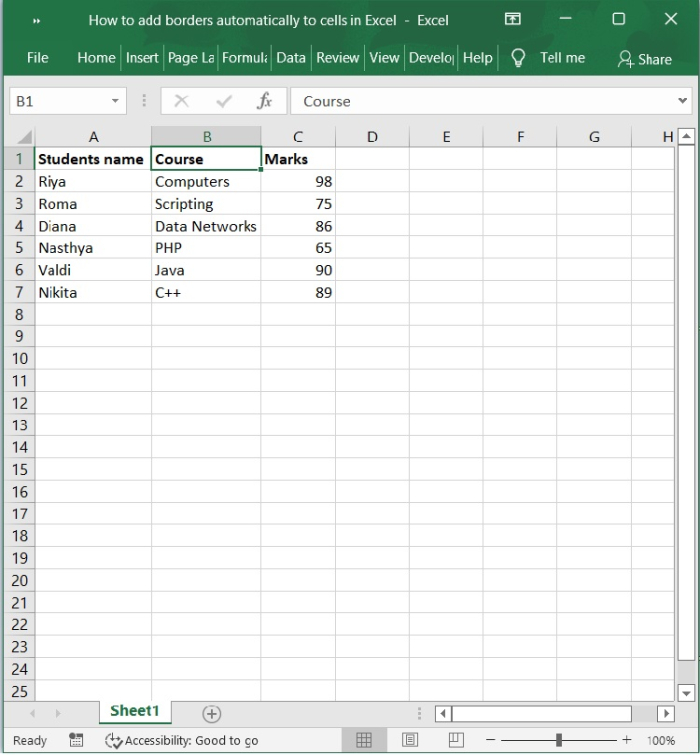
在我們的示例中,我們在Excel表格中以列格式列出了學生的姓名、課程和分數。
步驟 2
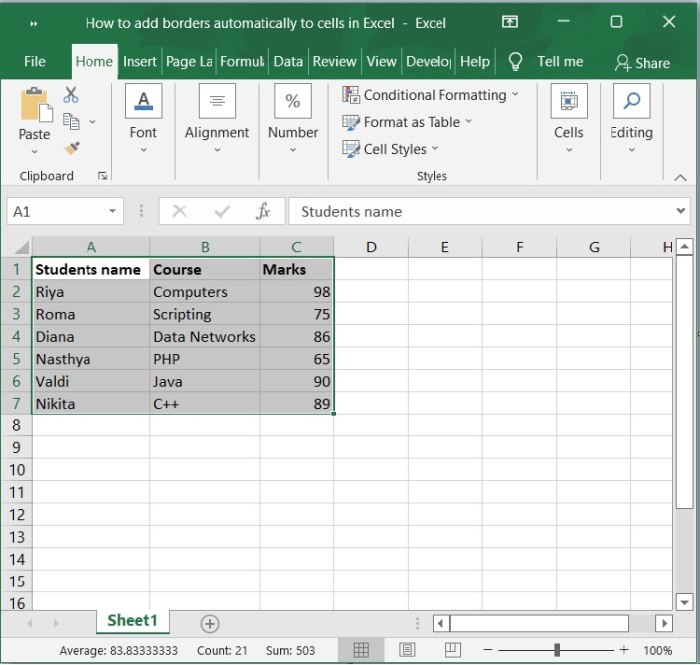
選擇要建立表格的範圍,然後將格式應用於該範圍內的所有單元格。我們選擇從A2到C7的範圍。
步驟 3
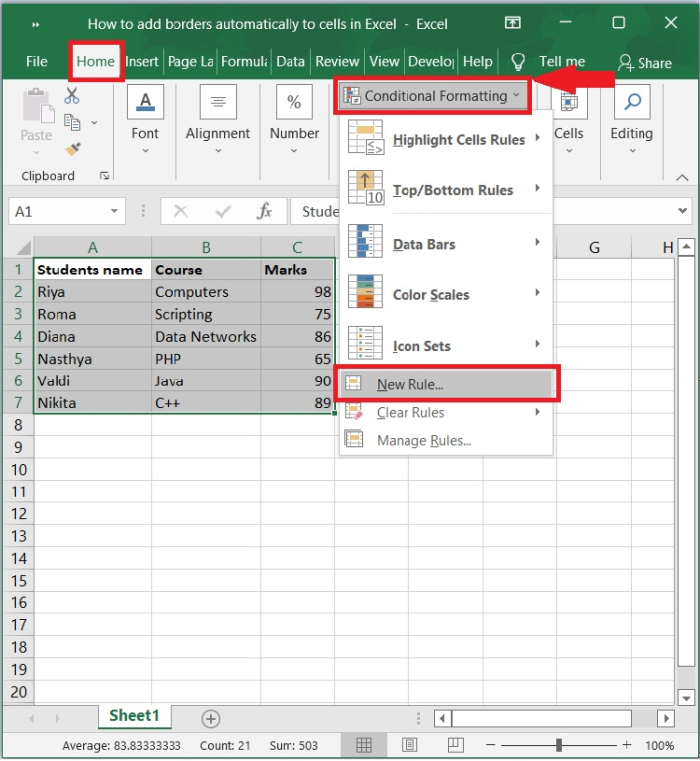
現在,在“開始”選項卡中選擇“條件格式”,在“條件格式”中選擇“新建規則”。
步驟 4
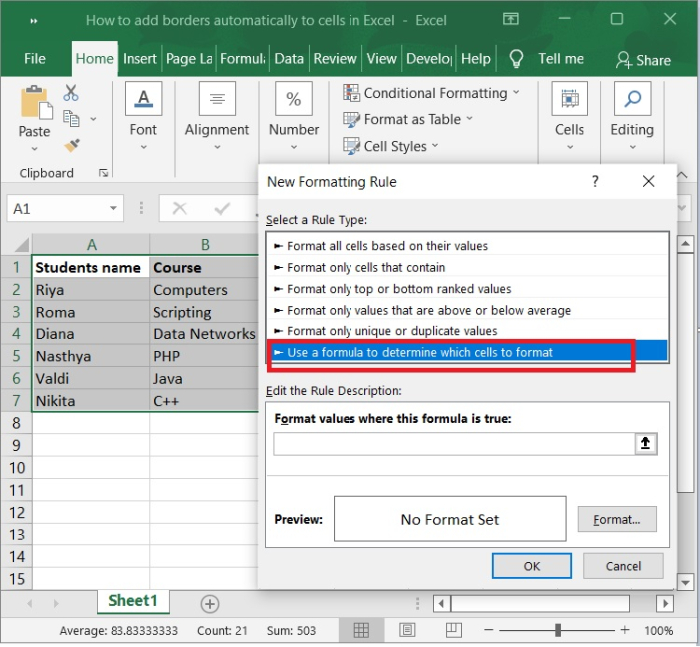
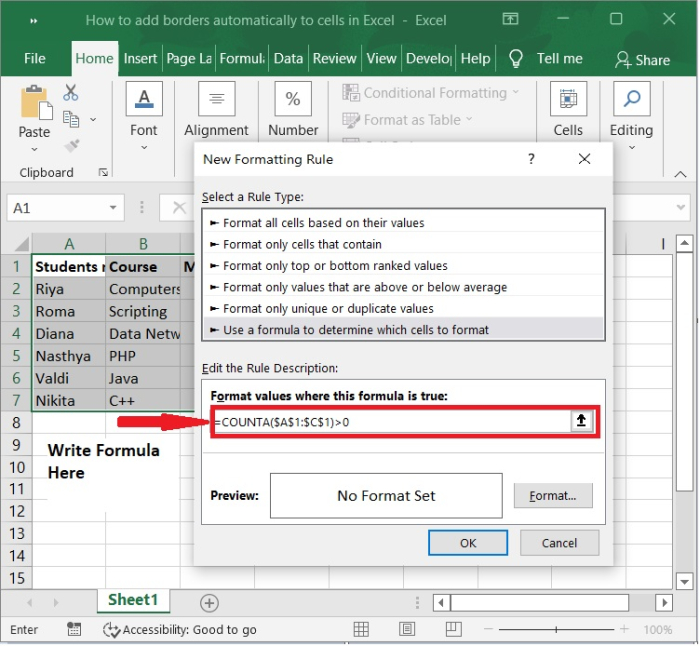
在新格式規則視窗中,選擇規則型別“使用公式確定要設定格式的單元格”。向“規則說明”文字框中新增公式是定義規則的唯一方法。如果此公式為真,則格式值將自動應用於滿足規則的單元格。
步驟 5
在“設定此公式為真的值的格式:”下,編輯規則說明。輸入以下公式:
=COUNTA($A$1:$C$1)>0
$A$1:$C$1是公式中應用格式的單元格範圍的第一行。COUNTA函式告訴您有多少個單元格不為空。因此,如果我們在$A$1:$C$1範圍內的任何單元格中輸入數字,則將建立一個具有設定格式的表格。
步驟 6
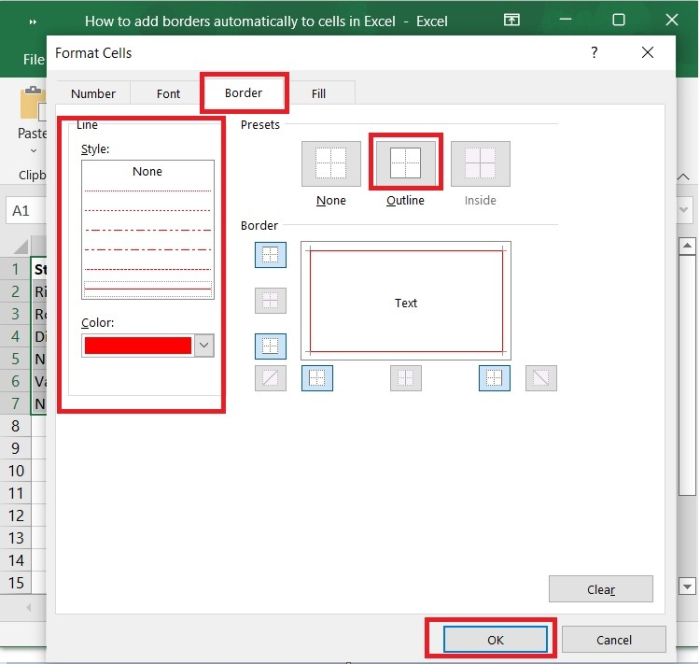
“格式”按鈕位於“預覽”按鈕旁邊。檢查“設定單元格格式”視窗是否已開啟。單擊“邊框”選項卡,選擇線條樣式和顏色,在“樣式”選單中單擊“外框”,並確保您可以在“邊框”框架中看到線條的預覽。每個單元格上都會新增一條紅色的網格線。
步驟 7
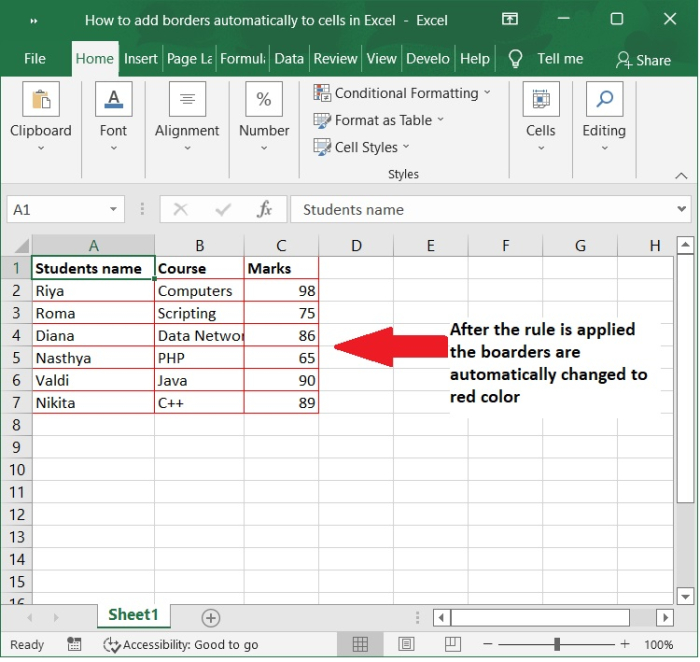
然後,單擊“確定”並返回到您所在的電子表格。
結論
在某些情況下,將自動邊框應用於Excel中的表格範圍對於根據邊框顏色識別特定資料非常有用。在本教程中,我們演示了自動為單元格新增邊框的步驟。

11K+ 次瀏覽
