
 資料結構
資料結構 網路
網路 關係型資料庫管理系統 (RDBMS)
 作業系統
作業系統 Java
Java MS Excel
 iOS
iOS HTML
HTML CSS
CSS Android
 Python
 C語言程式設計
 C++
C++ C#
C# MongoDB
 MySQL
MySQL Javascript
 PHP
PHP 物理
物理 化學
化學 生物
生物 數學
數學 英語
英語 經濟學
經濟學 心理學
心理學 社會學
社會學 服裝設計
服裝設計 法律研究
法律研究如何在Excel單元格中為多個數字新增百分號?
在Excel中,為現有資料新增百分號有兩種方法。第一種是選擇資料,然後單擊“開始”選單下的百分號符號;另一種方法是選擇單元格,然後將單元格格式設定為百分比。這兩種方法不僅會新增“%”符號,還會將數字乘以100。本教程將幫助您瞭解如何在不更改數字值的情況下新增“%”符號。
如何在Excel中為多個數字新增百分號
讓我們透過一個簡單的例子來了解如何在Excel中為多個數字新增“%”符號。
步驟1
假設我們有如下所示的Excel表格和資料:
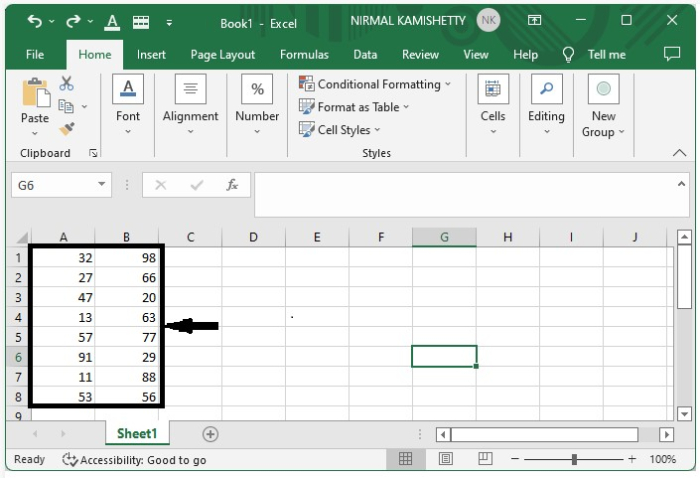
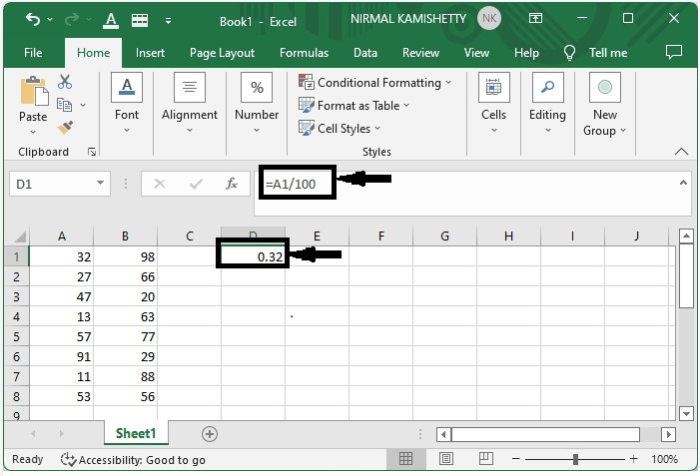
現在,單擊您想要獲得第一個結果的空單元格,並輸入公式“=資料地址/100”,因為我們計算的是百分比(以100為基數)。
在本例中,我們將在單元格“D2”中使用公式“A1/100”,然後按“確定”按鈕以獲得第一個結果,如下所示:
步驟2
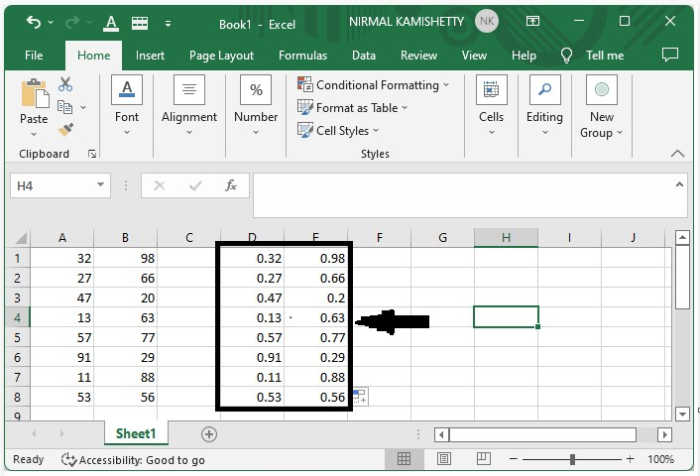
現在,我們需要從單元格“D2”拖動到顯示所有結果為止。螢幕將顯示如下所示:
步驟3
要新增“%”符號,我們需要選擇資料,然後單擊“開始”選單下的“數字”,然後單擊百分號符號。 選擇資料 → 開始 → 數字 → % 符號。
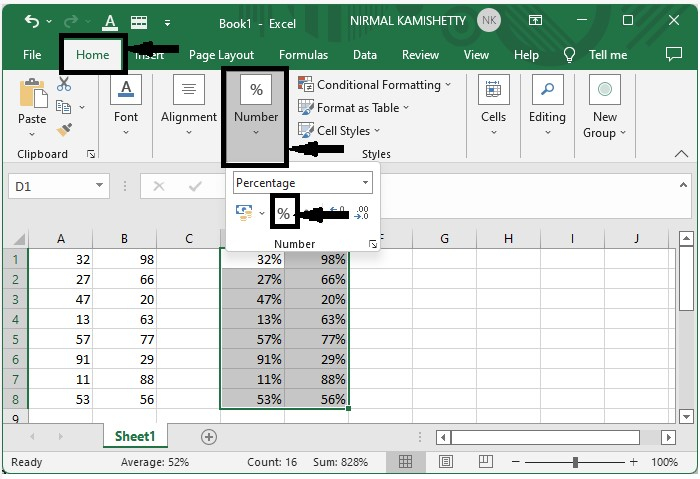
值已成功新增“%”符號,如下面的螢幕截圖所示:
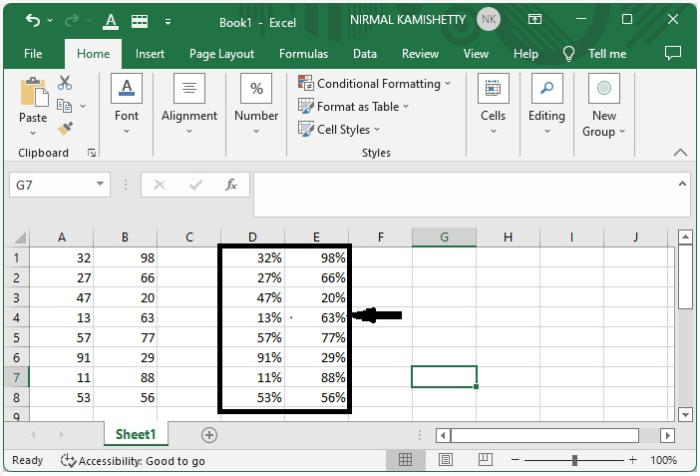
我們還可以使用新生成資料的“格式”選項來新增“%”符號。這就是我們在Excel中為多個單元格新增百分號的方法。

更新於:2022年9月29日
7000+ 次瀏覽

廣告