
 資料結構
資料結構 網路
網路 關係資料庫管理系統 (RDBMS)
 作業系統
作業系統 Java
Java MS Excel
 iOS
iOS HTML
HTML CSS
CSS Android
 Python
 C 程式設計
 C++
C++ C#
C# MongoDB
 MySQL
MySQL Javascript
 PHP
PHP 物理學
物理學 化學
化學 生物學
生物學 數學
數學 英語
英語 經濟學
經濟學 心理學
心理學 社會學
社會學 時尚研究
時尚研究 法律研究
法律研究如何在 Excel 中將多個檔名匯入單元格?
充分利用 Microsoft Excel 的眾多功能可以以多種方式增強您的資料管理工作。通常需要將多個檔名匯入 Excel 工作表中的各個單元格,以便更好地組織和分析資訊儲存庫。無論是建立全面的檔案目錄還是簡單地列出所需的檔名;透過 Excel 提供的各種方法,您可以輕鬆完成此操作。因此,透過本文,我們旨在闡明各種可用的技術,以促進匯入工作,從而以最高的效率簡化資料/檔案處理程式。
隨著您熟練掌握這些不同的方法,您將能夠輕鬆地將檔名傳輸到 Excel,而無需付出最少的努力,從而消除手動輸入導致的所有錯誤的可能性。資料庫建立變得更加全面,而檔名庫使搜尋效率更高,並方便同事參與。那麼,為什麼不深入瞭解 Excel 在實踐中有哪些技術能夠將多個檔名匯入電子表格單元格呢?
方法一:使用 VBA(Visual Basic for Applications)匯入檔名
VBA 是一種整合到 Excel 中的強大的程式語言,它提供了自動化任務和擴充套件此軟體功能的機會。使用它,您可以快速地將多個檔名匯入 Excel 單元格,只需幾行程式碼。讓我們深入瞭解該方法 -
要在 excel 中啟用 VBA,請按照以下說明操作
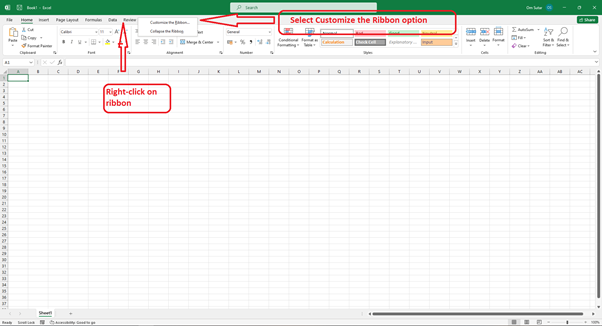
右鍵單擊功能區,然後選擇“自定義功能區”選項
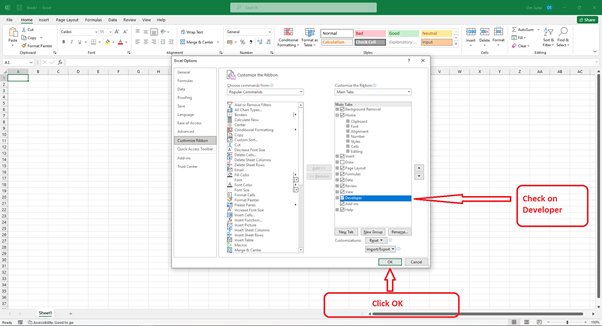
選中“開發工具”框,然後單擊“確定”
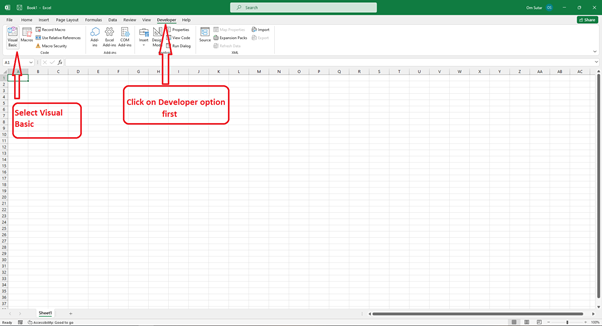
步驟 1 - 要在 Excel 中開啟 Visual Basic 編輯器,只需按鍵盤上的“Alt+F11”。或者,您也可以導航到功能區中的“開發工具”選項卡,然後選擇“Visual Basic”選項。
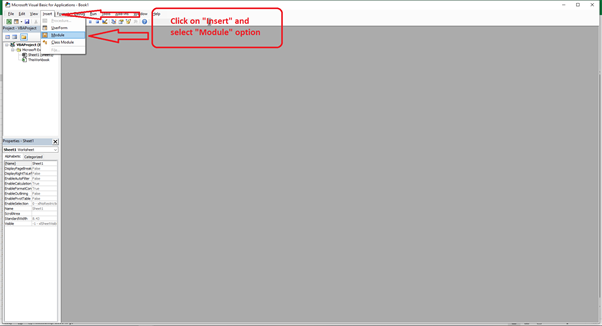
步驟 2 - 要插入一個新模組。您可以單擊 Visual Basic 編輯器中的“插入”,然後選擇“模組”。
步驟 3 - 在模組中,貼上以下 VBA 程式碼 -
Sub ImportFileNames()
   Dim objFSO As Object
   Dim objFolder As Object
   Dim objFile As Object
   Dim i As Integer

   Set objFSO = CreateObject("Scripting.FileSystemObject")
   Set objFolder = objFSO.GetFolder("C:\Path\To\Your\Folder") ' Replace with the path to your folder

   i = 1
   For Each objFile In objFolder.Files
      Cells(i, 1).Value = objFile.Name
      i = i + 1
   Next objFile

   Set objFSO = Nothing
   Set objFolder = Nothing
   Set objFile = Nothing
End Sub
步驟 4 - 將程式碼中的“C:\Path\To\Your\Folder”替換為您包含檔案的資料夾的實際路徑。
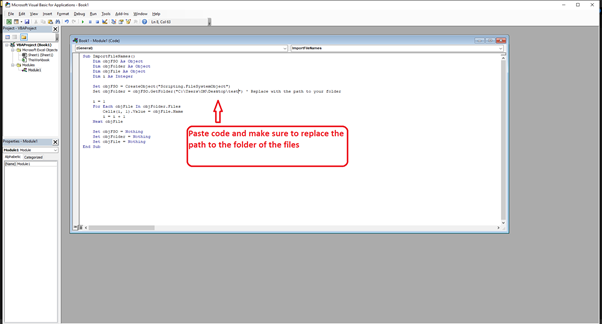
步驟 5 - 關閉 Visual Basic 編輯器。
步驟 6 - 按“Alt+F8”開啟“宏”對話方塊,或轉到“宏”選項卡。
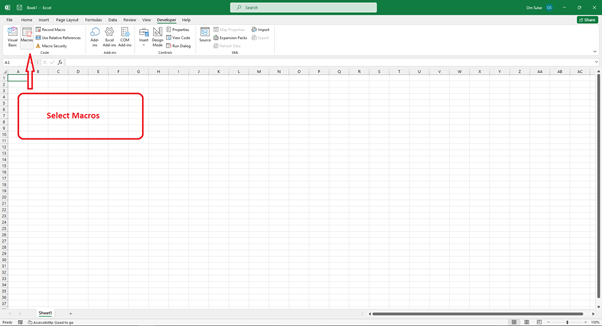
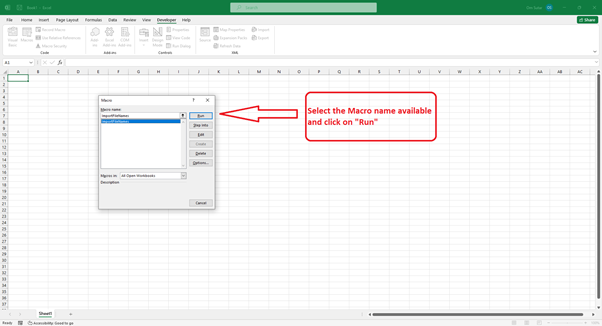
步驟 7 - 選擇“ImportFileNames”宏,然後單擊“執行”以執行程式碼。
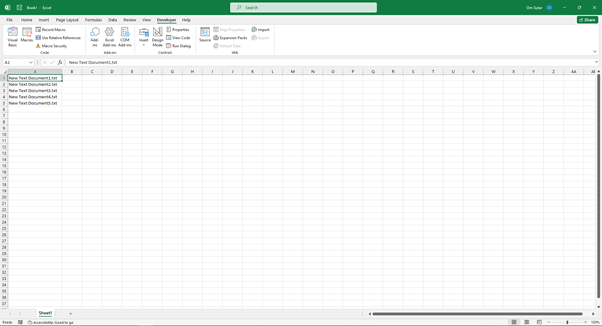
指定資料夾中的檔名將從 A1 單元格開始匯入到 A 列。
方法二:使用 Power Query 透過“轉換資料”匯入檔名
在 Excel 中,存在一個名為 Power Query 的非常強大的資料轉換和檢索工具。透過使用此強大的功能,使用者可以無縫地從選定的資料夾匯入檔名。現在讓我們深入瞭解完成此操作的步驟 -
步驟 1 - 請選擇您要將檔名匯入的單元格。
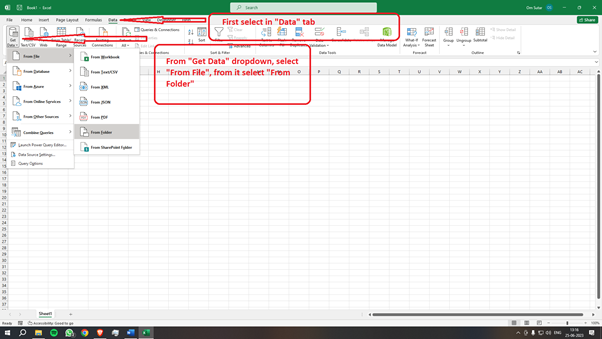
步驟 2 - 要訪問所需資料。請導航到“資料”選項卡。接下來。選擇“獲取資料”選項,然後選擇“來自檔案”。最後。選擇“來自資料夾”選項。
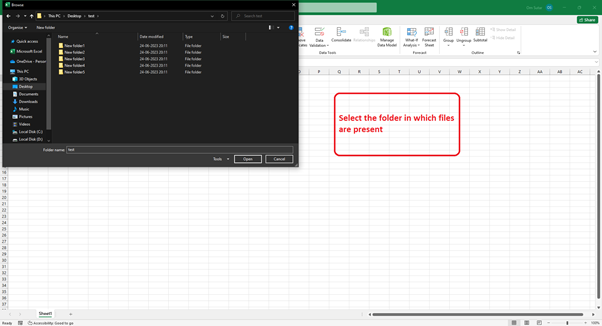
步驟 3 - 請訪問“資料夾”對話方塊並找到包含您檔案的資料夾。選擇後,單擊“確定”。
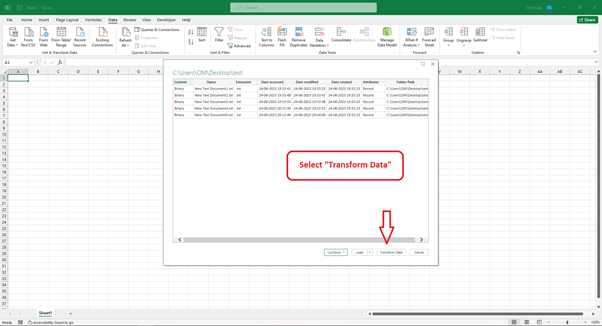
步驟 4 - 要匯入所需的檔案。只需導航到“導航器”視窗並選擇它們即可。如果您想選擇多個檔案,請按住“Ctrl”鍵進行選擇。
步驟 5 - 要訪問 Power Query 編輯器,請單擊“轉換資料”按鈕。
步驟 6 - 在 Power Query 編輯器中,右鍵單擊“名稱”列標題,然後選擇刪除其他列選項。
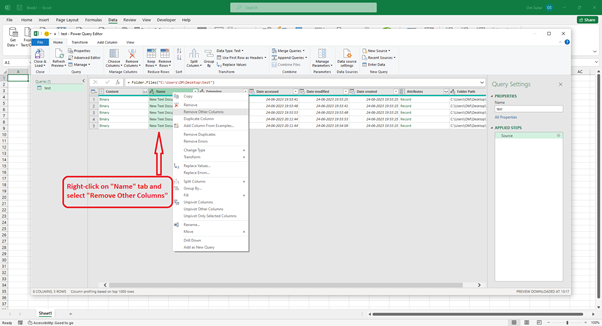
步驟 7 - 透過單擊“關閉並載入”或“關閉並載入到”將檔名匯入 Excel 單元格來關閉 Power Query 編輯器。
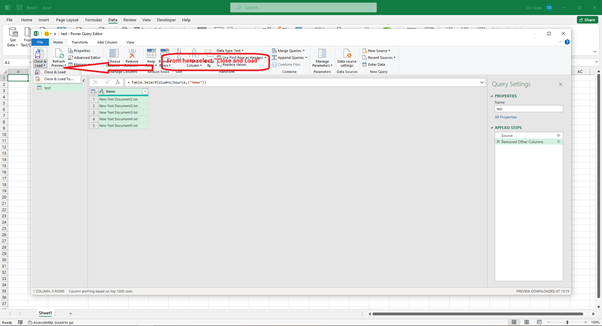
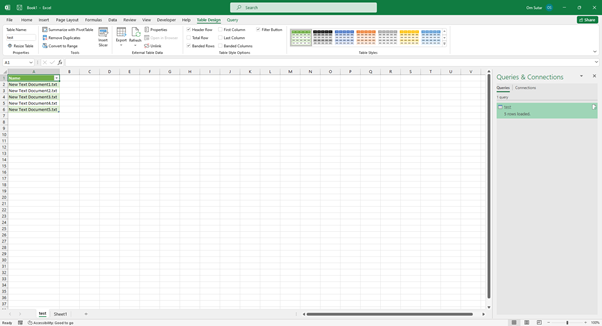
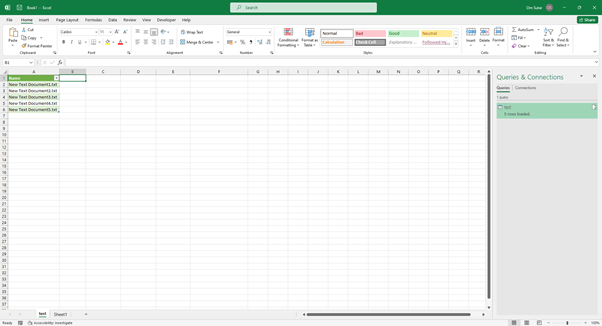
檔名將以獨特的列格式顯示。
方法三:使用 Power Query 透過“載入”匯入檔名
在 Excel 領域,Power Query 是一個用於資料轉換和檢索的極其強大的工具。令人印象深刻的功能包括能夠從指定的資料夾匯入檔名。要掌握此功能,請按照以下分步說明操作 -
步驟 1 - 選擇您希望將檔名匯入到的單元格。
步驟 2 - 請導航到“資料”選項卡,然後選擇“獲取資料”選項。隨後單擊“來自檔案”選項,然後繼續選擇“來自資料夾”。
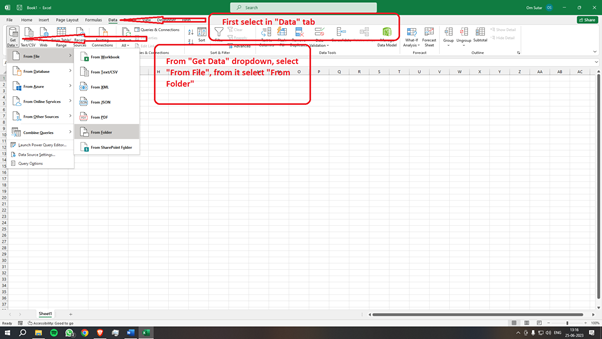
步驟 3 - 要找到包含您檔案的資料夾。請開啟“資料夾”對話方塊並選擇它。選擇合適的資料夾後。請透過單擊“確定”繼續。
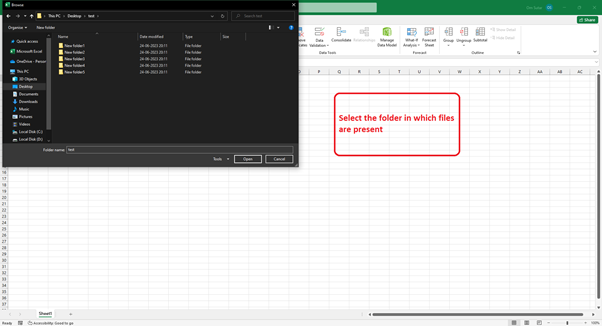
步驟 4 - 要匯入所需的檔案。請導航到“導航器”視窗。在那裡之後。您可以按住“Ctrl”鍵選擇多個檔案。
步驟 5 - 單擊“載入”以開啟 Power Query。
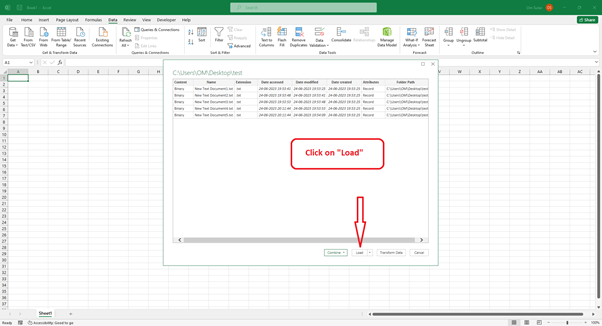
步驟 6 - 現在您將獲得有關檔案或任何資料夾的所有資訊。選擇不需要的單元格,右鍵單擊,轉到“刪除”,然後選擇“表列”。
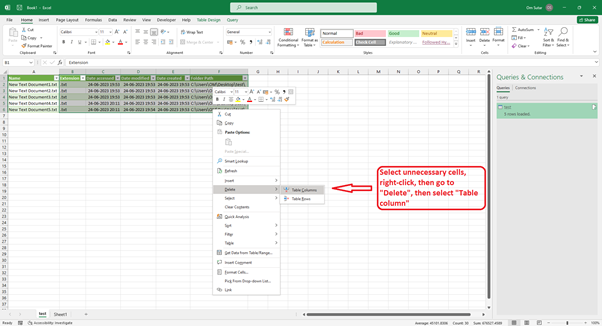
檔名將以獨特的列格式顯示。
方法四:使用 Power Query 透過“合併”匯入檔名
Power Query 是 Excel 中一個令人印象深刻的資料轉換和檢索工具,它提供了從特定資料夾輕鬆匯入檔名的功能。讓我演示如何實現這一點 -
步驟 1 - 請選擇您要將檔名匯入的單元格。
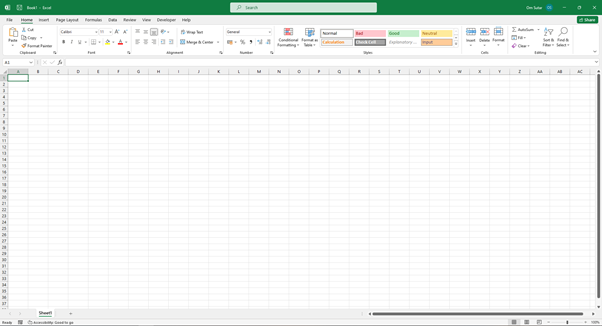
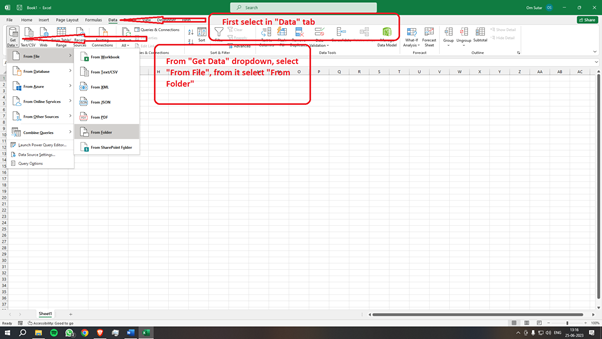
步驟 2 - 要訪問所需資訊,請導航到“資料”選項卡並選擇“獲取資料”。接下來將單擊“來自檔案”,然後繼續選擇“來自資料夾”。
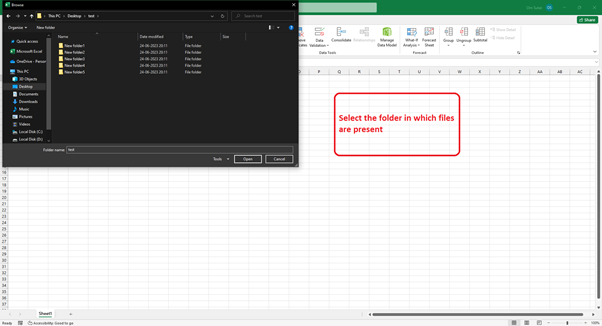
步驟 3 - 在“資料夾”對話方塊中,瀏覽並選擇包含您檔案的資料夾。單擊“確定”。
步驟 4 - 要匯入所需的檔案。請導航到“導航器”視窗。您可以按住“Ctrl”鍵選擇多個檔案。
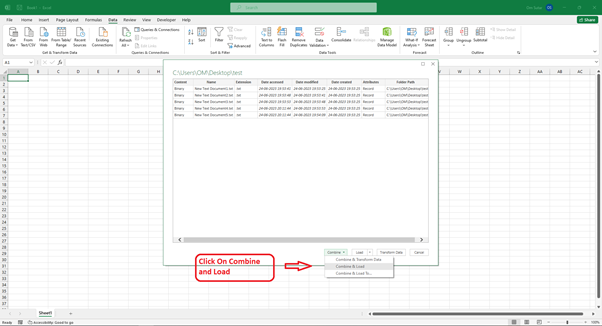
步驟 5 - 單擊“合併”並轉到“合併並載入”開啟 Power Query。
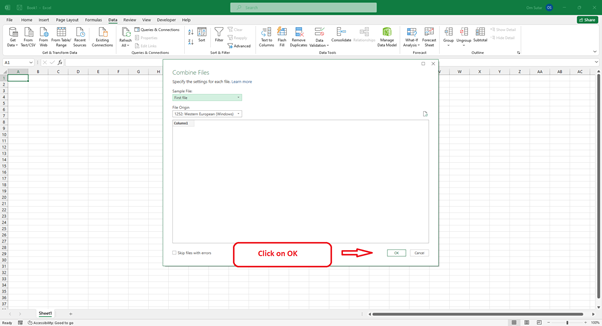
步驟 6 - 在此視窗中單擊確定
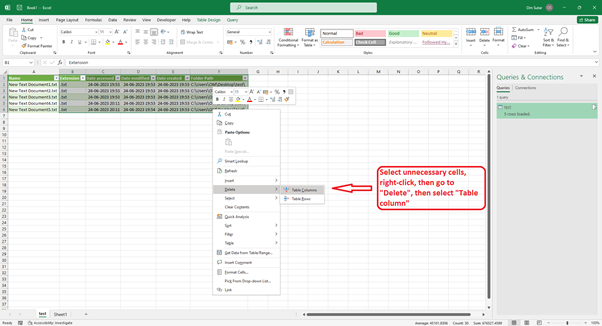
步驟 7 - 現在您將獲得有關檔案或任何資料夾的所有資訊。選擇不需要的單元格,右鍵單擊,轉到“刪除”,然後選擇“表列”。
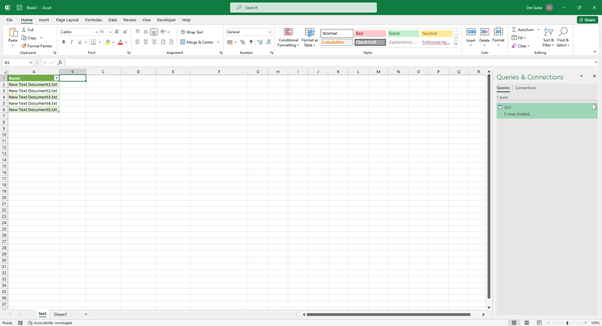
檔名將以獨特的列格式顯示。
結論
本文探討了將多個檔名匯入 Excel 單元格的不同方法。透過使用 VBA 或 Power Query,您可以自動化流程並節省處理大量檔案的時間。使用 VBA 方法,您可以靈活地編寫自定義程式碼來匯入檔名。另一方面,Power Query 提供了更使用者友好的介面,用於從資料夾中檢索檔名。將這些技術融入您的 Excel 工作流程中,可以有效地管理檔名並改進資料組織。

437 次瀏覽
