
 資料結構
資料結構 網路
網路 關係資料庫管理系統 (RDBMS)
 作業系統
作業系統 Java
Java MS Excel
 iOS
iOS HTML
HTML CSS
CSS Android
 Python
 C 程式設計
 C++
C++ C#
C# MongoDB
 MySQL
MySQL Javascript
 PHP
PHP 物理學
物理學 化學
化學 生物學
生物學 數學
數學 英語
英語 經濟學
經濟學 心理學
心理學 社會學
社會學 服裝學
服裝學 法學
法學如何在 Excel 中匯入文字檔案或工作表?
將任何外部資料匯入 Excel 電子表格都是一項簡單的任務,它為尋求更多指標或見解的使用者提供了許多好處。透過其強大的視覺化工具和操作功能,Excel 是分析匯入資料集的絕佳工具,儘管有很多不同的匯入內容的方法。
本指南用作指導手冊,使使用者能夠輕鬆地在幾個簡單的步驟中管理所有傳入資訊!這些步驟的設計考慮了兩種主要場景——匯入包含原始資料的文字檔案或上傳需要格式調整的其他應用程式中的工作表——兩者都為讀者做了詳盡的概述。
匯入內容對於簡化工作流程至關重要,可以在多個介面之間有效地執行而不會犧牲準確性,因為它消除了交叉引用多個來源的摩擦,提供了公式等有用功能,並透過無縫地將不同的部分連結在一起增強了個人的理解;從而使生成的報告具有更好的統一性。本指南為讀者探索各種匯入所需資料集的方法提供了所需的一切,無論其熟練程度如何——無論是尋求進一步簡化其分析技能的經驗豐富的專業人員,還是那些學習如何隨著時間的推移提高效率的新手,都能充滿信心地獲得從頭到尾的全方位覆蓋!
在 Excel 中匯入文字檔案或工作表的各種方法
方法 1 - 在 Excel 中匯入文字檔案
方法 2 - 從另一個應用程式匯入工作表
在 Excel 中匯入文字檔案
Excel 透過匯入文字檔案提供了一種有效的組織原始資料以進行分析的方法。此便捷功能涉及幾個簡單的步驟;只需選擇“從文字”選項即可自定義檔案來源、分隔符規範和根據您的要求格式化資料列。在文字匯入嚮導的指導下,匯入文字檔案變得更快更容易,同時可以使用 Excel 功能從資訊中提取見解。將表格資料儲存在 CSV 文字檔案中是許多企業的常見做法。將這些檔案匯入 Microsoft Excel 為更好地理解和操作這些資料集提供了結構。
步驟 1 - 開啟新的或現有的 Excel 工作簿。
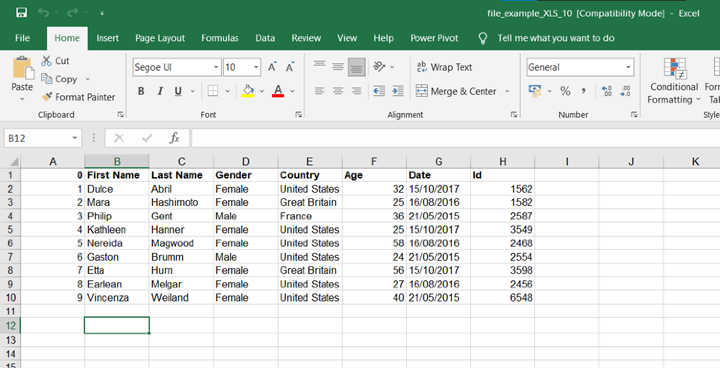
步驟 2 - 單擊 Excel 功能區中的“資料”選項卡。
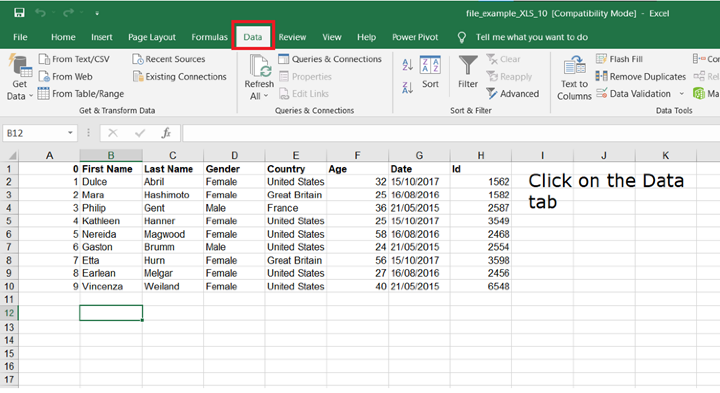
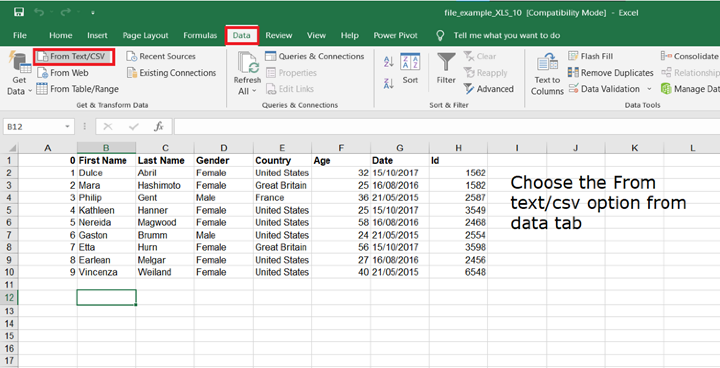
步驟 3 - 一旦進入“獲取外部資料”組。只需選擇“從文字”。這將觸發一個對話方塊,您可以在其中選擇所需的檔案。
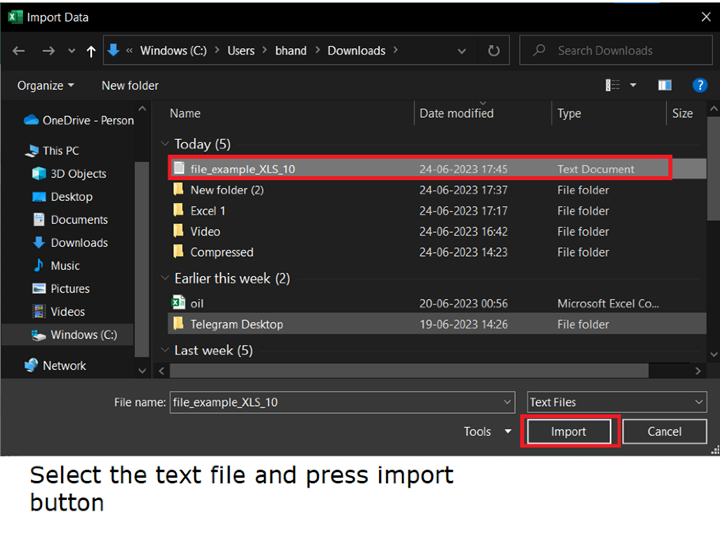
步驟 4 - 要匯入您選擇的特定文字資料檔案,首先在儲存中找到它。找到後,選擇該檔案並啟動“匯入”命令。按照此事件序列應該可以直接進入文字匯入嚮導介面。
步驟 5 - 在使用 Excel 的文字匯入嚮導功能匯入文字檔案之前,請確保您已識別文件中分離資訊所需的檔案來源和分隔符。在選擇分隔符時會有選項——例如逗號或製表符——因此請注意文件中需要什麼。最後,透過檢視“資料預覽”中匯入資料的預覽來驗證您是否已正確選擇。
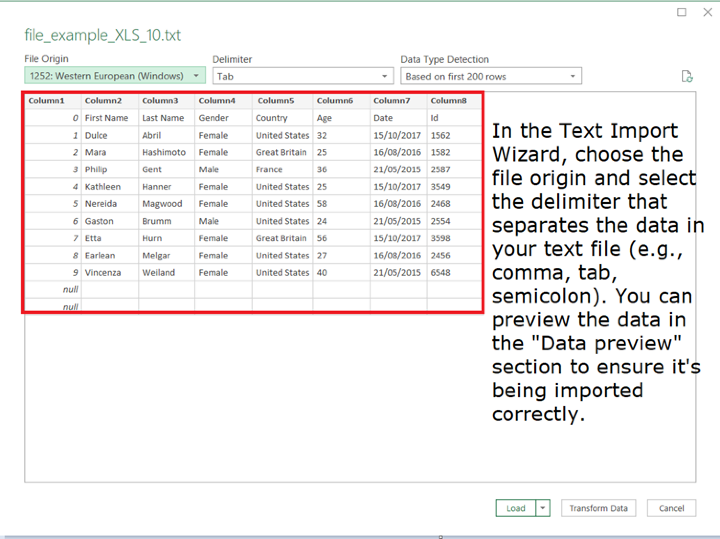
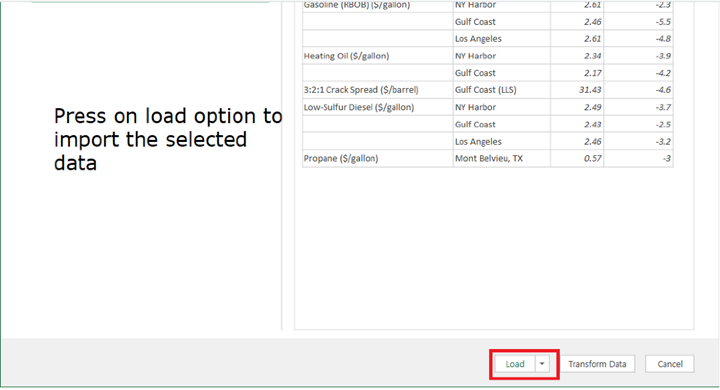
步驟 6 - 單擊載入按鈕後,檔案將被轉換並載入到 Excel 工作表中。
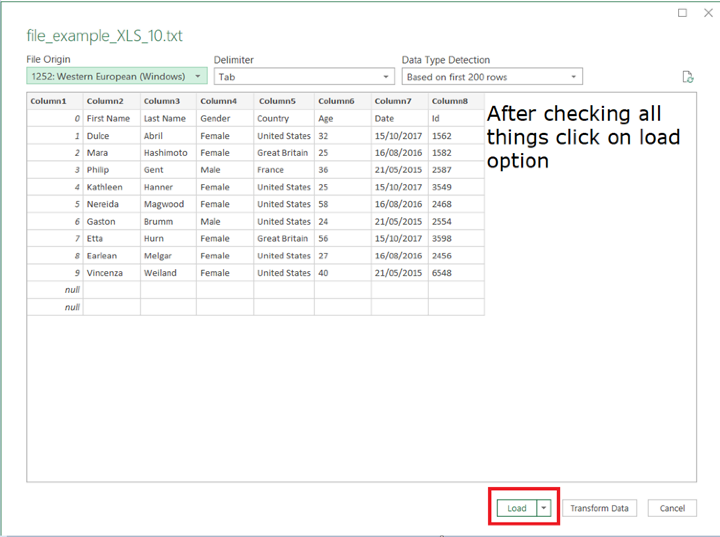
從另一個應用程式匯入工作表
資料分析需要收集可能來自各種來源(例如資料庫或網頁)的綜合資訊。Microsoft Excel 透過其整合功能提供了一種有效管理這些各種資源的方法。
從外部應用程式匯入工作表可以極大地簡化您的工作流程,並簡化報告和協作工作!此外,Excel 有多種方法可以比以往任何時候都更容易做到這一點——無論是透過在指定特定查詢引數後與 SharePoint 列表建立連線,還是透過利用這些功能來利用 Excel 的強大功能來分析和操作其寶貴的資訊!
步驟 1 - 開啟新的或現有的 Excel 工作簿。
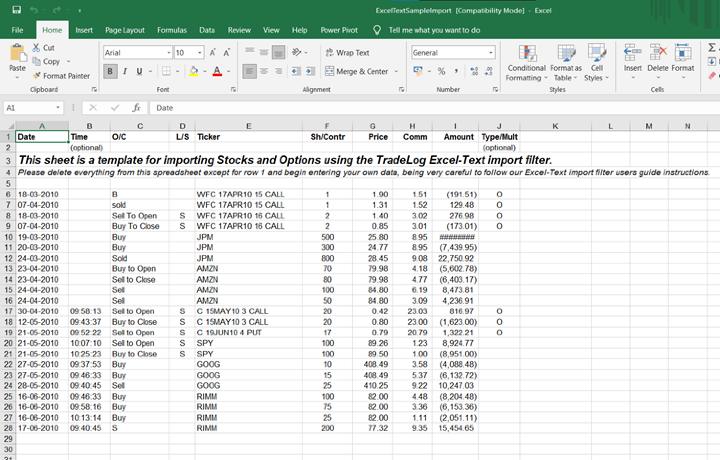
步驟 2 - 單擊 Excel 功能區中的“資料”選項卡。
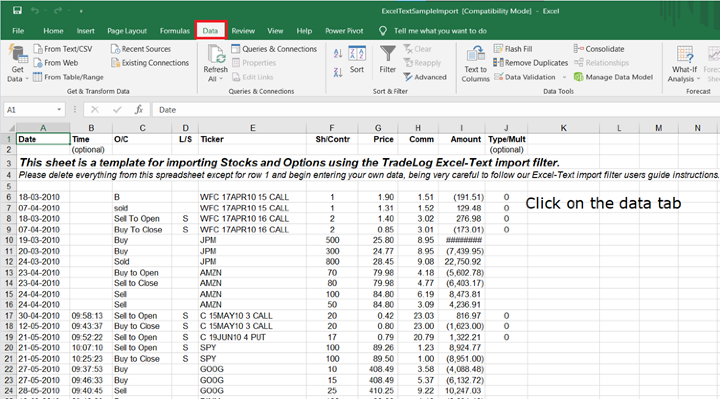
步驟 3 - 對於有興趣從檔案外部匯入資訊的使用者,請在“獲取外部資料”分組中找到“從其他來源”選項。找到並選中後,觀察下拉選單中將填充許多選項供您選擇。
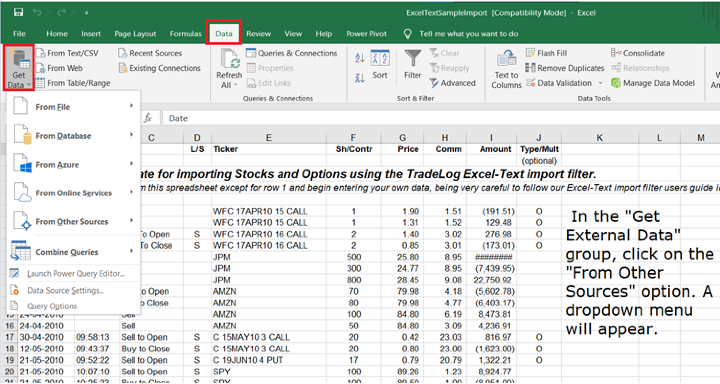
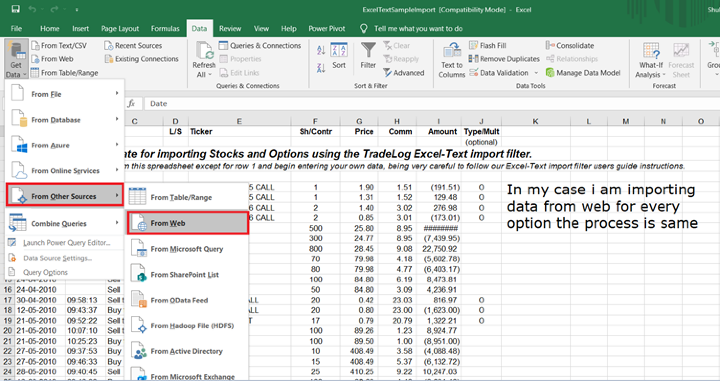
步驟 4 - 根據您要從中匯入工作表的應用程式選擇合適的選項。例如 -
“從 Microsoft Query”匯入來自 Microsoft Access 或 SQL Server 等資料庫的資料。
“從 Web”匯入來自網頁的資料。
“從 XML”匯入來自 XML 檔案的資料。
“從 SharePoint 列表”匯入來自 SharePoint 站點的資料。
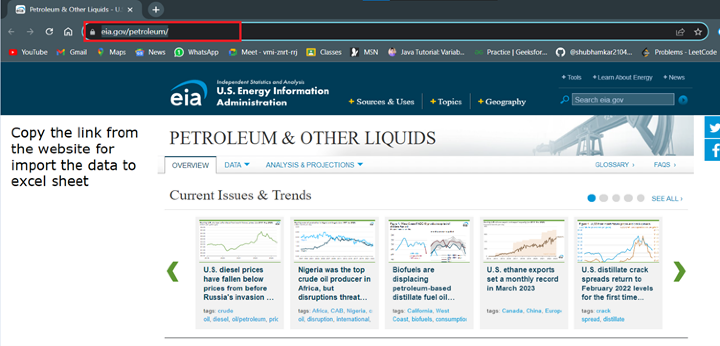
步驟 5 - 複製您想要匯入到 Excel 表格中的資料的連結。
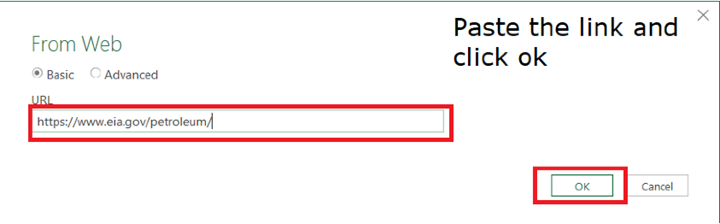
步驟 6 - 將連結貼上到對話方塊中,然後單擊確定。
步驟 7 - 請按照顯示屏上顯示的說明與資料來源建立連線。在最終將指定的資料匯入 Excel 之前,請根據需要使用任何查詢引數相應地指導系統。請注意,步驟可能因您選擇的選項而異。
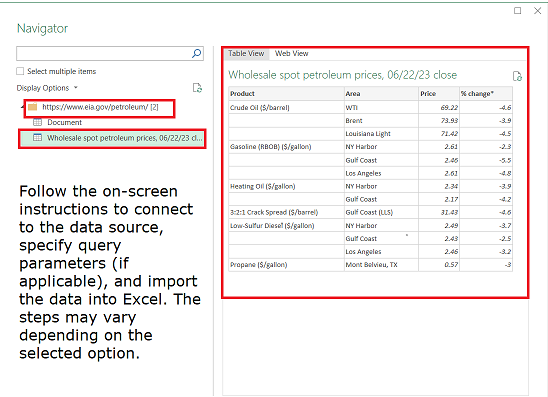
步驟 8 - 資料匯入後,Excel 將在新工作表上或當前工作簿中的分配區域中顯示匯入的工作表。
結論
掌握如何將外部資料匯入 Microsoft Excel 使使用者能夠使用此強大的工具掌握進行全面資料分析的寶貴技能。Excel 中可用於各種型別輸入(包括來自其他應用程式的文字檔案或工作表)的廣泛整合選項。使用者可以輕鬆地在一個工作簿中將來自多個來源的資源整合在一起,這簡化了它們的管理,並使它們更容易在一個平臺內進行分析。在使用匯入資料技術在一個介面中整合所有相關資訊後,由於此軟體中 readily available 的各種函式、公式和工具以及高效的報告方法(其中視覺化也有助於促進輕鬆溝通),因此諸如高階計算之類的複雜計算技術變得實用。

瀏覽量 121 次
