
 資料結構
資料結構 網路
網路 關係資料庫管理系統(RDBMS)
 作業系統
作業系統 Java
Java MS Excel
 iOS
iOS HTML
HTML CSS
CSS Android
 Python
 C語言程式設計
 C++
C++ C#
C# MongoDB
 MySQL
MySQL Javascript
 PHP
PHP 物理學
物理學 化學
化學 生物學
生物學 數學
數學 英語
英語 經濟學
經濟學 心理學
心理學 社會學
社會學 服裝學
服裝學 法學
法學如何將多個文字檔案從資料夾匯入到一個工作表中?
Microsoft Excel 提供了廣泛的功能來有效地處理和操作資料。一個常見的需求是從資料夾中將多個文字檔案匯入到單個工作表中,以便高效地整合和分析資料。幸運的是,Excel 提供了一個簡單的解決方案來完成此任務。在本文中,我們將仔細檢查從資料夾中將多個文字檔案匯入到一個工作表的分步指南。此功能允許您最佳化資料處理工作流程並獲得有意義的見解。
方法一:使用 Power Query 透過“合併和轉換資料”並使用“冒號”作為分隔符來匯入檔名
步驟 1 - 準備您的資料夾和文字檔案。
在我們開始之前,請確保您擁有一個包含您希望匯入到 Excel 的文字檔案的資料夾。這些文字檔案必須採用統一的格式,並存儲在同一個資料夾中,以便輕鬆檢索。
步驟 2 - 開啟 Excel 並建立一個新工作簿。
首先,請啟動 Microsoft Excel 並建立一個新工作簿來匯入文字檔案。這個新建立的工作簿將作為您的目標工作表。
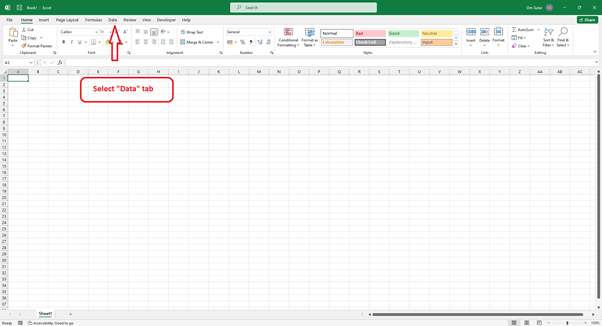
步驟 3 - 啟用“資料”選項卡。
請訪問 Excel 中的“資料”選項卡,該選項卡位於螢幕頂部主功能區的頂部。此選項卡包含各種旨在提高資料管理效率的工具和功能。
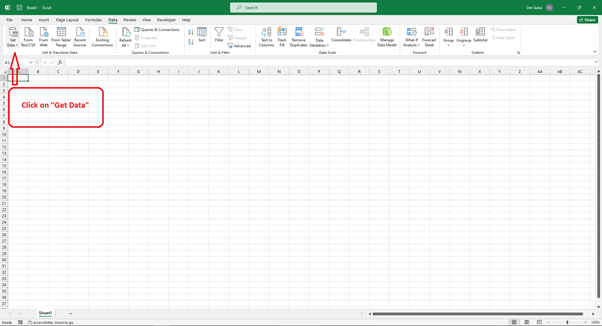
步驟 4 - 點選“獲取資料”選項。
要訪問資料匯入選項,請導航到“資料”選項卡,然後單擊“獲取資料”選項。然後,將顯示一個下拉選單,其中提供各種匯入資料的選擇。
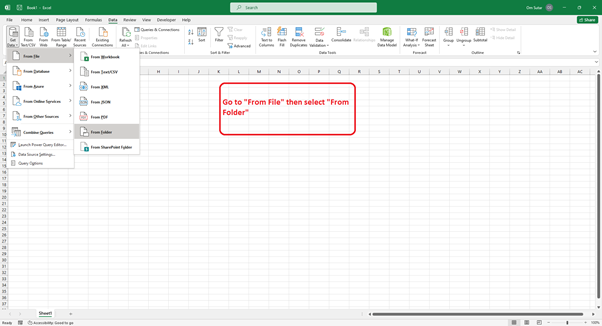
步驟 5 - 選擇“來自檔案”和“來自資料夾”。
首先,請訪問“獲取資料”選單。在那裡,請選擇標記為“來自檔案”的選項。然後導航到輔助下拉選單,並選擇標題為“來自資料夾”的選項。
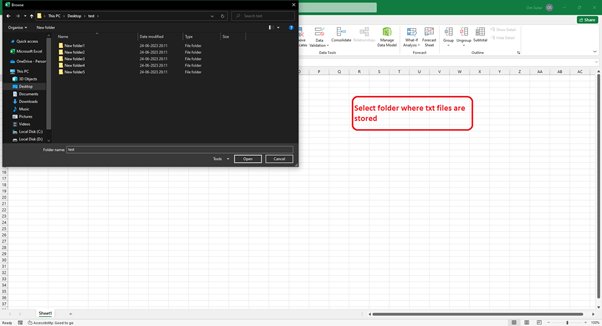
步驟 6 - 選擇包含文字檔案的資料夾。
將出現一個資源管理器視窗,以方便您操作。在此視窗中,請找到並選擇儲存所需文字檔案的資料夾。完成後,請單擊“確定”按鈕確認您的選擇。
步驟 7 - 配置匯入設定。
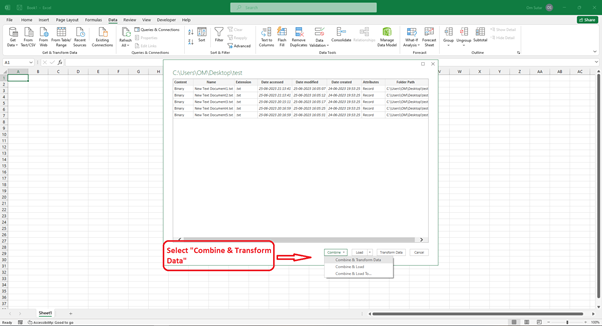
選擇資料夾後,將出現“合併檔案”視窗。在這裡,您可以配置各種匯入設定,以自定義 Excel 如何匯入文字檔案。選擇“合併和轉換”。
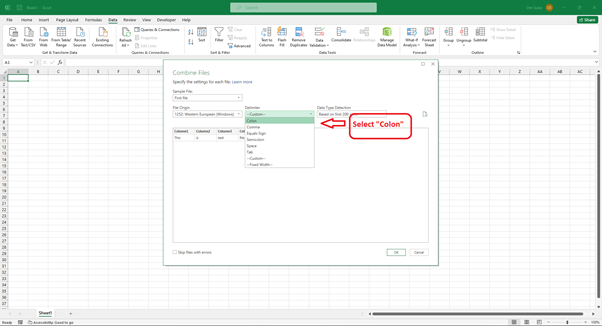
步驟 8 - 選擇“冒號”作為分隔符。
在“合併檔案”視窗中,您可以預覽並選擇要匯入的特定文字檔案。在分隔符下拉列表中,選擇“冒號”。
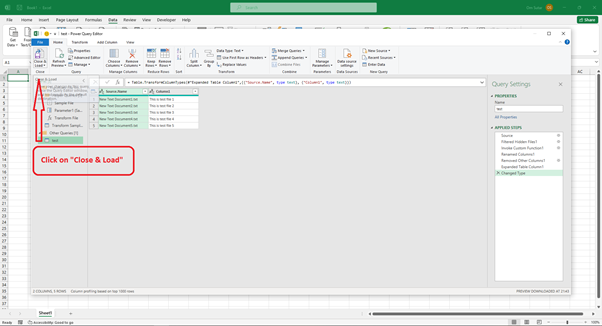
步驟 9 - 關閉並載入。
在 Power Query 編輯器視窗中,單擊“關閉並載入”以載入必要的內容。
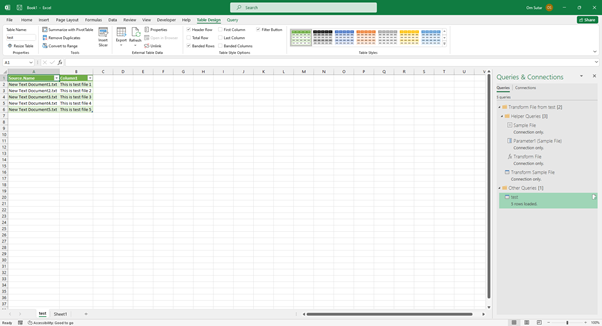
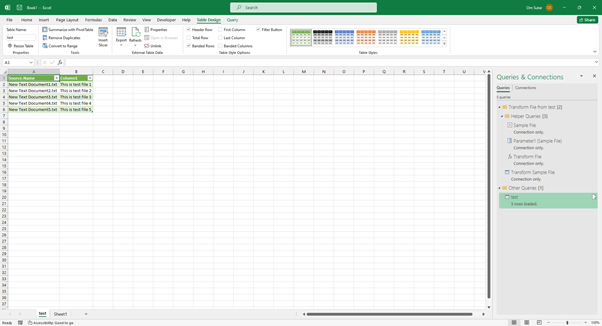
您將看到“檔名”和“列 1”等列,其中“列 1”包含每個文字檔案中的內容。
方法二:使用 Power Query 透過“合併和轉換資料”並使用“逗號”作為分隔符來匯入檔名
步驟 1 - 準備您的資料夾和文字檔案。
請確保您擁有一個包含您希望匯入到 Excel 的文字檔案的資料夾。這些文字檔案必須採用統一的格式,並存儲在同一個資料夾中,以便於訪問。
步驟 2 - 開啟 Excel 並建立一個新工作簿。
首先,請啟動 Microsoft Excel 並開啟一個新工作簿,您計劃將文字檔案匯入其中。此工作簿將用作您的目標工作表。
步驟 3 - 啟用“資料”選項卡。
要訪問資料處理工具和功能,請轉到螢幕頂部 Excel 主功能區中的“資料”選項卡。
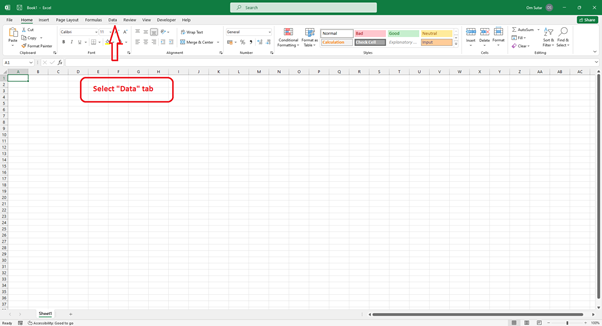
步驟 4 - 點選“獲取資料”選項。
要訪問所需的資料匯入選項,請導航到“資料”選項卡,然後選擇“獲取資料”選項。
隨後,將向您呈現一個下拉選單,其中提供各種匯入資料的選擇。
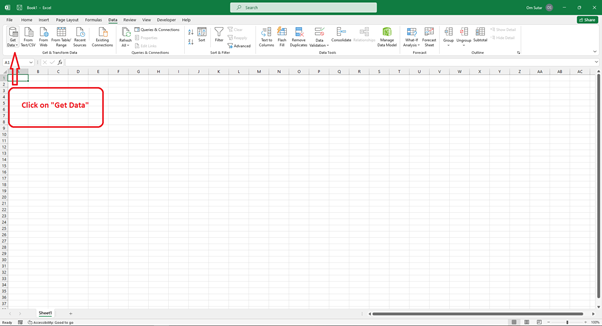
步驟 5 - 選擇“來自檔案”和“來自資料夾”。
要訪問所需的功能,請導航到“獲取資料”選單。在那裡,請在其中選擇“來自檔案”選項。然後從輔助下拉選單中選擇“來自資料夾”選項。這樣做,將提示出現一個專門用於檔案選擇的資源管理器視窗。
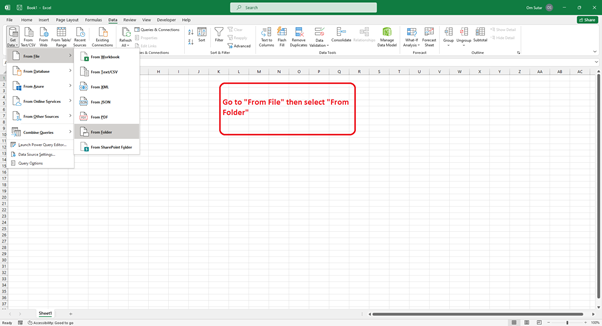
步驟 6 - 選擇包含文字檔案的資料夾。
要匯入所需的文字檔案,請開啟檔案資源管理器視窗並找到它們所在的資料夾。找到後,請選擇該資料夾,然後單擊“確定”按鈕。
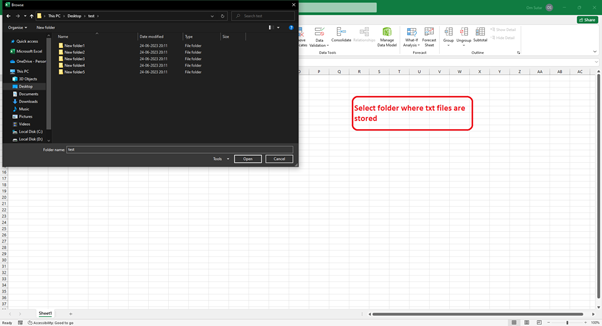
步驟 7 - 配置匯入設定。
選擇資料夾後,將出現“合併檔案”視窗。在這裡,您可以配置各種匯入設定,以自定義 Excel 如何匯入文字檔案。選擇“合併和轉換”。
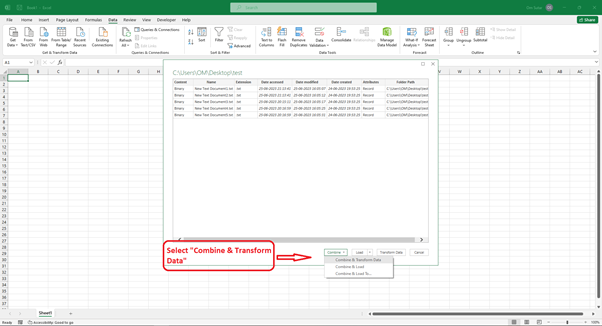
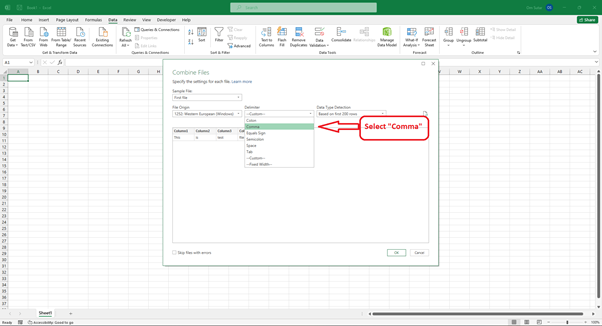
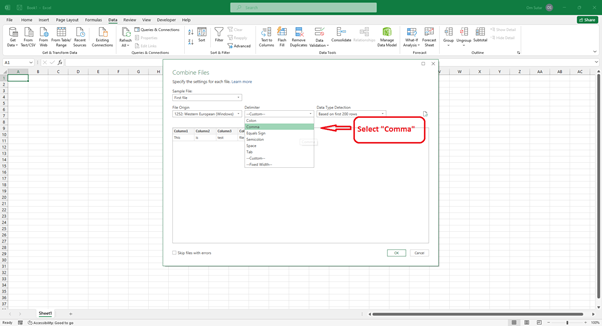
步驟 8 - 選擇“逗號”作為分隔符。
在“合併檔案”視窗中,您可以預覽並選擇要匯入的特定文字檔案。在分隔符下拉列表中,選擇“逗號”。
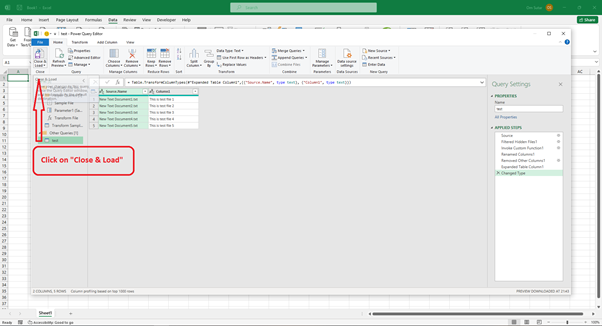
步驟 9 - 關閉並載入。
在 Power Query 編輯器視窗中,單擊“關閉並載入”以載入必要的內容。
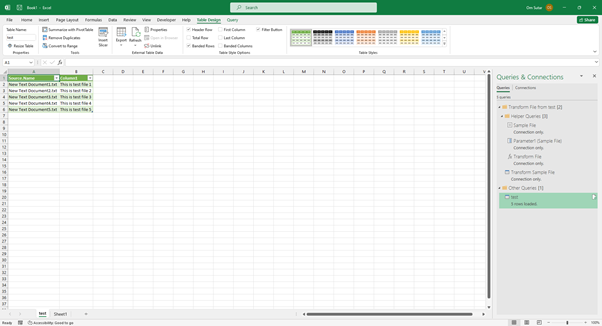
您將看到“檔名”和“列 1”等列,其中“列 1”包含每個文字檔案中的內容。
方法三:使用 Power Query 透過“合併和載入”並使用“冒號”作為分隔符來匯入檔名
步驟 1 - 準備您的資料夾和文字檔案。
在我們開始之前,請確保您擁有一個包含您希望匯入到 Excel 的文字檔案的資料夾。這些文字檔案必須採用統一的格式,並方便地儲存在相同的資料夾位置以方便訪問。
步驟 2 - 開啟 Excel 並建立一個新工作簿。
啟動 Microsoft Excel 並建立一個新工作簿,您希望將文字檔案匯入其中。這將作為您的目標工作表。
步驟 3 - 啟用“資料”選項卡。
在 Excel 中,導航到位於螢幕頂部主功能區中的“資料”選項卡。此選項卡包含各種與資料處理相關的工具和功能。
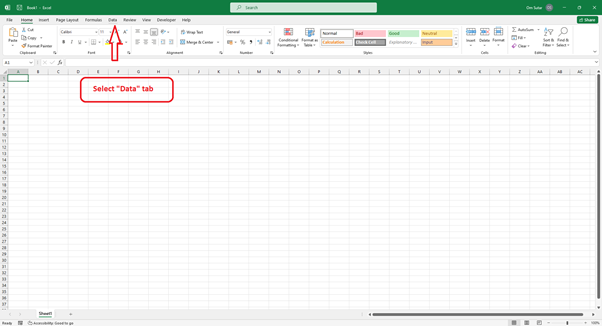
步驟 4 - 點選“獲取資料”選項。
在“資料”選項卡下,單擊“獲取資料”選項。這將開啟一個下拉選單,其中包含不同的資料匯入選項。
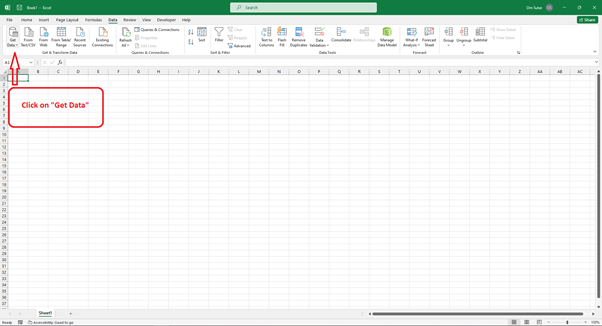
步驟 5 - 選擇“來自檔案”和“來自資料夾”。
要訪問資料,請導航到“獲取資料”選單。在此選單中,請選擇“來自檔案”選項,然後從輔助下拉選單中選擇“來自資料夾”選項。按照這些步驟,將提示出現一個檔案資源管理器視窗,讓您訪問所需的資料。
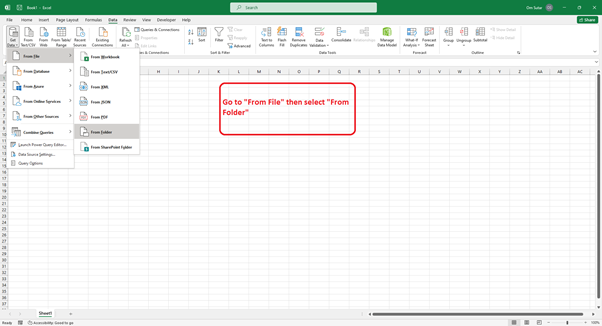
步驟 6 - 選擇包含文字檔案的資料夾。
要匯入所需的文字檔案,請在檔案資源管理器視窗中導航到包含它們的資料夾。
請選擇它,然後單擊“確定”按鈕。
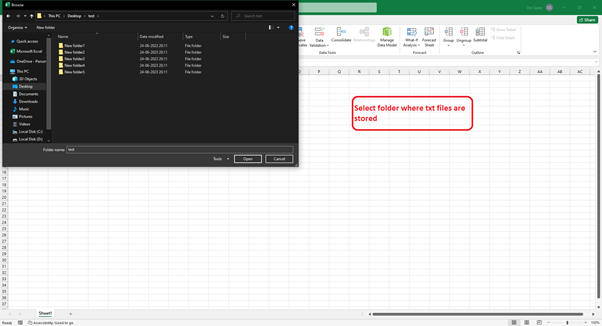
步驟 7 - 配置匯入設定。
選擇資料夾後,將出現“合併檔案”視窗。在這裡,您可以配置各種匯入設定,以自定義 Excel 如何匯入文字檔案。選擇“合併和載入”。
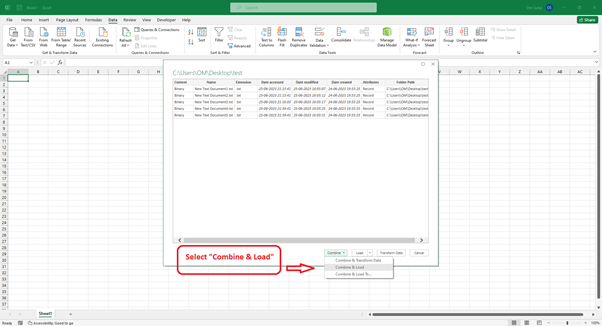
步驟 8 - 選擇“冒號”作為分隔符。
在“合併檔案”視窗中,您可以預覽並選擇要匯入的特定文字檔案。在分隔符下拉列表中,選擇“冒號”。
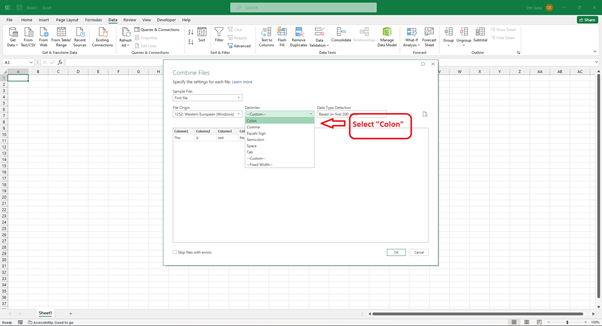
您將看到“檔名”和“列 1”等列,其中“列 1”包含每個文字檔案中的內容。
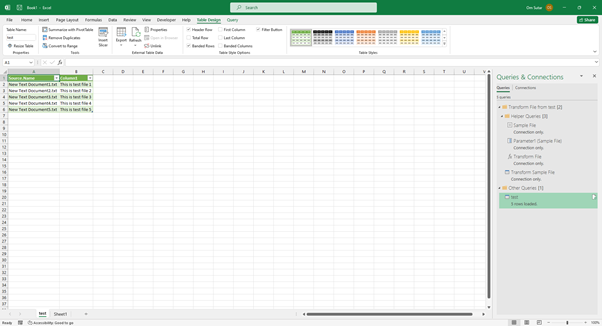
方法四:使用 Power Query 透過“合併和載入”並使用“逗號”作為分隔符來匯入檔名
步驟 1 - 準備您的資料夾和文字檔案。
在我們開始這項任務之前,請確保您擁有一個包含您打算匯入到 Excel 的相關文字檔案的資料夾。這些文字檔案必須採用統一的格式,並存儲在單個資料夾位置以便輕鬆訪問。
步驟 2 - 開啟 Excel 並建立一個新工作簿。
首先,請啟動 Microsoft Excel 並繼續在所需位置建立一個新工作簿來匯入文字檔案。這將作為您的目標工作表。
步驟 3 - 啟用“資料”選項卡。
要訪問資料處理工具和功能,請轉到 Excel 主功能區中位於螢幕頂部的“資料”選項卡。
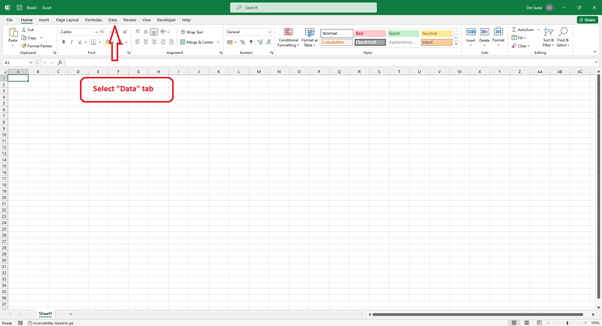
步驟 4 - 點選“獲取資料”選項。
要訪問所需的資料,請導航到介面上的“資料”選項卡。然後,請單擊“獲取資料”選項。此操作將顯示一個下拉選單,其中包含多個數據匯入選項。
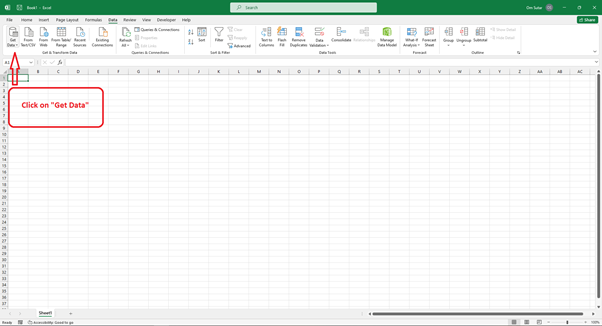
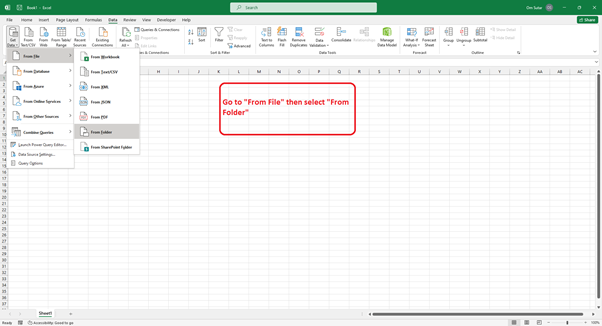
步驟 5 - 選擇“來自檔案”和“來自資料夾”。
要訪問資料,請導航到“獲取資料”選單,然後單擊“來自檔案”選項。
之後,從輔助下拉選單中選擇“來自資料夾”選項。此操作將觸發檔案資源管理器視窗開啟。
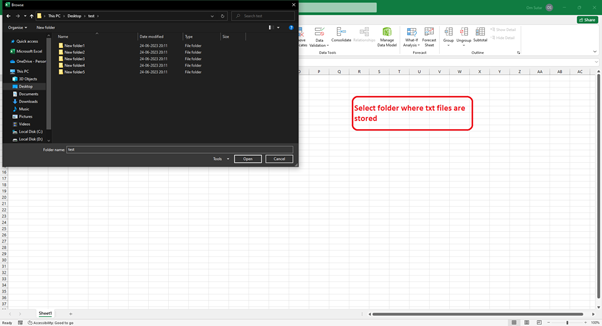
步驟 6 - 選擇包含文字檔案的資料夾。
首先,開啟檔案資源管理器視窗。要開始,請找到並選擇儲存所需文字檔案的資料夾。完成後,請單擊“確定”按鈕繼續此過程。
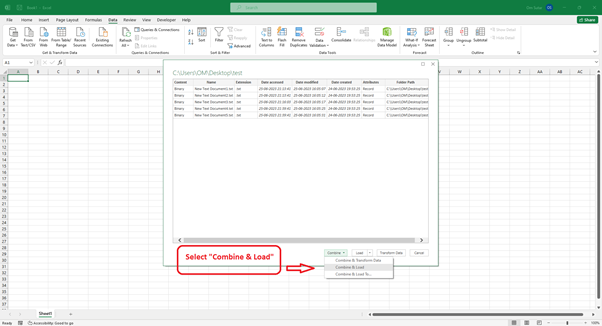
步驟 7 - 配置匯入設定。
選擇資料夾後,將出現“合併檔案”視窗。在這裡,您可以配置各種匯入設定,以自定義 Excel 如何匯入文字檔案。選擇“合併和載入”。
步驟 8 - 選擇“逗號”作為分隔符。
在“合併檔案”視窗中,您可以預覽並選擇要匯入的特定文字檔案。在分隔符下拉列表中,選擇“逗號”。
您將看到“檔名”和“列 1”等列,其中“列 1”包含每個文字檔案中的內容。
結論
您可以透過將多個文字檔案從資料夾匯入到單個工作表中來顯著提高 Excel 中的資料處理能力。本文將指導您完成無縫整合來自多個文字檔案資料的步驟,從而更容易分析和獲得見解。藉助 Excel 的資料匯入功能,您可以有效地管理大量資料,並根據全面的資料集做出明智的決策。將這些技術融入您的資料工作流程中,以釋放 Microsoft Excel 的全部潛力。

4K+ 次瀏覽
