
 資料結構
資料結構 網路
網路 關係資料庫管理系統
 作業系統
作業系統 Java
Java MS Excel
 iOS
iOS HTML
HTML CSS
CSS Android
 Python
 C語言程式設計
 C++
C++ C#
C# MongoDB
 MySQL
MySQL Javascript
 PHP
PHP 物理學
物理學 化學
化學 生物學
生物學 數學
數學 英語
英語 經濟學
經濟學 心理學
心理學 社會學
社會學 時尚研究
時尚研究 法律研究
法律研究如何在Excel中將特定檔案從一個資料夾移動到另一個資料夾?
有效的檔案管理對於資料組織和工作流程最佳化至關重要。利用Excel的功能,您可以自動化檔案管理操作,例如在資料夾之間傳輸特定檔案,這將節省您的時間和精力。
在本教程中,我們將探討完成此目標的分步過程。我們將使用一些VBA(Visual Basic for Applications)程式設計以及Excel的內建功能。如果您不熟悉VBA,請不要擔心;我們將透過簡單的解釋和示例引導您完成該過程。
將特定檔案從一個資料夾移動到另一個資料夾
在這裡,我們將首先建立一個VBA模組,然後執行它來完成任務。因此,讓我們看看一個簡單的過程來學習如何在Excel中將特定檔案從一個資料夾移動到另一個資料夾。
步驟 1
考慮任何Excel工作簿。首先,右鍵單擊工作表名稱並選擇“檢視程式碼”以開啟VBA應用程式。
右鍵單擊 > 檢視程式碼。
然後單擊“插入”並選擇“模組”,然後將以下程式碼複製到文字框中。
插入 > 模組 > 複製。
程式碼
Sub MoveFiles()
   Dim xFd As FileDialog
   Dim xTFile As String
   Dim xExtArr As Variant
   Dim xExt As Variant
   Dim xSPath As String
   Dim xDPath As String
   Dim xSFile As String
   Dim xCount As Long
   Set xFd = Application.FileDialog(msoFileDialogFolderPicker)
   xFd.Title = "Please select the original folder:"
   If xFd.Show = -1 Then
      xSPath = xFd.SelectedItems(1)
   Else
      Exit Sub
   End If
   If Right(xSPath, 1) <> "" Then xSPath = xSPath + ""
   xFd.Title = "Please select the destination folder:"
   If xFd.Show = -1 Then
      xDPath = xFd.SelectedItems(1)
   Else
      Exit Sub
   End If
   If Right(xDPath, 1) <> "" Then xDPath = xDPath + ""
   xExtArr = Array("*.xlsx*", "*.jpg")
   For Each xExt In xExtArr
      xTFile = Dir(xSPath & xExt)
      Do While xTFile <> ""
         xSFile = xSPath & xTFile
         FileCopy xSFile, xDPath & xTFile
         Kill xSFile
         xTFile = Dir
         xCount = xCount + 1
      Loop
   Next
   MsgBox "Total number of moved files is: " & xCount, vbInformation, "Move Specific Files"
End Sub
在上面的程式碼中,“*.xlsx*”和“*.jpg”是要移動的檔案型別;您可以將它們更改為其他型別或根據需要新增其他檔案型別。

步驟 2
然後單擊F5執行模組。然後選擇原始檔夾並單擊“確定”。
F5 > 原始檔夾 > 確定。

步驟 3
然後選擇目標資料夾並單擊“確定”。
目標資料夾 > 確定。
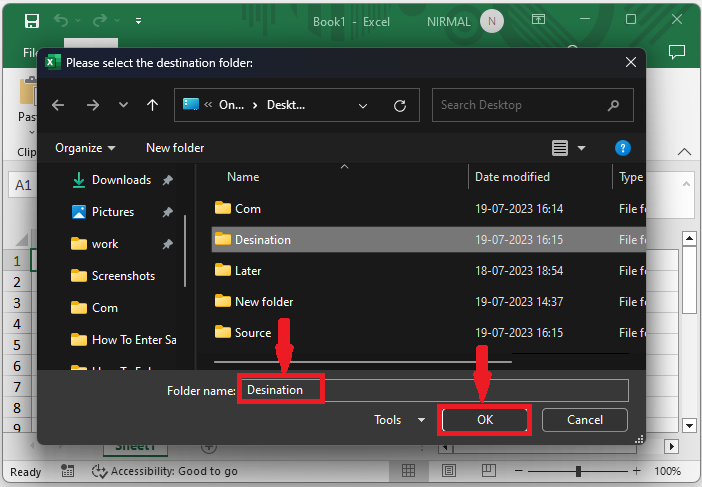
這就是如何在Excel中將特定檔案從一個資料夾移動到另一個資料夾。
結論
在本教程中,我們使用了一個簡單的示例來演示如何在Excel中將特定檔案從一個資料夾移動到另一個資料夾,以突出顯示特定資料集。

更新於: 2023年8月25日
1K+ 次瀏覽

廣告