
 資料結構
資料結構 網路
網路 關係資料庫管理系統(RDBMS)
 作業系統
作業系統 Java
Java Microsoft Excel
 iOS
iOS HTML
HTML CSS
CSS Android
 Python
 C語言程式設計
 C++
C++ C#
C# MongoDB
 MySQL
MySQL Javascript
 PHP
PHP 物理學
物理學 化學
化學 生物學
生物學 數學
數學 英語
英語 經濟學
經濟學 心理學
心理學 社會學
社會學 服裝學
服裝學 法學
法學如何從另一個工作表匯入資料?
在資料驅動的世界中,高效地管理和組織資料是一項關鍵技能。Microsoft Excel是一個廣泛用於此目的的強大工具,它具有多種功能,可以更有效地處理資料。跨多個Excel工作表管理資料可能會很麻煩——但可以使用Excel內建的匯入功能。我們的教程旨在幫助您輕鬆地在多個工作表之間移動和組織寶貴的資訊。我們保證,按照列出的步驟操作,這項任務可以立即成功完成。從那裡,您可以發現使用此強大功能可以最佳化您的工作流程並提高您生產力的所有方法。
能夠從另一個工作表匯入資料可以大大簡化您在Excel中的工作,原因如下:
資料整合——如果您的資料分散在多個工作表中,您可以將其匯入到一個工作表中,以便於訪問和分析。
資料同步——可以使用匯入方法來適應資料的頻繁更新,這保證您的工作表始終包含最新的資訊。
協作——在多個使用者使用單獨工作表的情況下,合併資料使每個人都可以檢視和使用來自統一中心點的最新資訊。
在Excel中自動插入時間格式的各種方法是什麼?
方法1——使用Excel的內建功能
方法2——使用Excel公式
方法3——使用Power Query
使用Excel的內建功能
匯入資料的一種基本方法是利用Excel中內建的複製和貼上功能。
步驟1——要匯入資料,請先開啟源工作表。然後,選擇要匯入的單元格。
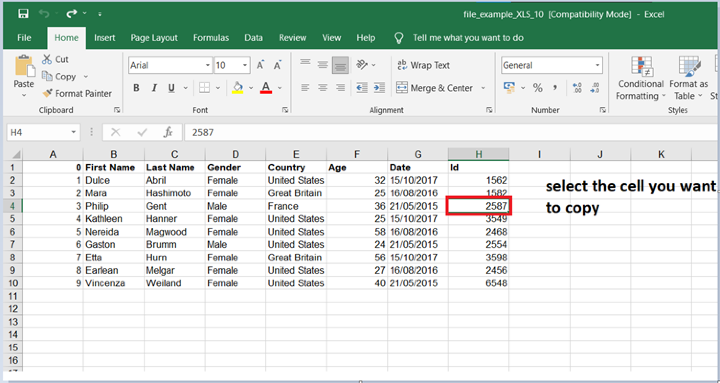
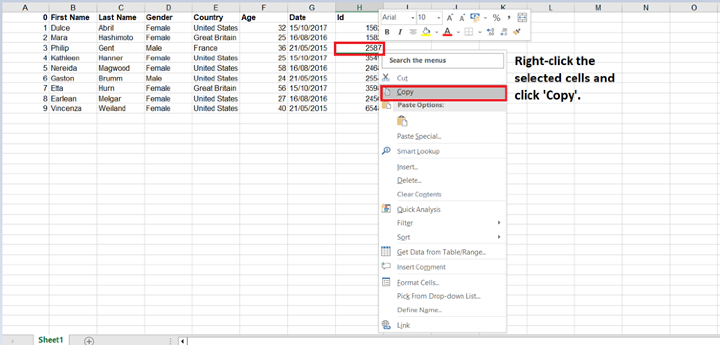
步驟2——要複製選定的單元格,只需右鍵單擊並選擇“複製”選項。
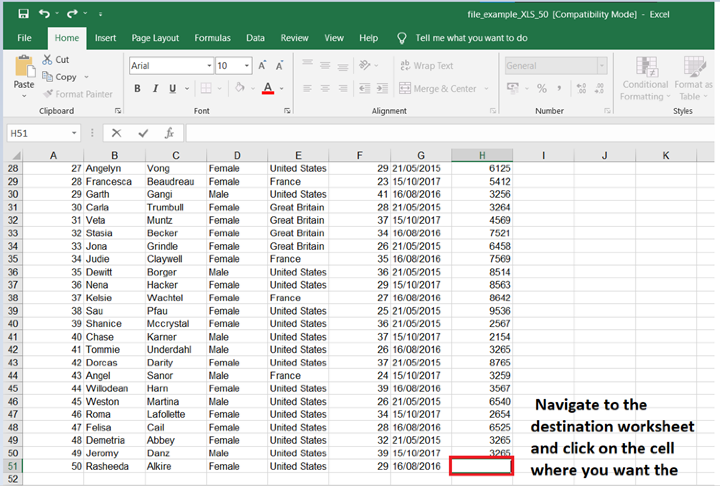
步驟3——要開始資料輸入,請訪問目標工作表並選擇您打算開始的單元格。
步驟4——透過右鍵單擊所需的單元格並從選單選項中選擇“貼上”,您可以輕鬆完成複製貼上任務。
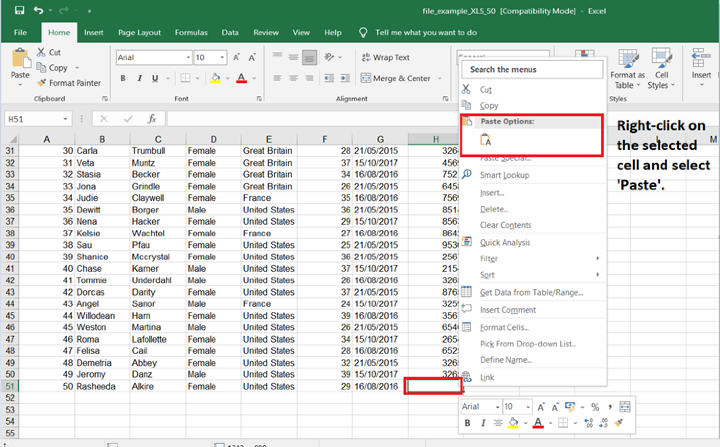
步驟5——按貼上選項後,您成功地將資料從一個工作表傳輸到另一個工作表。
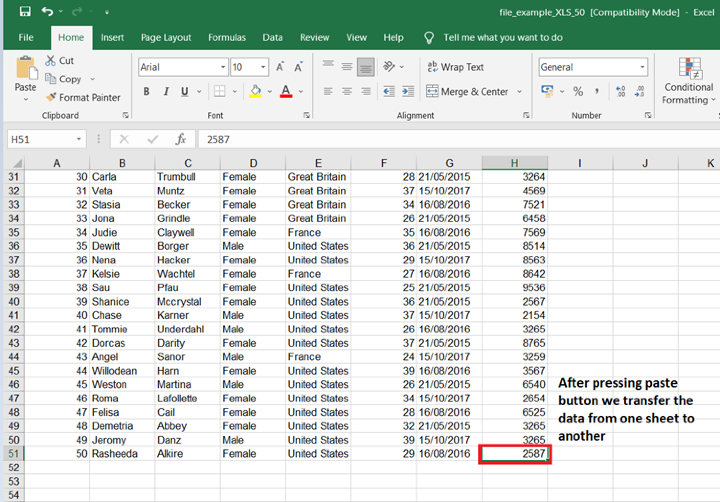
儘管這種方法無疑快速簡便,但在處理大型資料集或經常更新的資訊時,它可能不是最有效的。
使用Excel公式
利用Excel豐富的公式庫可以促進不同工作表之間資訊的快速交換。為了演示目的,我們將探討功能強大的多用途VLOOKUP函式提供的實用程式。
步驟1——要將資料匯入目標工作表,請單擊您希望放置資料的位置。
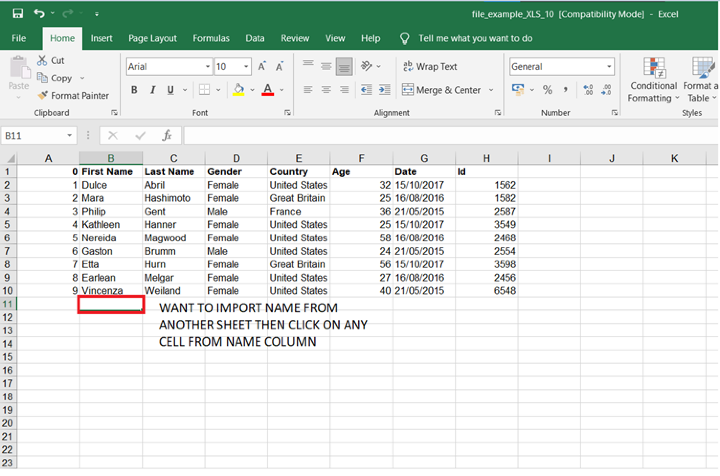
步驟2——鍵入=VLOOKUP(),然後在括號內輸入查詢值、源工作表中的單元格區域、返回值的列索引號以及是否需要精確匹配或近似匹配。
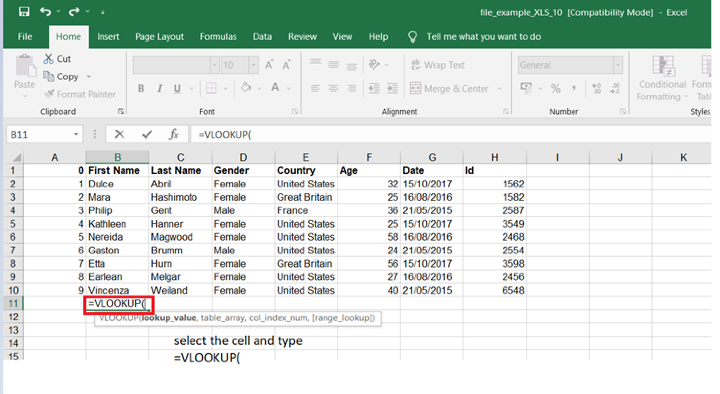
1. 首先在所需單元格中鍵入=VLOOKUP()
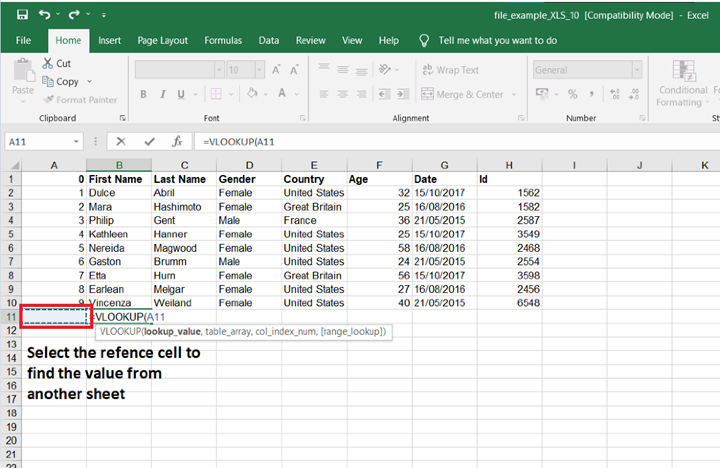
2. 選擇查詢值,即提供參考以查詢值的單元格
3. 現在選擇要從中查詢值的另一個工作表中的區域
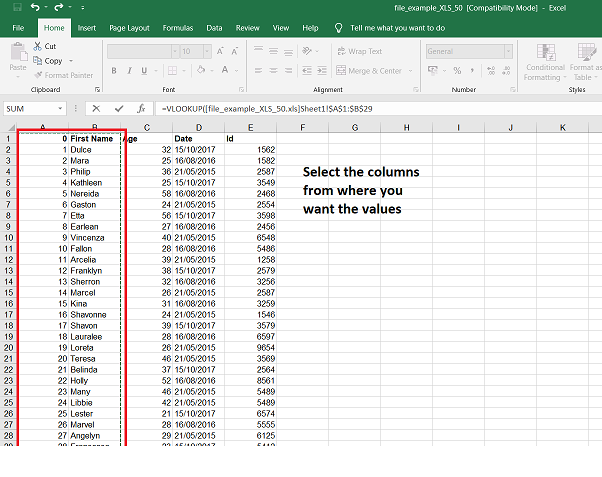
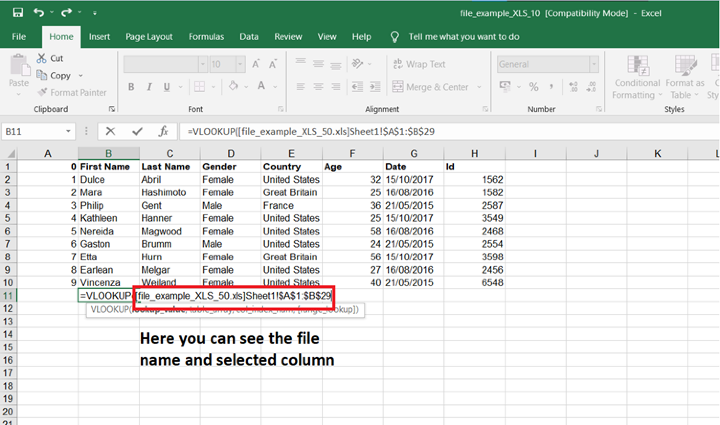
4. 工作表的名稱和選定的列現在將顯示在公式中——
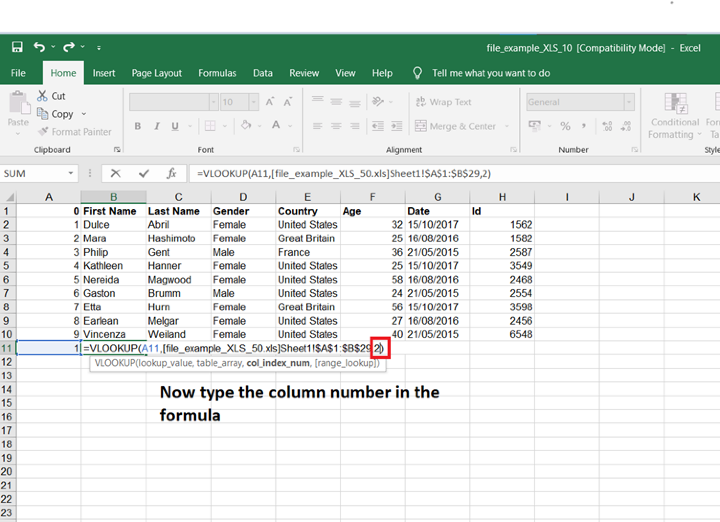
5. 現在鍵入要從中獲取值的列號(這裡我選擇第2列從sheet2獲取名稱,所以我鍵入了2)
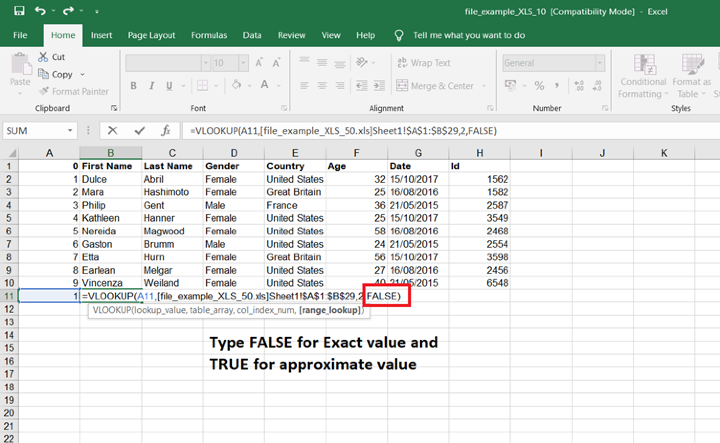
6. 鍵入FALSE表示精確值,鍵入TRUE表示近似值。
7. 按Enter鍵,您將獲得輸出(在我的例子中,我得到了名字)
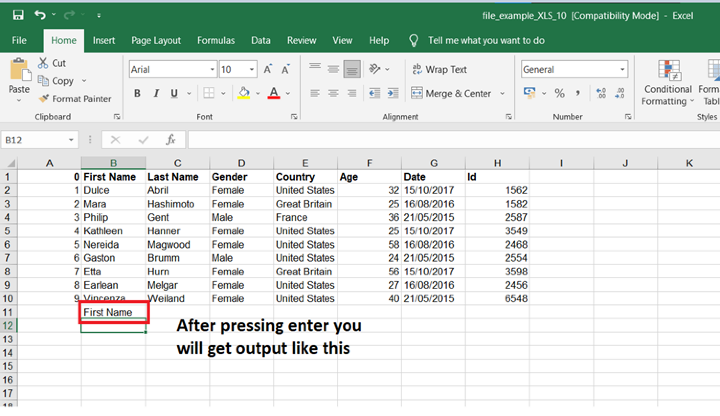
8. 現在在0列中輸入任何數字以獲得您的輸出——
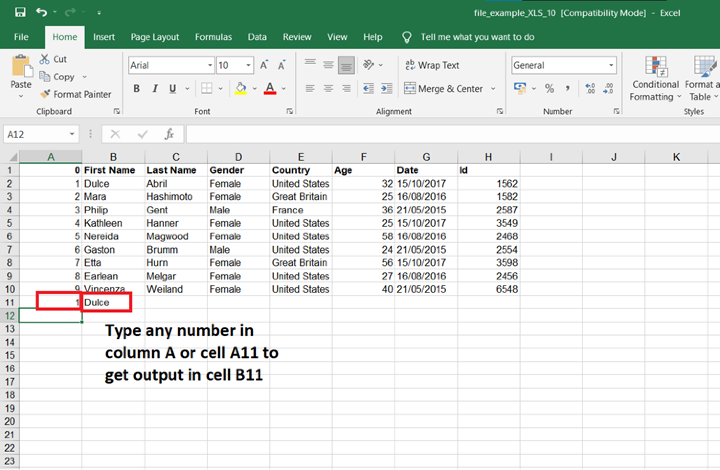
注意——每一步之後在括號中使用逗號
使用Power Query
Power Query是一種強大的資料連線技術,允許您輕鬆地從多個工作表匯入資料。
要使用Power Query,我們需要遵循以下步驟:
步驟1——開啟檔案並轉到“資料”部分
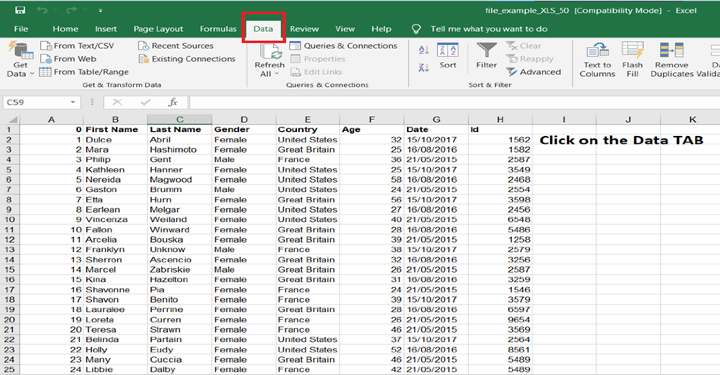
步驟2——選擇所有資料——
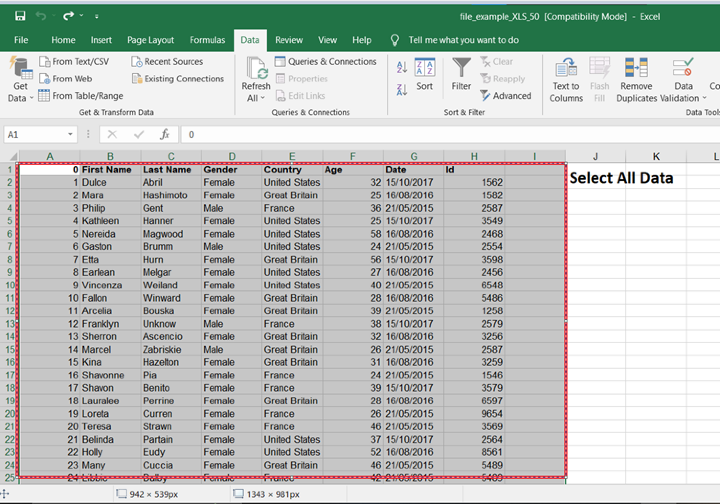
步驟3——現在選擇“從表格/區域”。
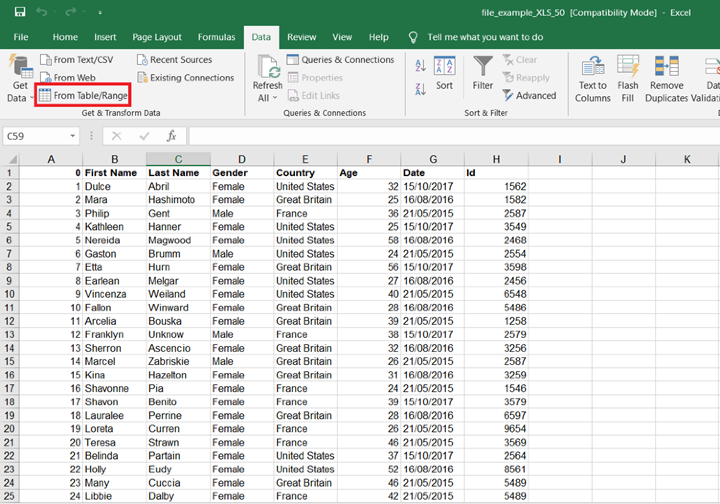
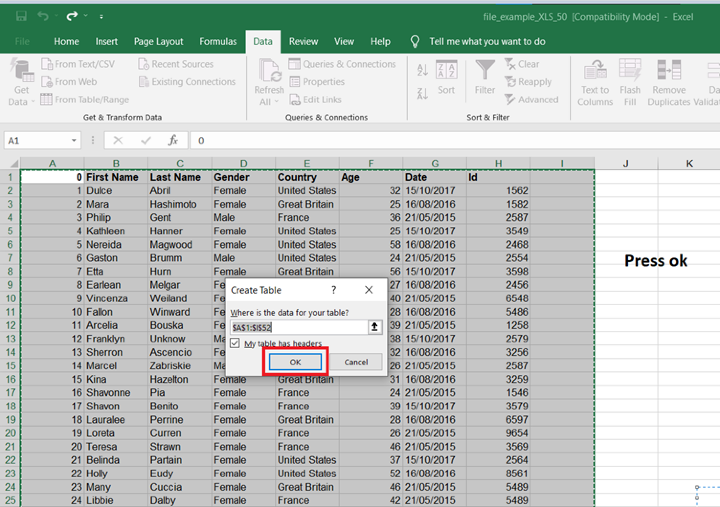
步驟4——按確定。
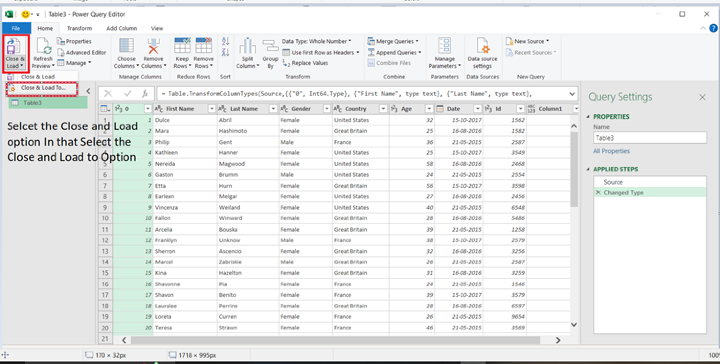
步驟5——選擇“關閉並載入”選項,然後選擇“關閉並載入”選項。
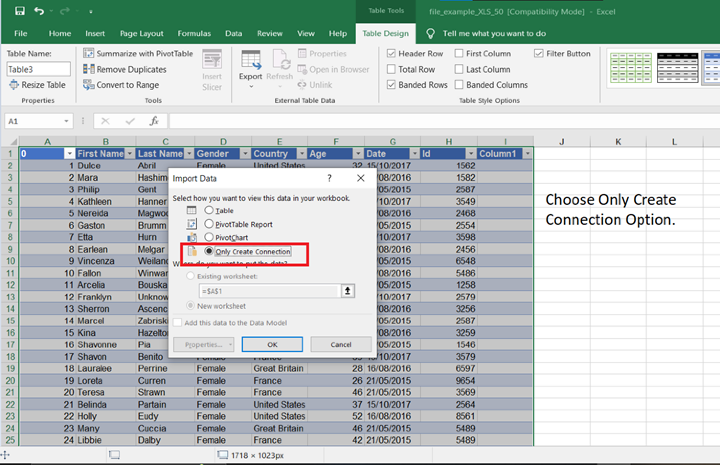
步驟6——選擇“僅建立連線”選項。
步驟7——現在您將在右側的“查詢和連線”部分看到您的檔案
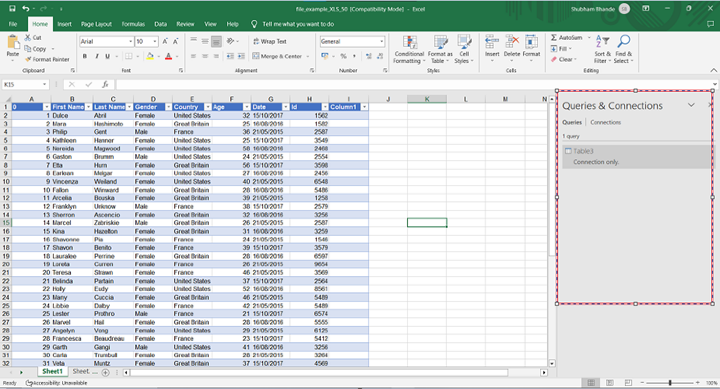
步驟8——對第二個檔案也執行相同的過程。
步驟9——首先訪問您打算傳輸資料到的所需工作表。然後,導航到Excel功能區的“資料”選項卡,然後選擇“獲取資料”。如果您沒有看到此功能,則更新您的Excel軟體可能會有所幫助,因為Power Query的可用性從2010版開始。
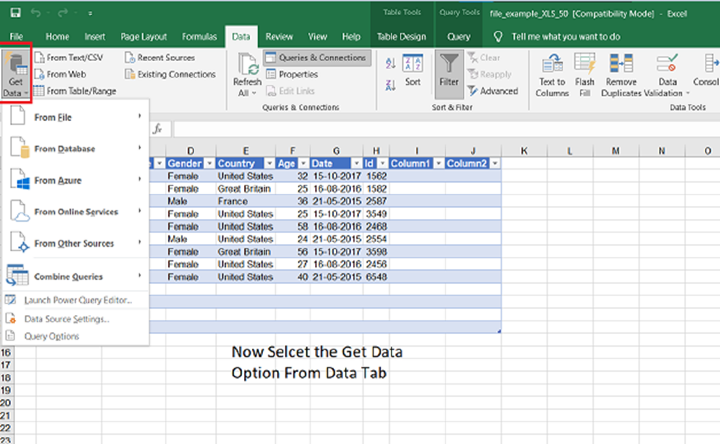
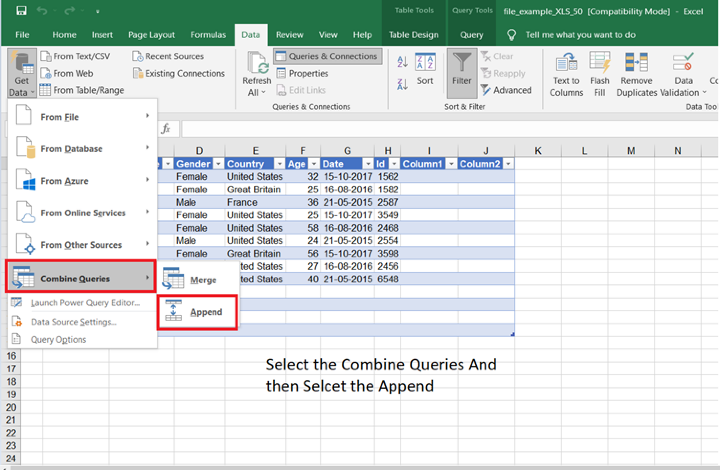
步驟10——要組合查詢,請找到下拉選單並將其懸停。然後,選擇“追加”選項。
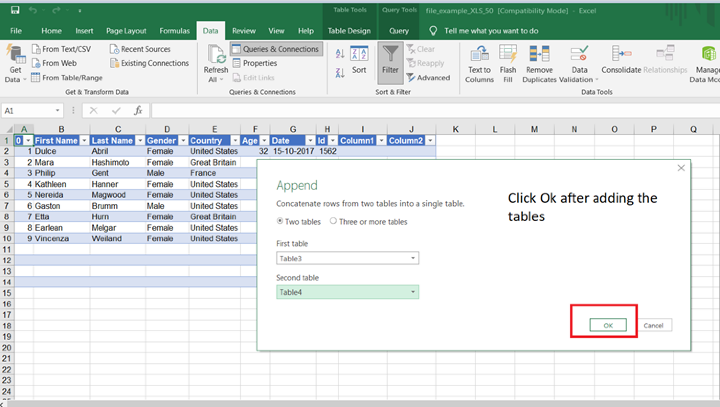
步驟11——單擊相應的按鈕後,“追加查詢”視窗中將出現一個工作表選擇提示。
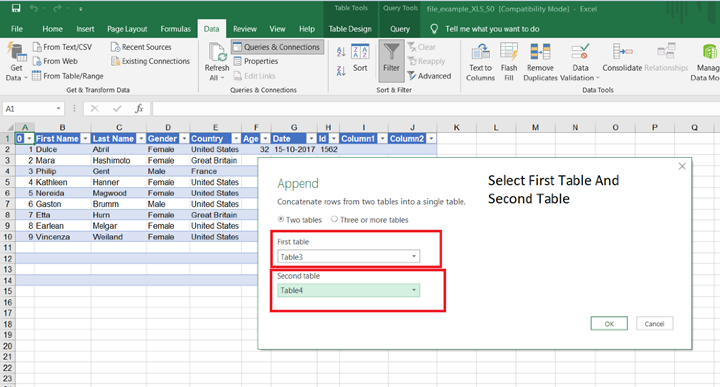
步驟12——新增所有要匯入的表格後,單擊“確定”。然後,Power Query將從所有選定的工作表匯入資料,並將其組合到目標工作表中的一個表格中。
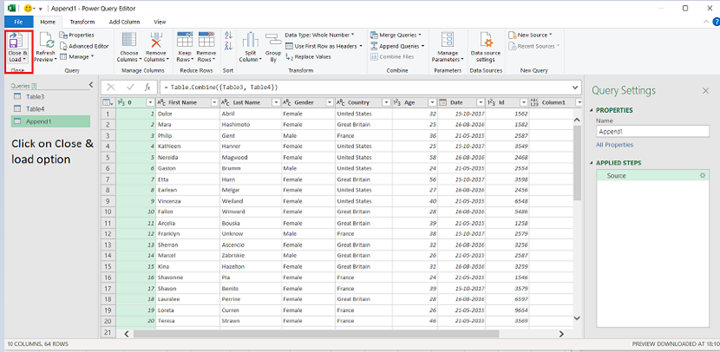
步驟13——匯入資料後,請考慮將其載入到Excel網格中。只需轉到Power Query編輯器的“主頁”選項卡,然後單擊“關閉並載入”。如果您只想建立連線並稍後載入資料,請單擊“關閉並載入到”,然後選擇“僅建立連線”。
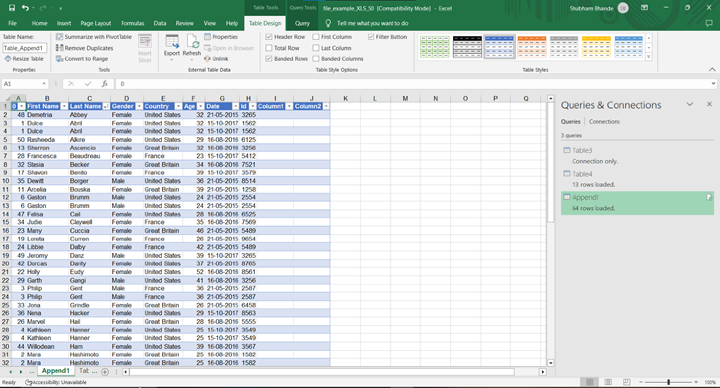
步驟14——現在您在一個工作表中獲得了所有資料
請記住,Power Query是一個高階工具,它還有更多功能可供使用。例如,您可以轉換匯入的資料,例如刪除不必要的列、更改資料型別或篩選出特定行,然後再將其載入到工作表中。您還可以在源資料更改時重新整理Power Query匯入,確保工作表始終顯示最新資料。
結論
Excel的熟練程度不僅限於基本功能,還包括從不同的工作表匯入資料以實現最佳資料管理等高階技能。諸如簡單的複製貼上、使用Excel的內建公式或使用Power Query等技術在提高生產力水平和成倍提高分析能力方面發揮著不可或缺的作用。重要的是,根據個人需求選擇合適的方法,同時考慮複雜程度,這對於顯著提高工作流程效率至關重要。

瀏覽量:120
