
 資料結構
資料結構 網路
網路 關係型資料庫管理系統
 作業系統
作業系統 Java
Java MS Excel
 iOS
iOS HTML
HTML CSS
CSS Android
 Python
 C 程式設計
 C++
C++ C#
C# MongoDB
 MySQL
MySQL Javascript
 PHP
PHP 物理學
物理學 化學
化學 生物學
生物學 數學
數學 英語
英語 經濟學
經濟學 心理學
心理學 社會學
社會學 時尚研究
時尚研究 法律研究
法律研究如何從工作表中提取副檔名?
在當今的數字時代,我們處理大量檔案和資料,有效地組織和管理資訊至關重要。一個常見的任務是從工作表中提取副檔名,這對於各種目的(例如分類或分析資料)都很有幫助。在本文中,我們將指導您完成使用不同的軟體應用程式和程式語言從工作表中提取副檔名的過程。讓我們開始吧!
要從單元格中提取副檔名,您可以使用以下公式:
方法 1:使用公式從工作表中提取副檔名
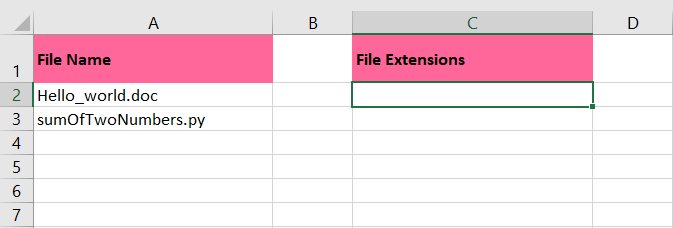
步驟 1
在資料旁邊的一個空單元格中,輸入公式“=REPLACE(RIGHT(A2,5),1,SEARCH(".",RIGHT(A2,5)),"")”。
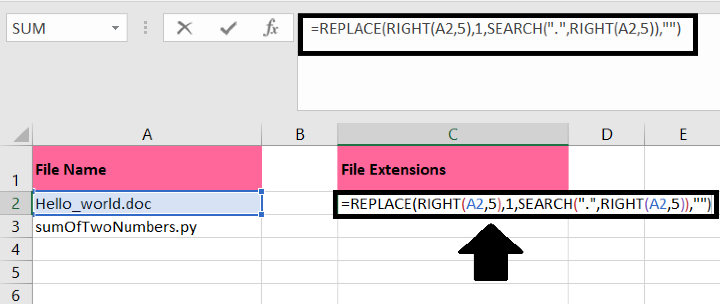
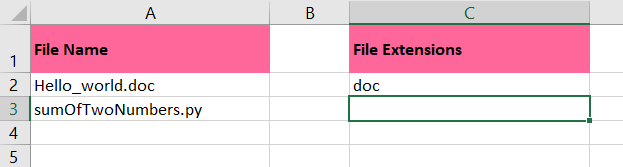
以下是此公式的工作原理:
a) RIGHT(A2,5) - 此函式從單元格 A2 中提取最右邊的字元。您可以根據副檔名的最大長度調整數字“5”。
b) SEARCH(".",RIGHT(A2,5)) - 此函式在步驟 a 中提取的字元中搜索句點 (.) 的位置。
c) REPLACE(RIGHT(A2,5),1,SEARCH(".",RIGHT(A2,5)),"") - 此函式將步驟 a 中提取的字元替換為空字串,從步驟 b 中獲得的句點 (.) 的位置開始。
透過將此公式應用於相鄰單元格,您將從原始資料中提取副檔名。
注意:
此公式假設資料中的副檔名的最大長度為五個字元。如果您的副檔名具有不同的長度,請相應地調整公式中的數字“5”。
步驟 2
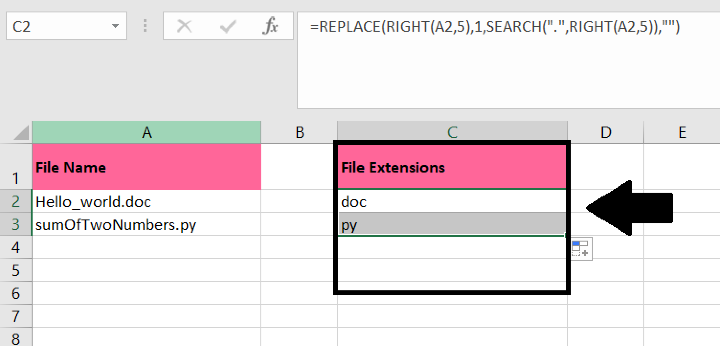
接下來,您可以使用填充柄複製並貼上公式到所需的區域,從所有單元格中提取副檔名。只需單擊並按住填充柄(所選單元格右下角的小正方形),然後將其拖動到要應用公式的區域。這將自動在每個單元格中填充公式,提取副檔名。請參考隨附的螢幕截圖以獲取視覺指導。
方法 2:使用使用者定義函式從工作表中提取副檔名
以下是一種替代方法,它涉及建立使用者定義函式:
按住 ALT + F11 鍵以開啟 Microsoft Visual Basic for Applications (VBA) 視窗。
在 VBA 視窗中,單擊“插入”>“模組”。這將開啟一個新的模組視窗。
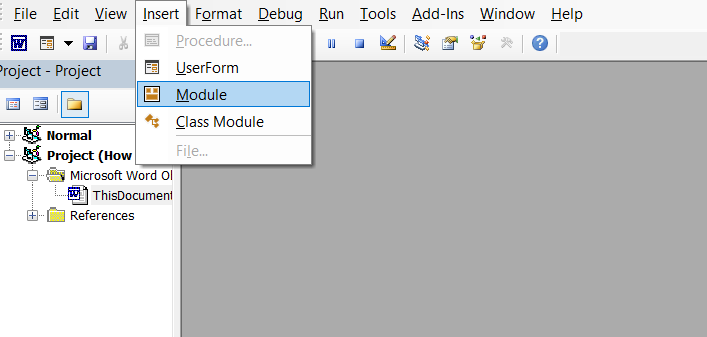
將以下程式碼複製並貼上到模組視窗中:
Function FileExt(FileName As String) As String
'Update 20141111
   On Error Resume Next
   If InStrRev(FileName, ".") > 0 Then FileExt = Right(FileName, Len(FileName) − InStrRev(FileName, "."))
   If Err <> 0 Then MsgBox Err.Description, vbCritical, "Kutools for Excel"
End Function
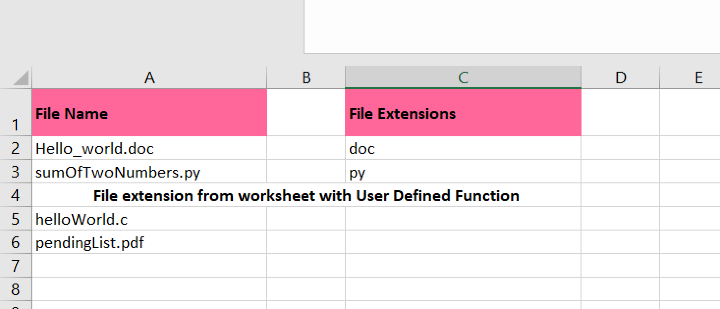
關閉 VBA 視窗以返回到 Excel 工作表。
在空單元格中,輸入公式 =FileExt(A5),假設檔案路徑在單元格 A2 中。
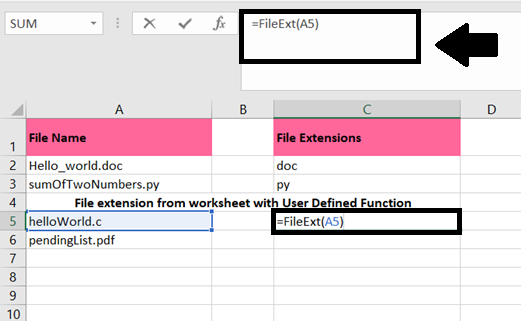
將填充柄拖動到要提取副檔名的單元格範圍內。該函式將應用於每個單元格,提取相應的副檔名。
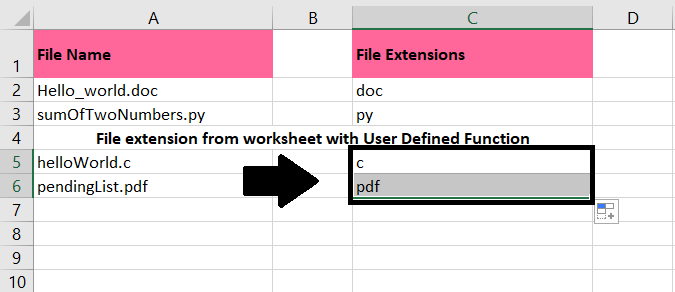
透過使用此使用者定義函式,您可以輕鬆地從多個單元格中提取副檔名,而無需手動將公式複製到每個單元格。
結論
從工作表中提取副檔名在組織和分析資料時可能是一項有用的任務。在本文中,我們探討了三種不同的方法:使用 Microsoft Excel、Python 和 Google Sheets。無論您偏好電子表格應用程式還是程式語言,這些分步指南都將幫助您有效地提取副檔名。憑藉這些知識,您可以提高您的資料管理技能並簡化您的工作流程。

2K+ 瀏覽量
