
 資料結構
資料結構 網路
網路 關係資料庫管理系統 (RDBMS)
 作業系統
作業系統 Java
Java MS Excel
 iOS
iOS HTML
HTML CSS
CSS Android
 Python
 C語言程式設計
 C++
C++ C#
C# MongoDB
 MySQL
MySQL Javascript
 PHP
PHP 物理學
物理學 化學
化學 生物學
生物學 數學
數學 英語
英語 經濟學
經濟學 心理學
心理學 社會學
社會學 服裝學
服裝學 法學
法學如何在Excel中獲取或引用另一個工作表中的單元格?
在Excel中引用另一個工作表中的單元格意味著使用者間接地使用了同一工作簿中不同工作表中單元格的值或公式。讓我們瞭解一下在Excel中使用另一個工作表中的引用單元格的一些常見好處。它有助於改進資料的組織。它允許使用者將資料和計算分離到不同的工作表中,從而更容易組織和管理工作簿。另一個常見的好處是提高效率。
引用另一個工作表中的單元格允許使用者重用公式和資料,而無需將相同的資料複製貼上到多個工作表中。這可以節省時間並降低出錯的風險。它還可以提高資料準確性。在另一個工作表中使用引用單元格時,使用者可以100%確定資料值是正確的,並且只能生成有效的結果。這有助於防止在工作表之間複製和貼上資料時可能發生的錯誤。引用單元格使資料協作變得容易。
這僅僅意味著多人可以同時使用另一個工作表中的引用單元格,而不會意外更改或刪除其他工作表中的資料。最後但並非最不重要的是,它允許使用者高效地分析資料,因為它允許使用者執行更復雜的分析和計算,例如使用來自不同工作表的資料來建立資料透視表或圖表。本文包含兩個簡單的示例,以指導使用者瞭解使用引用資料的過程。
示例1:瞭解從另一個工作表訪問引用變數到當前工作表的過程
步驟1
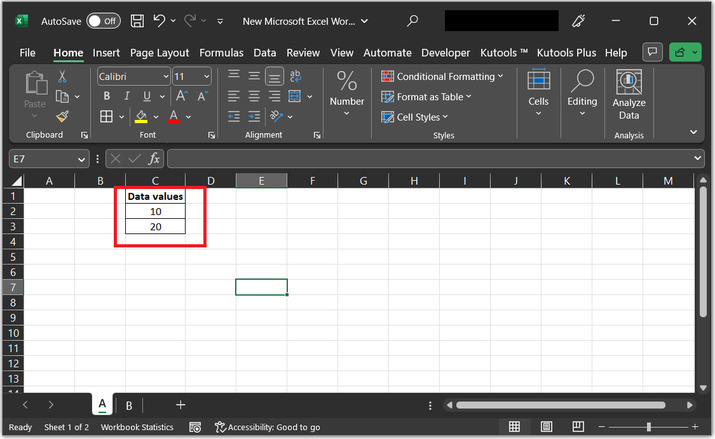
對於此示例,我們將考慮兩個工作表,即工作表A和工作表B。在工作表A上,在C列建立一個包含兩行的表格。此列包含一些資料值。
步驟2
在繼續下一步之前,請考慮另一個工作表中的引用單元格,使用者需要使用感嘆號(!)指定工作表名稱,然後編寫單元格的引用。例如,要在Sheet1中引用Sheet2中的單元格A1,使用者應在公式欄中輸入“=Sheet2!A1”。
在此示例中,我們將把工作表A中C2單元格的值複製到工作表B。
因此,所需的公式語法將是:工作表名稱!列名稱單元格值。
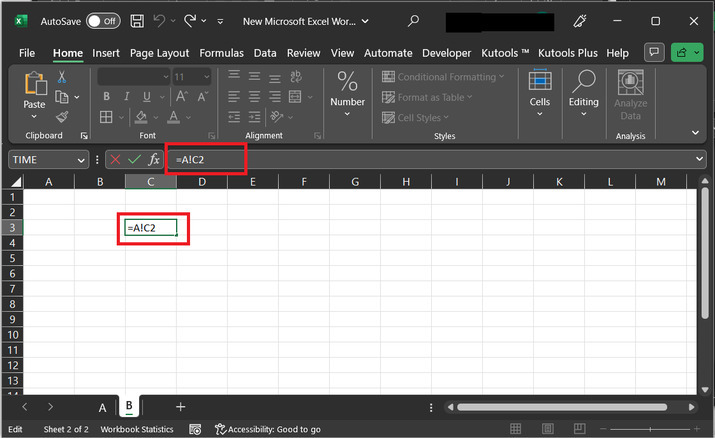
對於此示例,在B Excel工作表中鍵入公式“=A!C2”。有關更多說明,請參閱以下快照:
步驟3
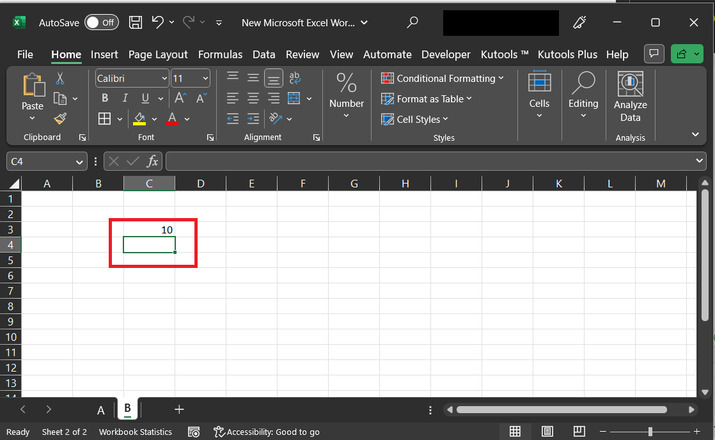
按“Enter”鍵,所需的結果值10將顯示在Excel工作表上,如下所示:
示例2:瞭解透過從另一個工作表訪問引用變數到當前工作表來使用求和公式的過程
步驟1
對於此示例,我們將考慮兩個工作表,即工作表A和工作表B。在工作表A上,在C列建立一個包含兩行的表格。此列包含一些資料值。
步驟2
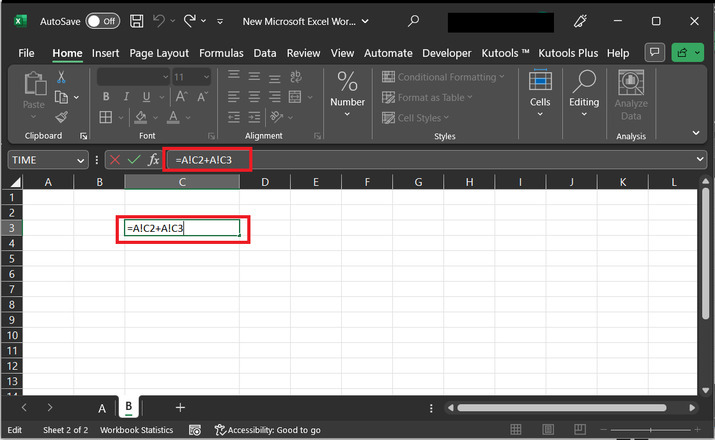
在此示例中,使用者想要新增上述Excel工作表中提供的兩個值的和。更簡單地說,此示例希望使用者新增C2和C3單元格資料。
所需公式的語法
工作表名稱!列名稱1單元格範圍 + 工作表名稱!列名稱2單元格範圍
這可以透過以下兩種方法實現
1) 在公式欄中使用公式“=SUM(A!C2, A!C3)”。
2) 使用公式“=A!C2+A!C3”。
請注意,提供的公式將執行相同的任務。但這裡將演示第二個公式的使用。
步驟3
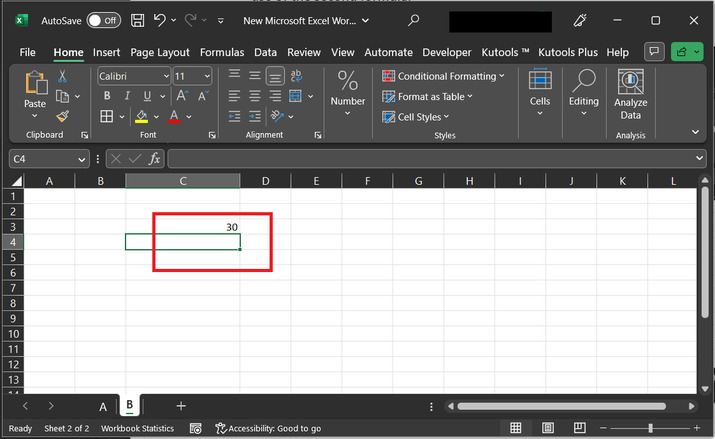
按“Enter”鍵,所需的結果值30將顯示在Excel工作表上,如下所示:
結論
提供的兩個示例演示了使用者如何從另一個工作表訪問當前工作表中的引用單元格。在第一個示例中,給出了前一個工作表的引用以及指定的單元格值。第二個示例將指導如何使用簡單的求和公式處理資料。所有指導步驟都已詳細解釋。

326 次瀏覽
