
 資料結構
資料結構 網路
網路 關係資料庫管理系統
 作業系統
作業系統 Java
Java MS Excel
 iOS
iOS HTML
HTML CSS
CSS Android
 Python
 C 程式設計
 C++
C++ C#
C# MongoDB
 MySQL
MySQL Javascript
 PHP
PHP 物理學
物理學 化學
化學 生物學
生物學 數學
數學 英語
英語 經濟學
經濟學 心理學
心理學 社會學
社會學 服裝設計
服裝設計 法律研究
法律研究如何在 Excel 中將文字單元格合併到一個單元格中?
當我們在 Excel 表格中擁有兩列需要合併的獨立列時,您無需建立新列並再次輸入所有資料。在本教程中,我們將向您展示兩種不同的方法將文字單元格合併到一個單元格中。您可以為此目的使用與號 (&) 或 CONCAT 函式。
我們將舉一個簡單的例子來演示如何操作。我們將使用兩列,分別包含一組人的“名字”和“姓氏”。然後,我們將建立一個新列來顯示這些人的全名。本質上,我們將合併前兩列的文字以建立第三列。
使用與號將文字單元格合併在一起
與號主要用於合併兩個或多個物件或列。
步驟 1
建立一個 Excel 表格並在兩列下插入資料(名字和姓氏),如下所示 -

步驟 2
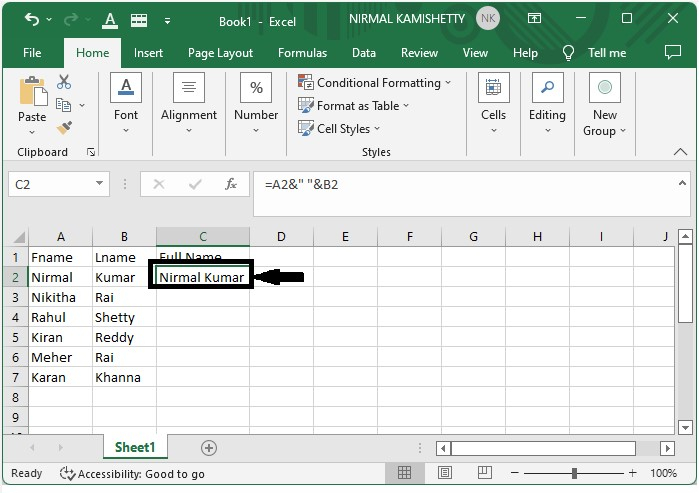
在單擊要顯示結果的文字單元格後的公式框中輸入公式(=第一個文字框的地址&" "&第二個文字框的地址)。
在我們的例子中,它將在單擊文字單元格“C2”後的公式框中為(=A2&" "&B2)。
按“Enter”鍵獲取第一個結果。
步驟 3
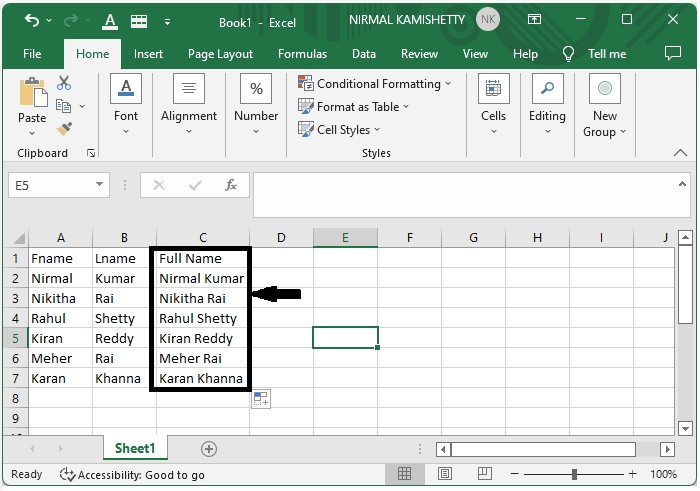
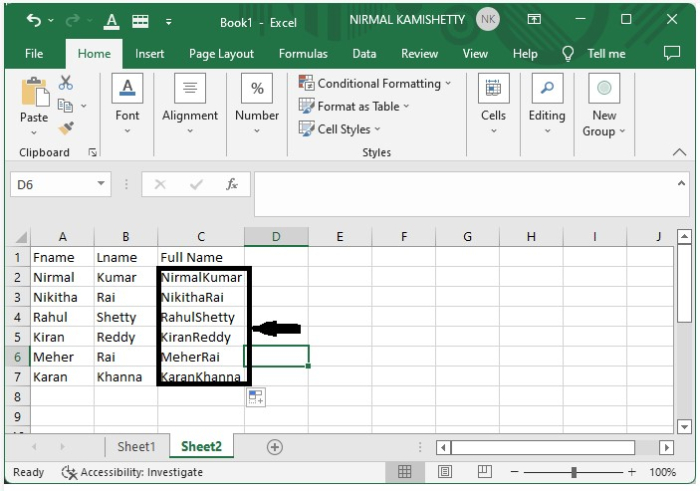
獲得第一個結果後,我們只需從第一個結果所在的單元格的右下角向下拖動即可獲得所有其他結果。最終輸出將顯示在以下螢幕截圖中 −
使用 CONCAT 函式將文字單元格合併在一起
我們也可以使用 CONCAT 函式而不是使用與號。讓我們找出如何操作。
步驟 1
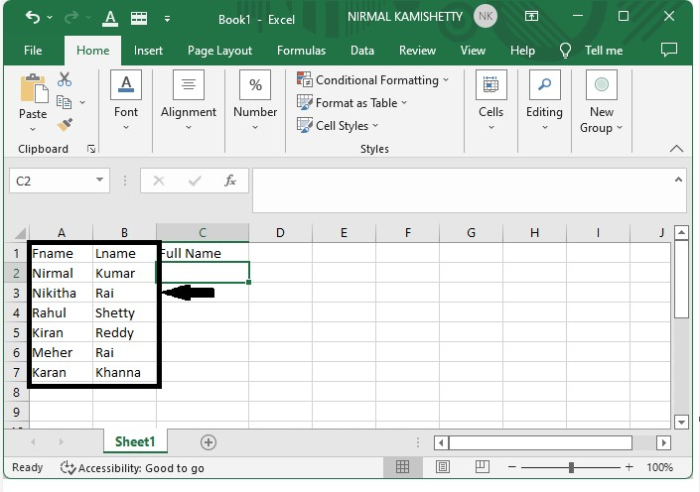
讓我們使用相同的 Excel 表格,其中兩列顯示一組人的名字和姓氏。
步驟 2
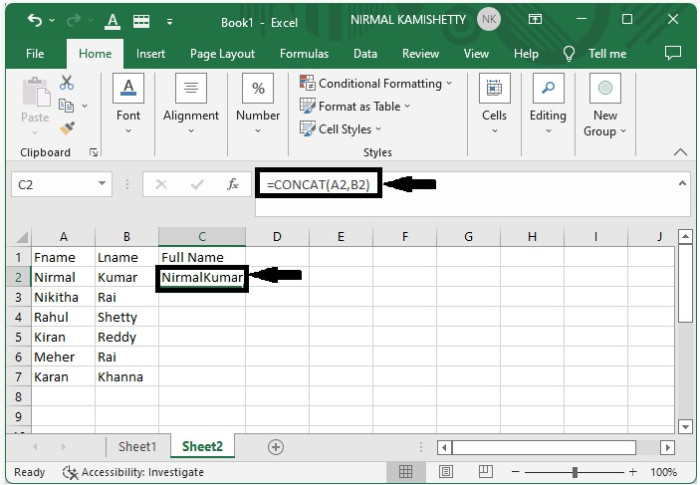
在公式框中,在單擊要顯示結果的文字單元格後輸入公式"=CONCAT(第一個資料的地址, 第二個資料的地址)"。
在我們的例子中,公式將為"=CONCAT(A2, B2)"。按“Enter”鍵獲取第一個結果,如下所示 −
步驟 3
要獲得最終結果,請從第一個結果所在的單元格的右下角拖動。
結論
在本教程中,我們使用了一個簡單的例子來演示如何透過兩種不同的方法將 Excel 中的文字單元格合併到一個單元格中。

更新於: 2022-12-23
649 次瀏覽

廣告