
 資料結構
資料結構 網路
網路 關係型資料庫管理系統
 作業系統
作業系統 Java
Java MS Excel
 iOS
iOS HTML
HTML CSS
CSS Android
 Python
 C語言程式設計
 C++
C++ C#
C# MongoDB
 MySQL
MySQL Javascript
 PHP
PHP 物理學
物理學 化學
化學 生物學
生物學 數學
數學 英語
英語 經濟學
經濟學 心理學
心理學 社會學
社會學 時尚研究
時尚研究 法律研究
法律研究如何在Excel中快速將文字和日期合併到同一個單元格?
有時,當用戶處理大型資料集時,會涉及文字和日期的使用。另一個重要的任務是將這兩個元素合併到同一個單元格中。Excel 提供了簡單有效的方法來輕鬆合併文字和日期值。在本文中,使用者需要探索不同的技巧和公式,這些技巧和公式將允許使用者快速無縫地在 Excel 中合併文字和日期值。第一個示例使用使用者定義的公式來組合資料和文字值。而第二個示例允許使用者使用 kutools。
示例 1:使用 Excel 中的使用者定義公式將文字和日期合併到同一個單元格中。
步驟 1
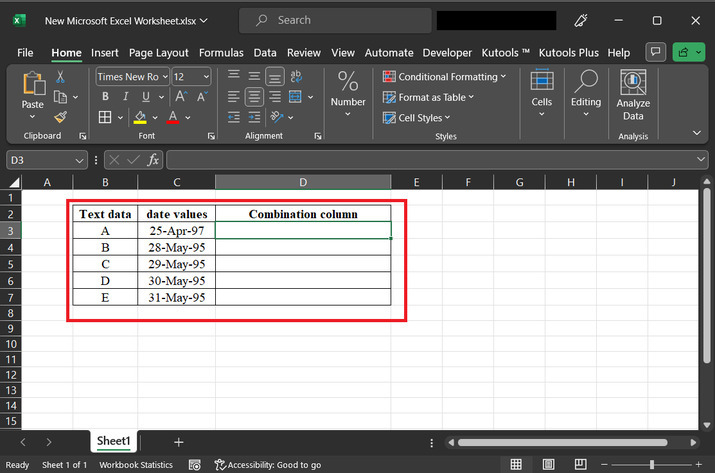
在本文中,使用者將學習將文字和日期合併到同一個單元格的過程。這裡,第一列包含文字,第二列包含相應的日期,最後一列用於儲存結果。
步驟 2
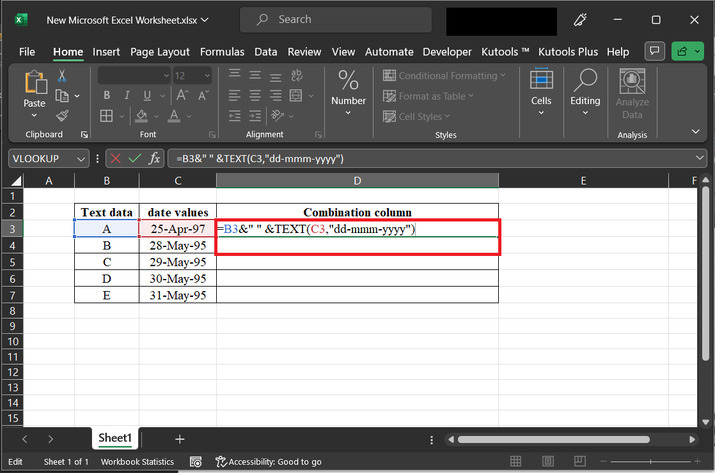
之後,轉到 D3 單元格,並鍵入公式“=B3&" " &TEXT(C3,"dd-mmm-yyyy")”到單元格中。下面提供了相同的快照 -
說明
引導公式允許使用者組合來自兩個單元格的內容。對於此示例,所取的兩個單元格是 B3 和 C3。最後,計算結果將儲存在 D3 單元格中。
在此公式中,使用“ ”(空格)以確保兩個值之間都有空格。
text() 方法允許使用者將資料轉換為文字格式。
&(&號)運算子表示 Excel 中的連線運算子。此運算子允許使用者新增或組合來自兩個可用單元格的文字。
提供的 TEXT 函式允許使用者格式化寫入 C3 單元格的日期。建立的函式的第一個引數是要格式化的值,在本例中為 C3。第二個引數是格式程式碼“dd-mmm-yyyy”,它指定所需的日期格式。
透過使用提供的公式,使用者可以輕鬆地組合兩個提供的列的結果,並且在它們之間有適當的空格,沒有任何歧義。此空格允許使用者在沒有任何問題的情況下對資料進行分類。
步驟 3
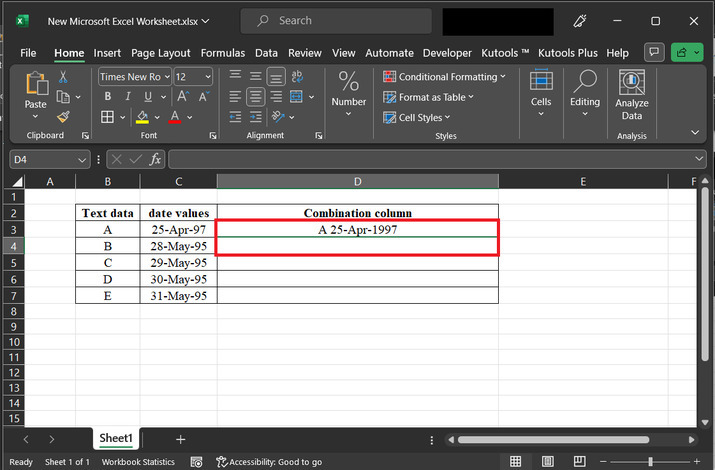
最終獲得的連線結果如下所示 -
步驟 4
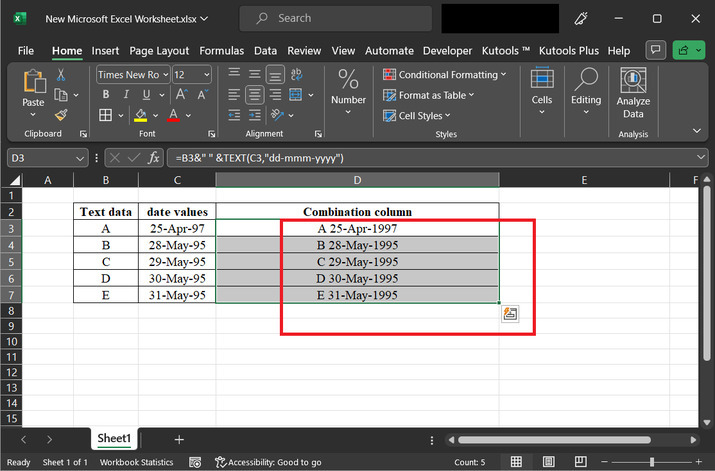
拖動填充柄將相同的公式複製到底部行 -
示例 2:使用 Excel 中的 kutools 將文字和日期合併到同一個單元格中。
步驟 1
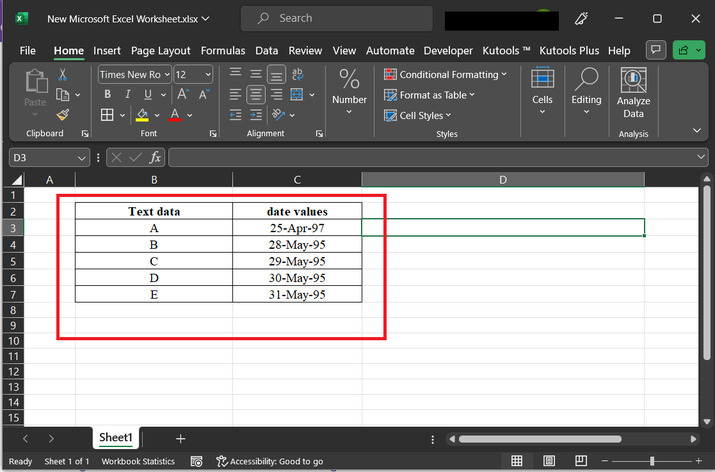
在此示例中,我們將瞭解如何使用 kutools 組合兩列。考慮一個包含兩列的 Excel 表格。
步驟 2
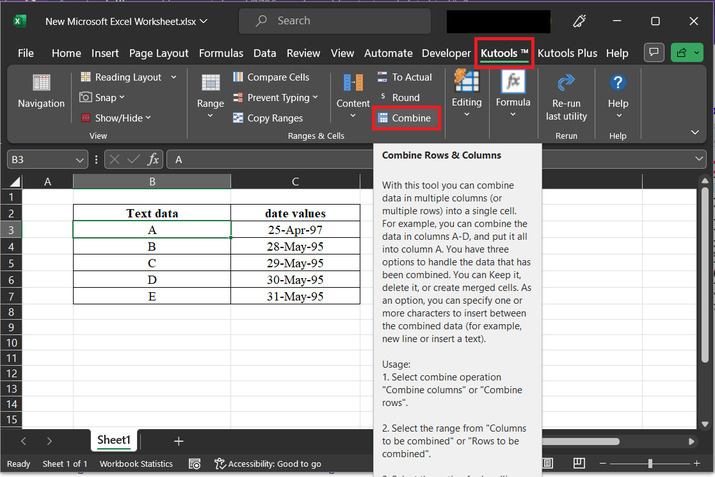
單擊“Kutools”選項卡,然後進一步選擇“合併”按鈕。請參考下圖 -
步驟 3
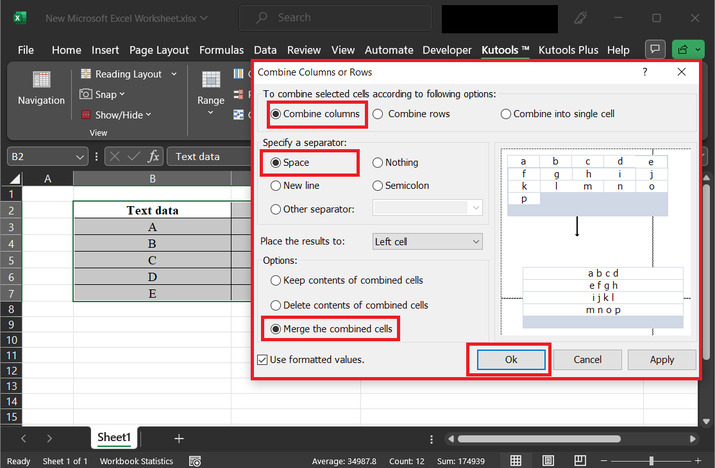
上述步驟將顯示一個對話方塊“合併列或行”。在開啟的對話方塊中,單擊“合併列”按鈕。在“指定分隔符”標籤中,單擊“空格”按鈕。之後在選項區域中,單擊“合併合併單元格”選項。之後單擊“確定”按鈕。
步驟 4
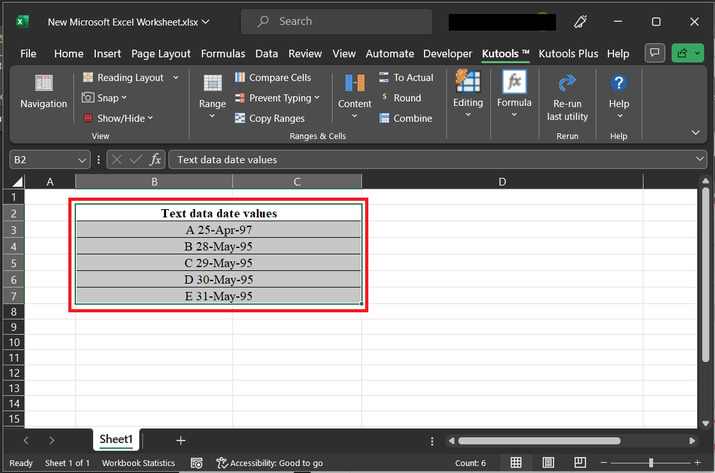
上述步驟將成功地正確顯示合併的單元格。現在所有必需的單元格資料都已合併,如下所示 -
結論
在本文中,使用者將學習如何合併分別寫在不同列中的文字和日期資料值。此任務將允許使用者瞭解如何將分別寫在不同列中的資料合併到同一列中。所有提供的步驟都詳細、準確且完整。為任務提供的分步說明簡單有效。初學者還可以透過簡單地參考文章的解釋來學習所有示例,有效地無需培訓師或任何外部資源。

167 次檢視
