
 資料結構
資料結構 網路
網路 關係資料庫管理系統
 作業系統
作業系統 Java
Java MS Excel
 iOS
iOS HTML
HTML CSS
CSS Android
 Python
 C 程式設計
 C++
C++ C#
C# MongoDB
 MySQL
MySQL Javascript
 PHP
PHP 物理學
物理學 化學
化學 生物學
生物學 數學
數學 英語
英語 經濟學
經濟學 心理學
心理學 社會學
社會學 時尚研究
時尚研究 法律研究
法律研究如何在 Excel 中將儲存為文字的日期轉換為日期?
當我們需要進行趨勢分析時,**日期**起著至關重要的作用。日期在其中扮演著重要的角色,您需要確保它們以最佳方式呈現。有時,日期可能會被格式化為文字並儲存在單元格中。
例如,您可能以文字格式將日期放入單元格中,或者日期可能是從外部資料來源匯入或貼上為文字。
使用錯誤檢查轉換具有兩位數年份的文字日期
在本教程中,我們將討論兩種將文字格式日期轉換為日期格式的方法。
第一種方法
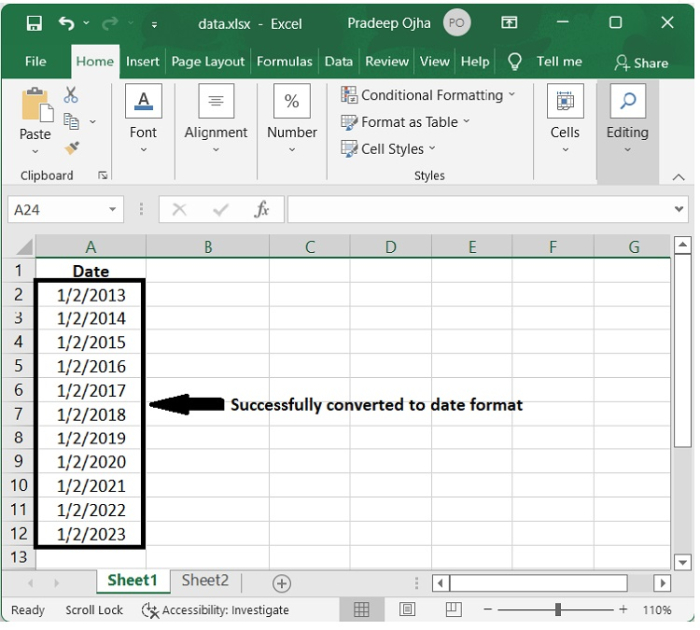
如果將具有兩位數年份的日期輸入單元格,或者從另一個源將資料匯入 Excel,而這些資料先前已格式化為文字,則您可能會在單元格的左上角看到一個小綠色三角形。根據此錯誤訊號,日期正在以文字格式記錄,如下面的螢幕截圖所示。
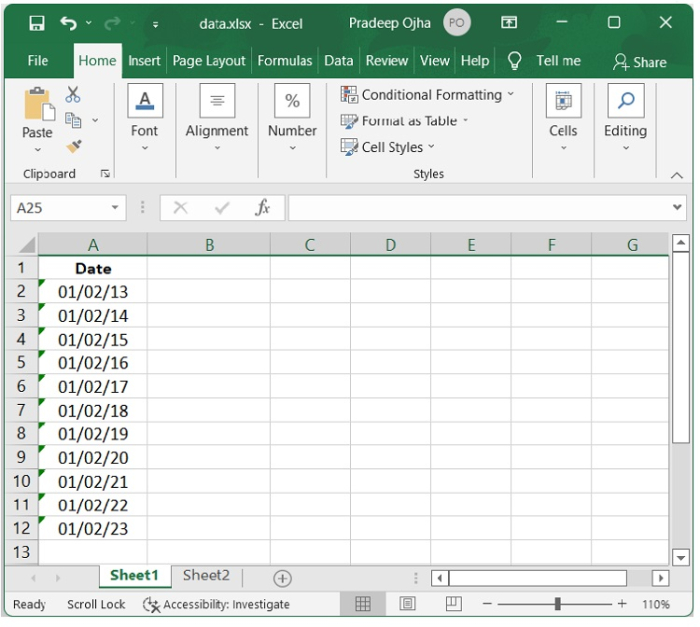
讓我們將這些文字日期轉換為標準日期格式。
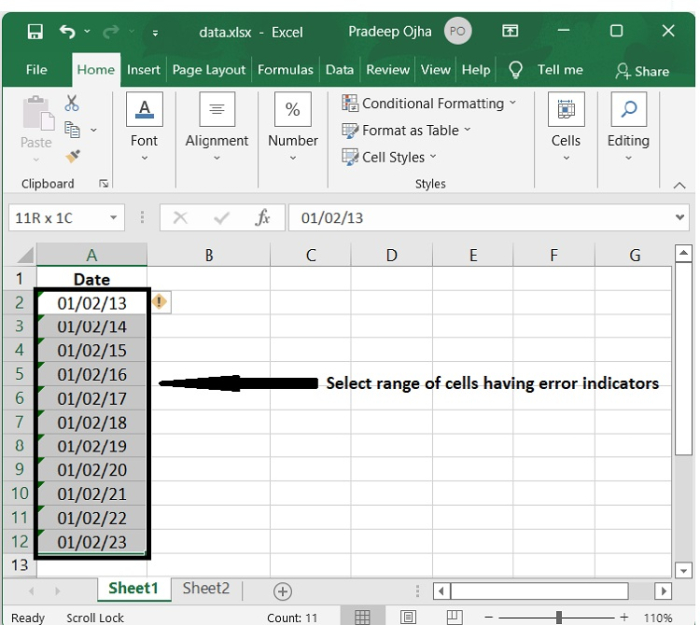
步驟 1 - 在工作表上找到具有左上角錯誤指示符的單個單元格或相鄰單元格範圍,並選擇該單元格或單元格範圍。
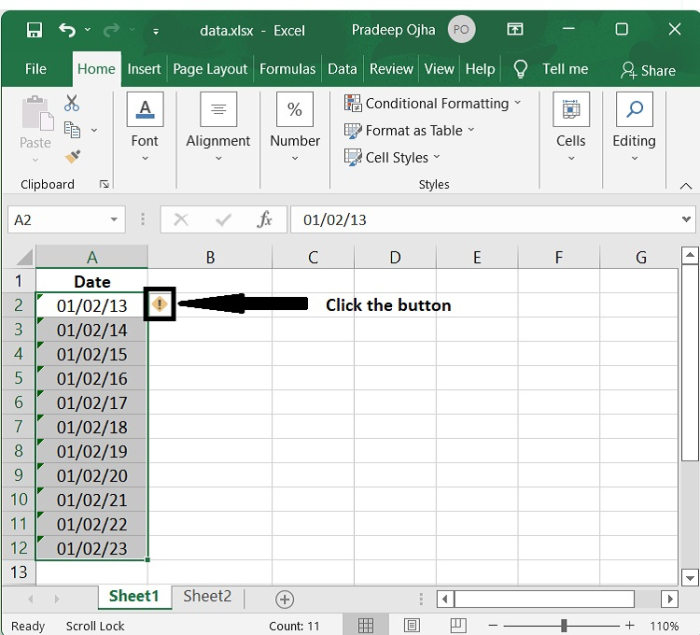
步驟 2 - 要更正錯誤,請單擊顯示在所選單元格附近的按鈕。
步驟 3 - 單擊錯誤選項後,您將獲得各種選項,如下面的螢幕截圖所示。單擊“將 XX 轉換為 20XX”或“將 XX 轉換為 19XX”以根據您的需要將兩位數年份文字日期格式轉換為日期格式。
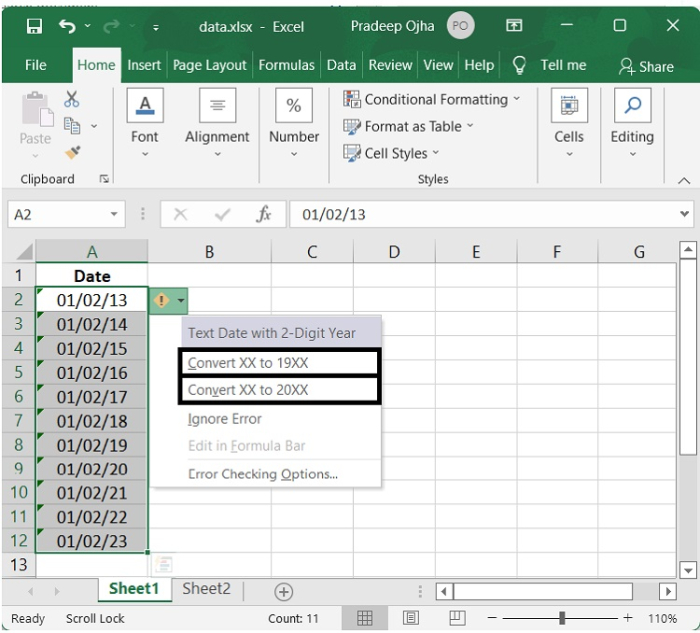
在本例中,我們選擇了“將 XX 轉換為 20XX”選項,並且已成功將具有兩位數年份的文字日期轉換為具有四位數年份的標準日期格式,如下所示。
第二種方法
我們還可以使用以下步驟,透過錯誤檢查實用程式將具有兩位數年份的文字日期轉換為具有四位數年份的標準日期格式。
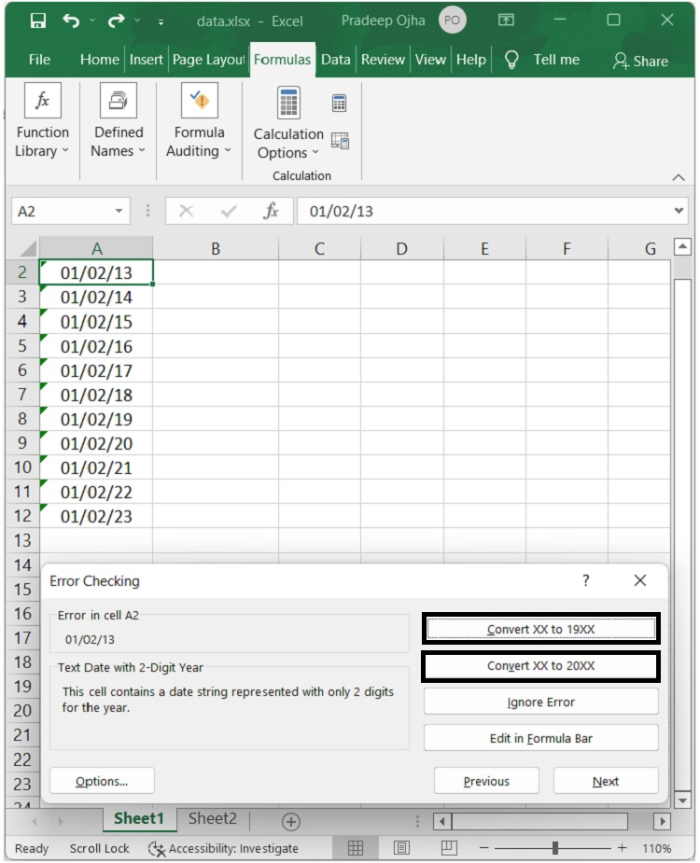
步驟 1 - 開啟包含具有兩位數年份的文字日期的電子表格,然後單擊“公式”選項,並選擇“公式稽核”組中顯示的“錯誤檢查”選項,如下面的螢幕截圖所示 -

步驟 2 - 您可以在對話方塊中根據需要單擊“將 XX 轉換為 19XX”或“將 XX 轉換為 20XX”。
步驟 3 - 重複單擊“將 XX 轉換為 19XX”或“將 XX 轉換為 20XX”的過程,直到所有日期都轉換為標準日期。當所有日期都轉換完成後,將彈出一個對話方塊,顯示“整個工作表的錯誤檢查已完成”,如下所示 -
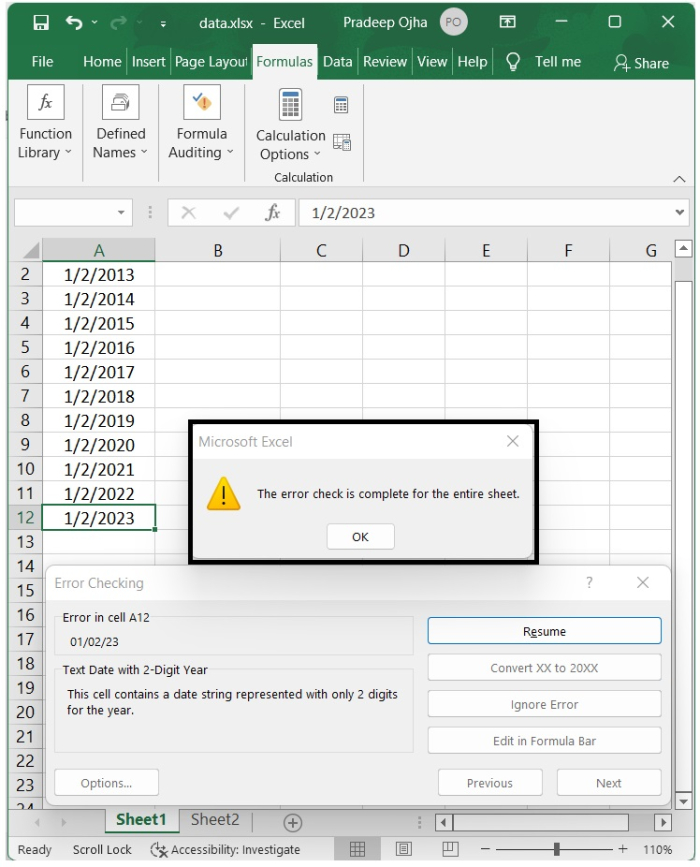
現在,標準日期已應用於以前年份僅使用兩位數字的所有文字日期。
使用 DATEVALUE 函式
步驟 1 - 選擇文字日期旁邊的空白單元格。在空白單元格中,鍵入此公式 =DATEVALUE(並選擇包含文字日期的單元格)。在本例中,我們選擇了空白單元格 B2。
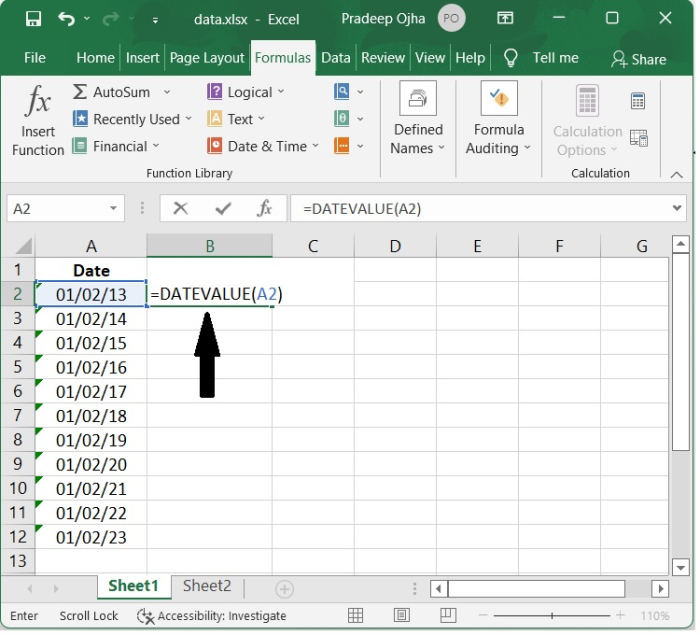
步驟 2 - 按 Enter 鍵以獲取如下面的螢幕截圖所示的 5 位數字。

步驟 3 - 然後根據需要拖動此單元格的自動填充柄,以將所有文字日期轉換為 5 位數字。
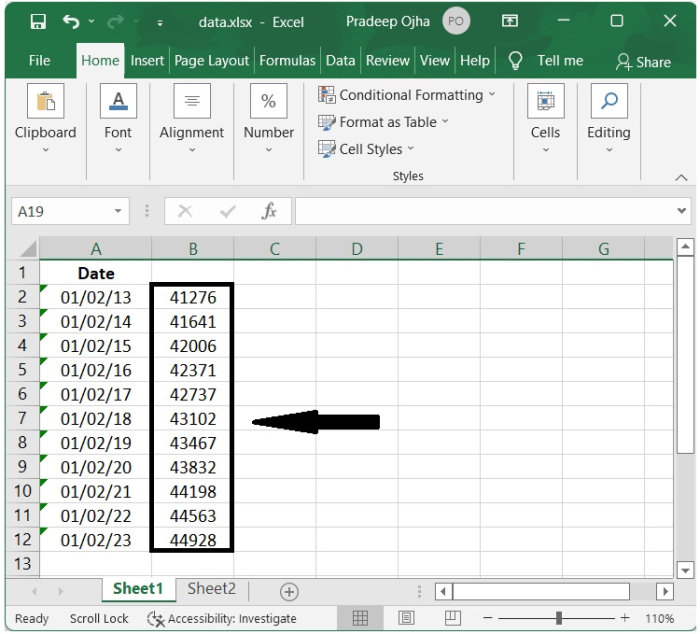
步驟 4 - 然後選擇從文字日期生成的數字單元格,然後按 Ctrl + 1 開啟“設定單元格格式”對話方塊。
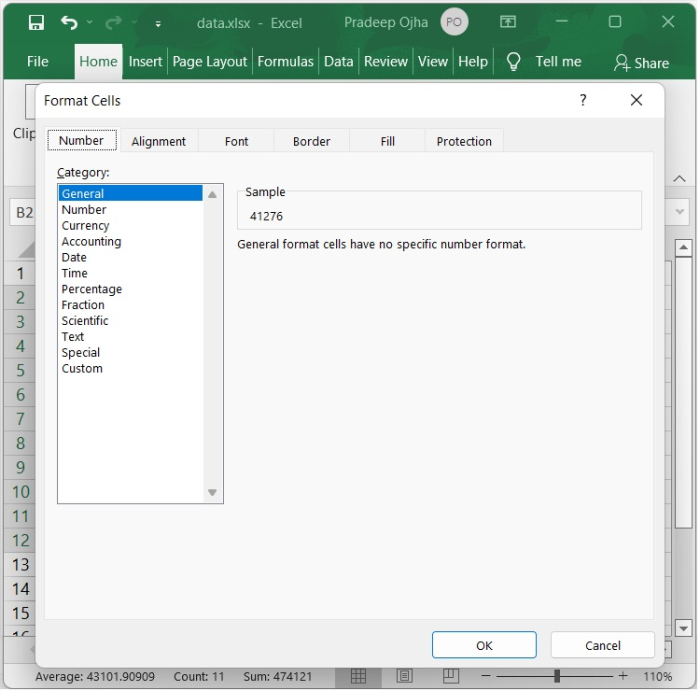
步驟 5 - 在對話方塊中,從“類別”列表中選擇“日期”選項,然後從右側部分的“型別”列表中選擇所需的日期格式,如下面的螢幕截圖所示 -
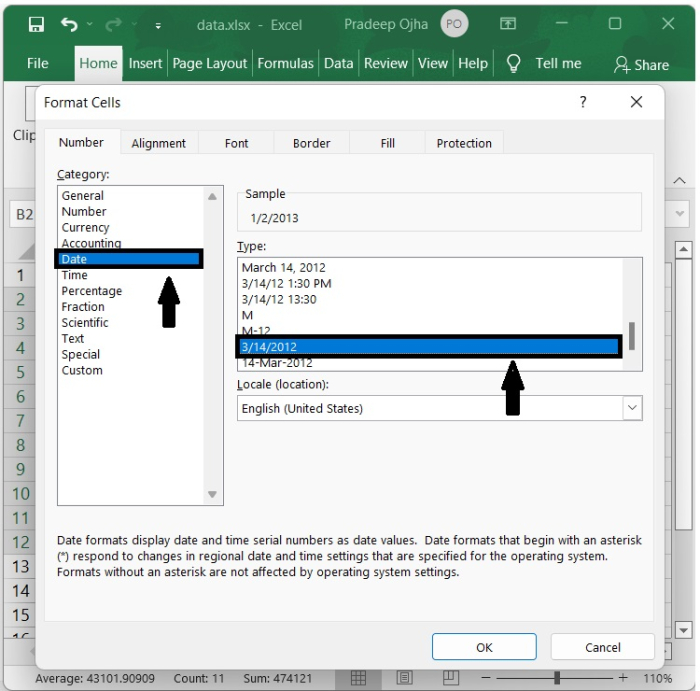
步驟 6 - 按“確定”將所有這些數字轉換為所選的日期格式。
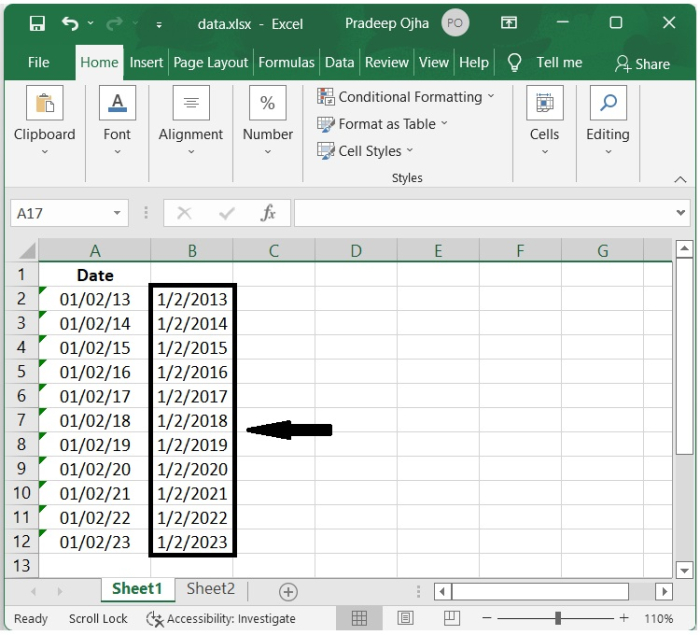
現在,您已成功使用 DATEVALUE 函式將文字日期轉換為日期格式。
結論
在本教程中,您學習了兩種將儲存為文字格式的日期轉換為日期格式的不同方法。

870 次瀏覽
