
 資料結構
資料結構 網路
網路 關係資料庫管理系統 (RDBMS)
 作業系統
作業系統 Java
Java MS Excel
 iOS
iOS HTML
HTML CSS
CSS Android
 Python
 C語言程式設計
 C++
C++ C#
C# MongoDB
 MySQL
MySQL Javascript
 PHP
PHP 物理學
物理學 化學
化學 生物學
生物學 數學
數學 英語
英語 經濟學
經濟學 心理學
心理學 社會學
社會學 服裝學
服裝學 法學
法學如何在Excel中從文字字串中提取日期?
Excel是一個強大的工具,允許使用者高效地操作和分析資料。然而,處理包含日期的文字字串有時會很困難。從文字字串中提取日期是在處理包含非結構化資料的資料集時常見的需求。在本文中,我們將探討各種技術和公式,以從Excel中的文字字串中提取日期,使您可以更有效地處理日期。
如果您需要從Excel的文字字串列表中僅提取日期,可以使用以下陣列公式。請按照以下步驟操作以獲得所需的結果:
要在Excel中從文字字串中僅提取日期,請按照以下步驟操作:
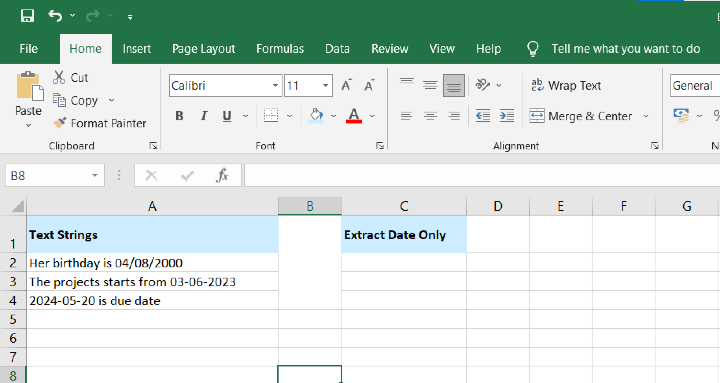
選擇要顯示結果的空單元格。
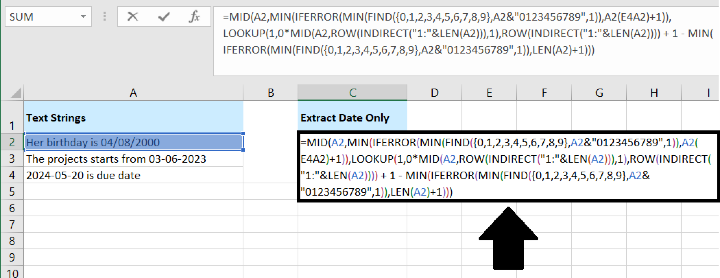
將下面提供的公式輸入到所選單元格中:
=MID(A2,MIN(IFERROR(MIN(FIND({0,1,2,3,4,5,6,7,8,9},A2&"0123456789",1)),LEN(A2)+1)),LOOKUP(1,0*MID(A2,ROW(INDIRECT("1:"&LEN(A2))),1),
ROW(INDIRECT("1:"&LEN(A2))))+1−MIN(IFERROR
(MIN(FIND({0,1,2,3,4,5,6,7,8,9},A2&"0123456789",1)),LEN(A2)+1)))
按Enter鍵。
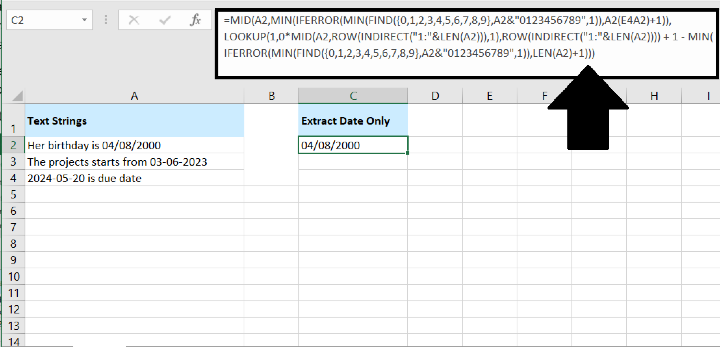
按Enter鍵後,公式將從文字字串中提取日期並將其顯示在所選單元格中。請參考隨附的螢幕截圖以檢視提取日期的視覺化表示。
將公式輸入單元格並按Enter鍵從Excel中的文字字串中提取日期後,您可以使用填充柄輕鬆地將公式應用於其他單元格。方法如下:
選擇包含公式的單元格。
單擊並按住填充柄(位於所選單元格右下角的小正方形)。
將填充柄向下拖動到要應用公式的單元格。
釋放滑鼠按鈕。
透過拖動填充柄,公式將自動調整到相應的單元格,從其各自的文字字串中提取日期。請參考提供的螢幕截圖以檢視提取結果的視覺化表示。
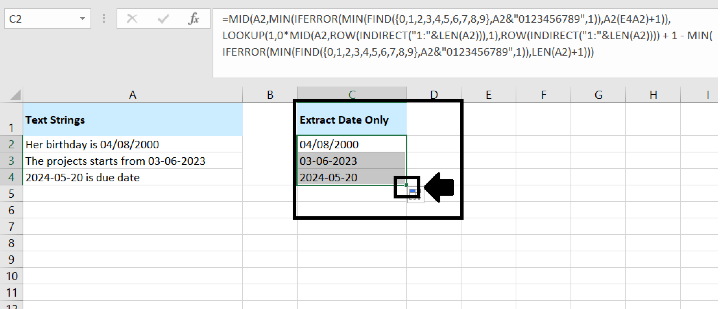
按照這些步驟,您可以輕鬆地從Excel中的文字字串中提取日期,使您可以對提取的日期進行進一步分析或計算。
結論
從文字字串中提取日期對於在Excel中執行計算和分析至關重要。透過使用上述技術,您可以有效地從文字字串中提取日期,無論其顯示格式如何。無論您選擇使用Excel內建的文字函式還是利用正則表示式的強大功能,這些方法都將使您能夠在Excel電子表格中更有效、更準確地處理日期。

2000+ 瀏覽量
