
 資料結構
資料結構 網路
網路 關係型資料庫管理系統
 作業系統
作業系統 Java
Java MS Excel
 iOS
iOS HTML
HTML CSS
CSS Android
 Python
 C 程式設計
 C++
C++ C#
C# MongoDB
 MySQL
MySQL Javascript
 PHP
PHP 物理學
物理學 化學
化學 生物學
生物學 數學
數學 英語
英語 經濟學
經濟學 心理學
心理學 社會學
社會學 時尚研究
時尚研究 法律研究
法律研究如何在活動 Excel 表格中檢查形狀或影像是否存在?
通常我們不需要在 Excel 中操作照片或影像;但是,從針對此問題的 Google 搜尋量來看,很明顯人們有興趣瞭解更多關於如何操作影像的資訊。建立使用者自定義函式來驗證單元格是否包含影像檔案是實現此目的最快捷、最簡單的方法。
本教程將引導您完成定義使用者自定義函式的步驟,以便您可以檢查特定單元格中是否儲存了圖片。或者如何使用 VBA 宏程式碼來確定單元格中是否儲存了影像。
檢查影像是否存在或不存在的 VBA 程式碼
在我們的示例中,我們在 Excel 中有一個影像,如下面的螢幕截圖所示。
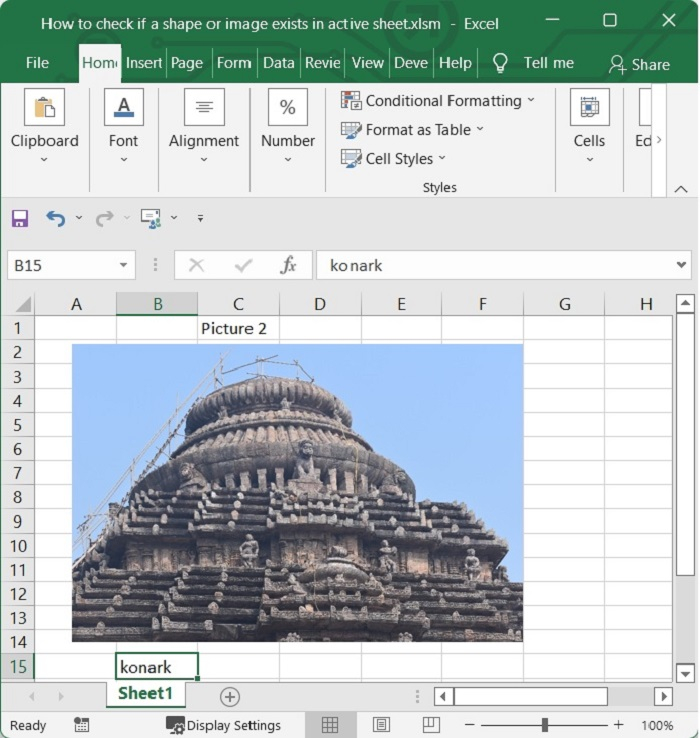
步驟 1
按 Alt 和 F11 鍵(Alt+F11)開啟 Microsoft Visual Basic for Application 視窗。請參見下圖。
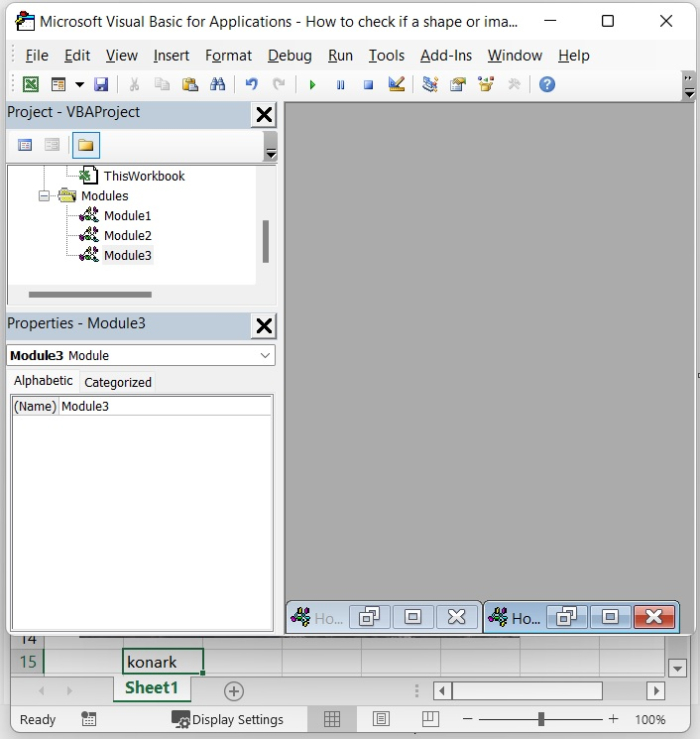
步驟 2
之後,從選單欄中選擇插入 > 模組以調出彈出模組視窗。請參見下圖。
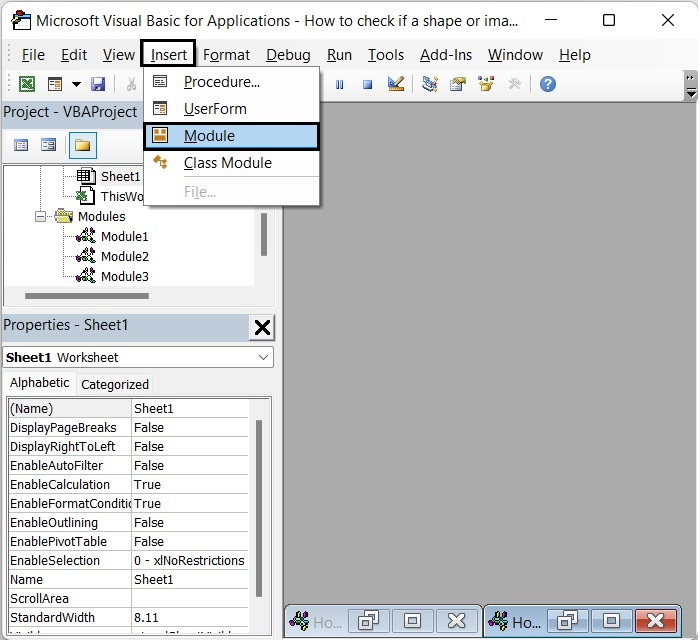
步驟 3
開啟模組視窗後,在其中鍵入以下 VBA 程式碼。
Sub CheckImage()
   Dim xChar As Picture
   Dim xFlag As Boolean
   Dim xCharName As String
   On Error Resume Next
   Application.ScreenUpdating = False
   xCharName = "Picture 2"
   xFlag = False
   For Each xChar In ActiveSheet.Pictures
   Debug.Print xChar.Name
      If xChar.Name = xCharName Then
         MsgBox "The Image Exists", vbInformation, "VBOutput"
         xFlag = True
         Exit For
      End If
   Next
   If Not xFlag Then
      MsgBox "The Image does not Exists", vbInformation, "VBOutput"
   End If
   Application.ScreenUpdating = True
End Sub
請參閱以下螢幕截圖。
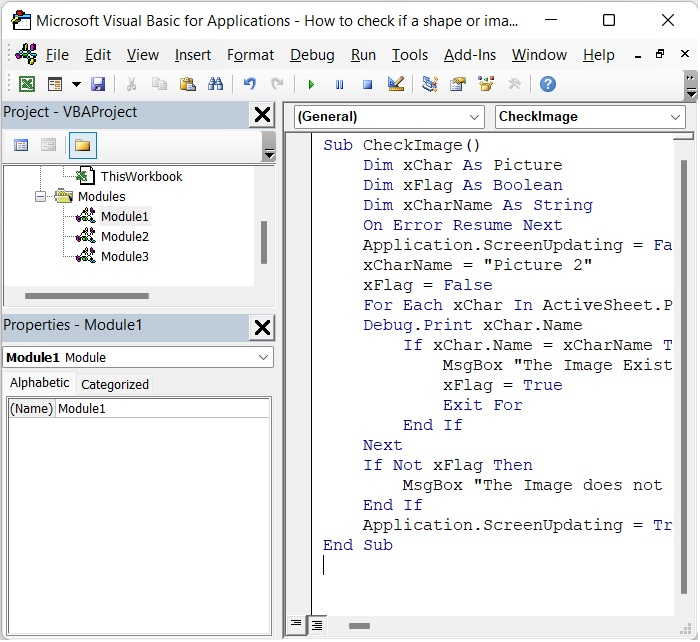
在此 VBA 程式碼中,您可以將影像名稱新增到 xCharName=”Picture 2” 的位置。
步驟 4
新增 VBA 程式碼後,按 F5 或單擊執行以執行程式碼。
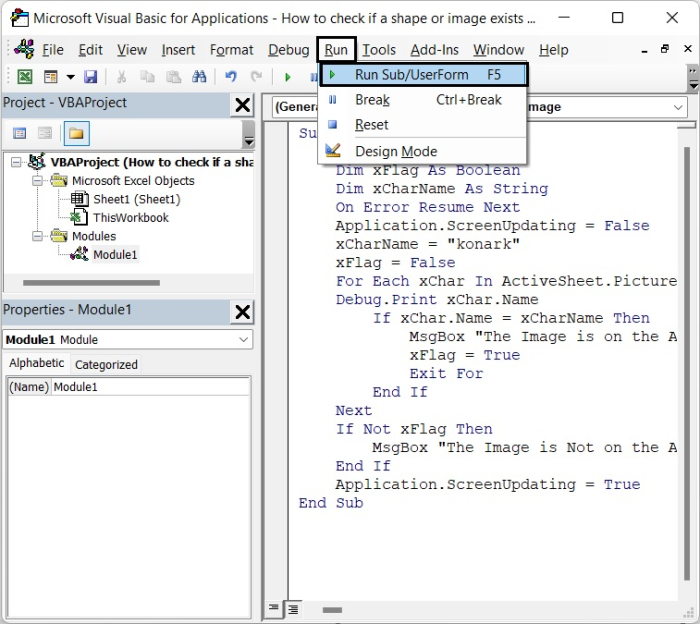
您可以儲存上述 VBA 程式碼。要儲存 VBA 程式碼,請轉到檔案 > 儲存。
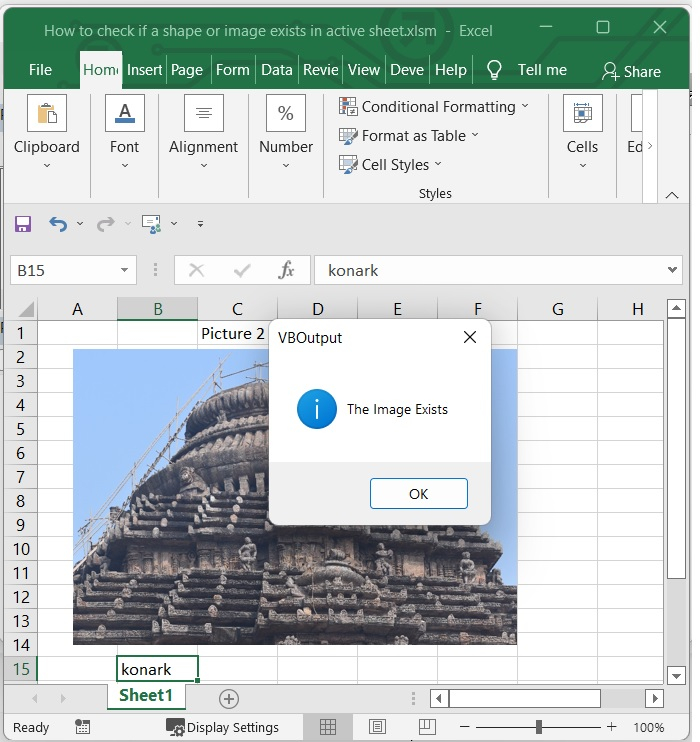
執行 VBA 程式碼後,如果 Excel 表格中存在該影像,則會顯示“影像存在”。
結論
在本教程中,我們解釋瞭如何使用 VBA 程式碼檢查活動 Excel 表格中影像是否存在。

更新時間: 2023 年 2 月 8 日
790 次檢視

廣告