
 資料結構
資料結構 網路
網路 關係型資料庫管理系統
 作業系統
作業系統 Java
Java MS Excel
 iOS
iOS HTML
HTML CSS
CSS Android
 Python
 C 程式設計
 C++
C++ C#
C# MongoDB
 MySQL
MySQL Javascript
 PHP
PHP 物理
物理 化學
化學 生物
生物 數學
數學 英語
英語 經濟學
經濟學 心理學
心理學 社會學
社會學 服裝設計
服裝設計 法律學
法律學如何在另一個列中檢查或查詢值是否存在?
當處理大量單元格時,手動交叉檢查電子表格中另一個列中是否重複了特定單元格值可能很困難,並可能導致結果偏差。幸運的是,在Microsoft Excel中有一些選項可以快速有效地執行此操作。
在本教程中,我們將通過幾個簡單的步驟演示如何使用 Excel 函式(如VLOOKUP 和MATCH)來檢查工作表中一列中的值是否存在於任何其他列中。
方法 1
使用 VLOOKUP 函式查詢值是否存在於另一列中
如示例電子表格所示,兩列包含公交路線和乘客姓名,並且兩者都無法同時存在。為了糾正此錯誤,我們使用 VLOOKUP 函式檢查列 A 中的姓名是否在列 B 中重複。
步驟 1 − 要驗證另一列中是否重複了某個值,請在要檢查的列旁邊找到一個空單元格。在本例中,我們選擇單元格 C2。
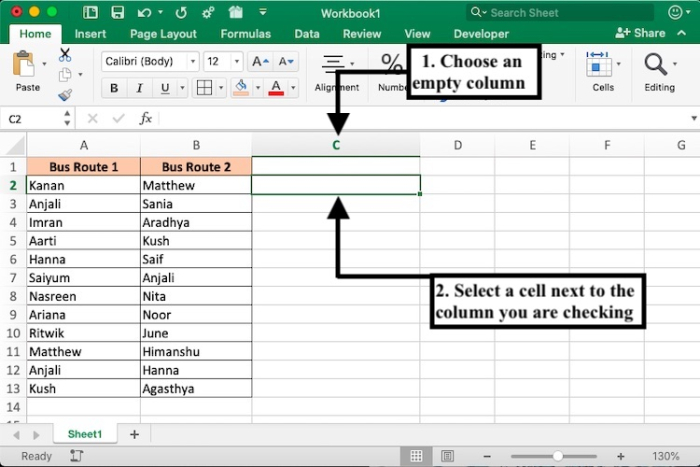
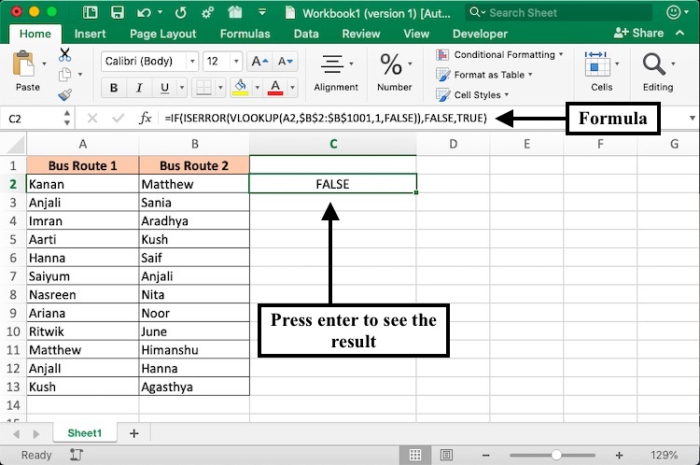
步驟 2 − 在活動單元格中鍵入以下包含 VLOOKUP 函式的公式。
檢查單元格值是否在另一列中重複的公式 −
=IF(ISERROR(VLOOKUP(A2,$B$2:$B$1001,1,FALSE)),FALSE,TRUE)

步驟 3 − 按 Enter 鍵檢視結果。
步驟 4 − 要在列 A 的其餘值上覆制該函式,請選擇並向下拖動公式單元格右下角的綠色方框。
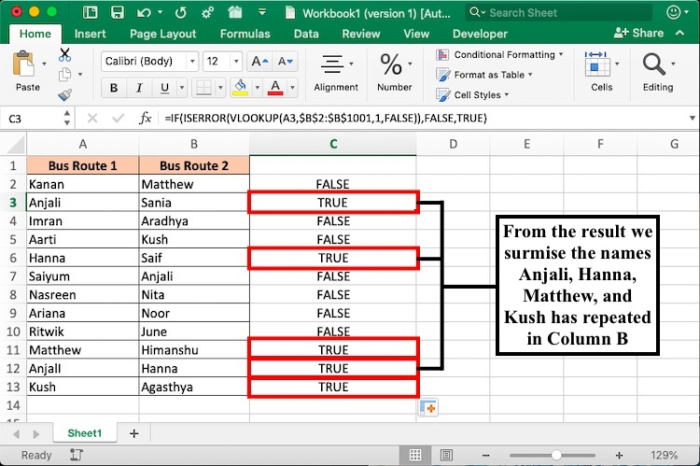
VLOOKUP 是 MS Excel 中一個預製函式,它會在電子表格中搜索提到的列中的值。從函式的結果中,我們可以看到 Anjali、Hanna、Matthew 和 Kush 的姓名在列 B 中重複。
方法 2
使用 MATCH 函式和條件格式查詢值是否存在於另一列中
使用此方法,您可以識別另一列中重複的值並突出顯示它們以提高視覺清晰度。它是使用條件格式工具完成的,該工具允許使用者根據指定的公式值設定單元格或單元格範圍的格式。
步驟 1 − 選擇列 A 中應檢查列 B 中是否存在重複值的單元格。
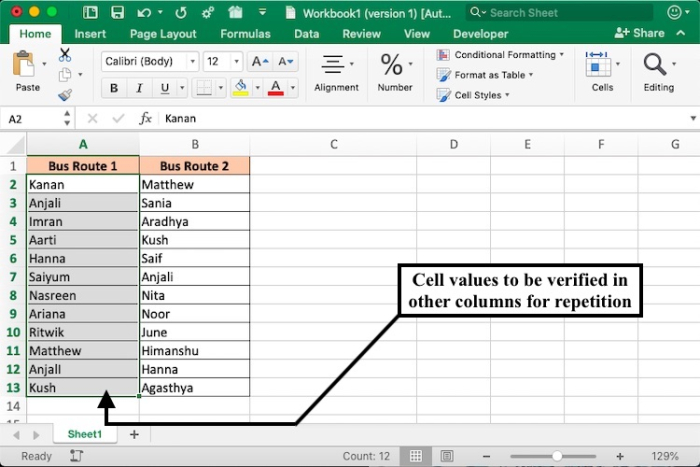
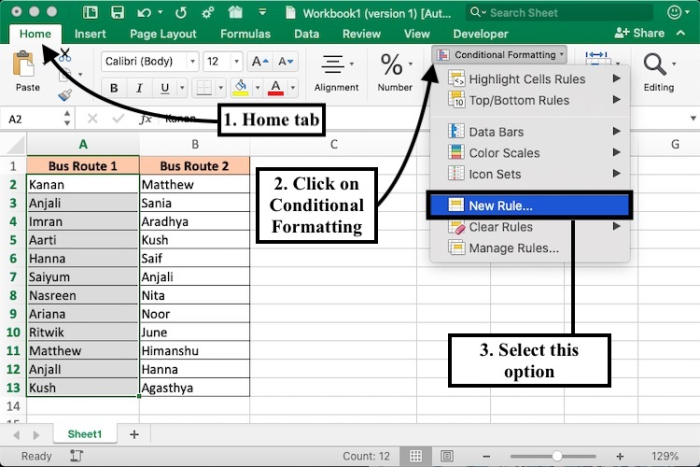
步驟 2 − 導航到“開始”選項卡,然後單擊“條件格式”選項。從下拉選單中,選擇“新建格式規則”。
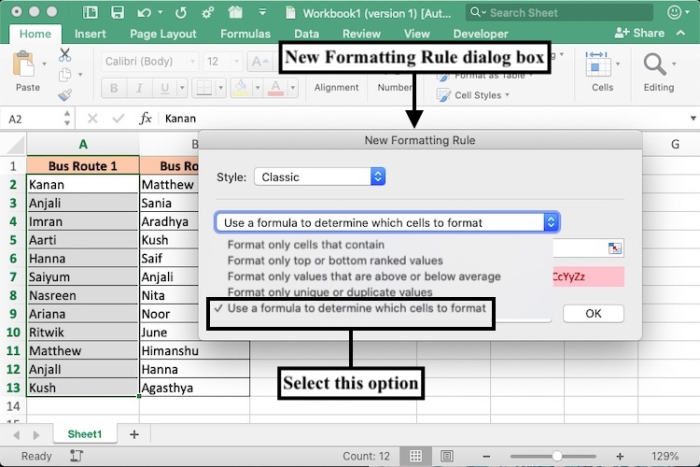
步驟 3 − 在“新建格式規則”對話方塊中,選擇“使用公式確定要設定格式的單元格”選項。
步驟 4 − 在“新建格式規則”對話方塊中的框中輸入公式。您也可以從“使用格式”下拉選單中選擇任何您喜歡的顏色來突出顯示重複的值。
使用條件格式查詢列 A 的哪些值在列 B 中重複的公式 −
=MATCH(A2,$B$2:$B$13,0)
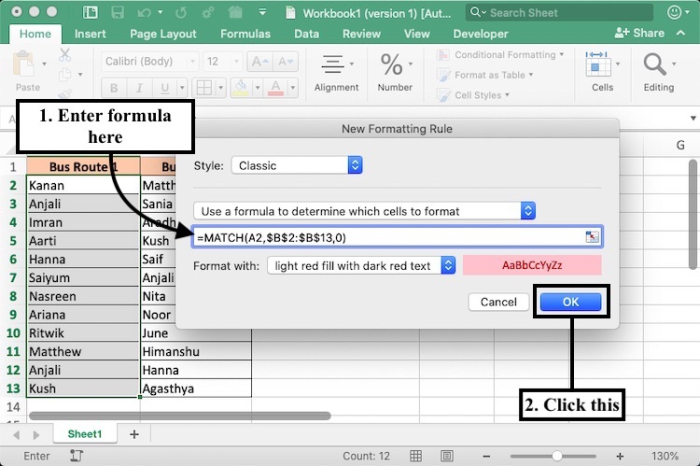
單擊“確定”以檢視結果。
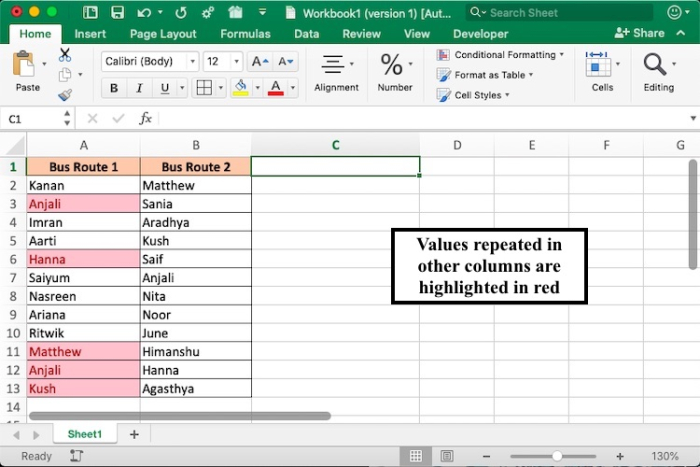
結論
VLOOKUP 和 MATCH 函式幫助使用者查詢特定單元格值是否存在於另一列中。在方法 1 中,您會以文字值的形式獲得結果,而在方法 2 中,使用條件格式功能以及函式可以更清晰地直觀地表示這些值。

128K+ 瀏覽量
