
 資料結構
資料結構 網路
網路 關係型資料庫管理系統
 作業系統
作業系統 Java
Java MS Excel
 iOS
iOS HTML
HTML CSS
CSS Android
 Python
 C 程式設計
 C++
C++ C#
C# MongoDB
 MySQL
MySQL Javascript
 PHP
PHP 物理學
物理學 化學
化學 生物學
生物學 數學
數學 英語
英語 經濟學
經濟學 心理學
心理學 社會學
社會學 時尚研究
時尚研究 法律研究
法律研究如何在 Excel 中檢查某個區域名稱是否存在?
Excel 的命名功能使您可以透過為相關的單元格區域提供名稱來輕鬆地建立對特定單元格集的公式引用。如果您有一個工作簿,其工作表上包含大量資料,則指定單元格區域可以使您的計算更易於閱讀且不太複雜。如果您有一個工作簿,其工作表上包含大量資料,則尤其如此。
另一方面,如果您的電子表格非常大,您可能無法回憶起哪些名稱屬於哪些區域。當您為該電子表格建立公式時,我們將演示如何為您構建一個包含名稱及其對應單元格區域的列表以供參考。
有兩種不同的方法可以查詢 Excel 工作簿中是否包含命名區域。我們可以使用“轉到”選項查詢命名區域,或者在“公式”選項卡下使用“名稱管理器”選項。讓我們詳細瞭解一下這個過程。
使用“轉到”選項檢查區域名稱
首先,讓我們看看如何在 Excel 中使用“轉到”選項來檢查區域名稱是否存在。
步驟 1
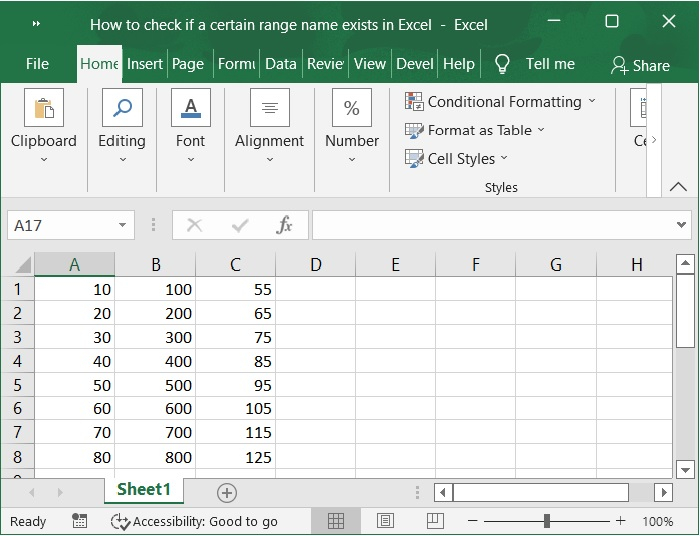
假設我們在 Excel 工作簿中有一些示例資料,使用者/傳送文件給我們的人已在此工作簿中建立了一些命名區域。示例工作簿如下所示。
步驟 2
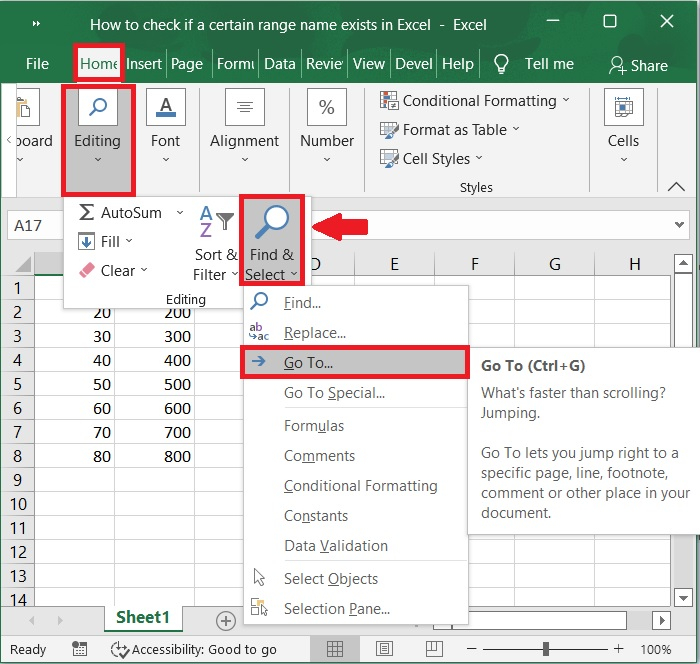
現在,單擊“查詢和選擇”選項,然後選擇“轉到”選項。請參閱以下螢幕截圖。
步驟 3
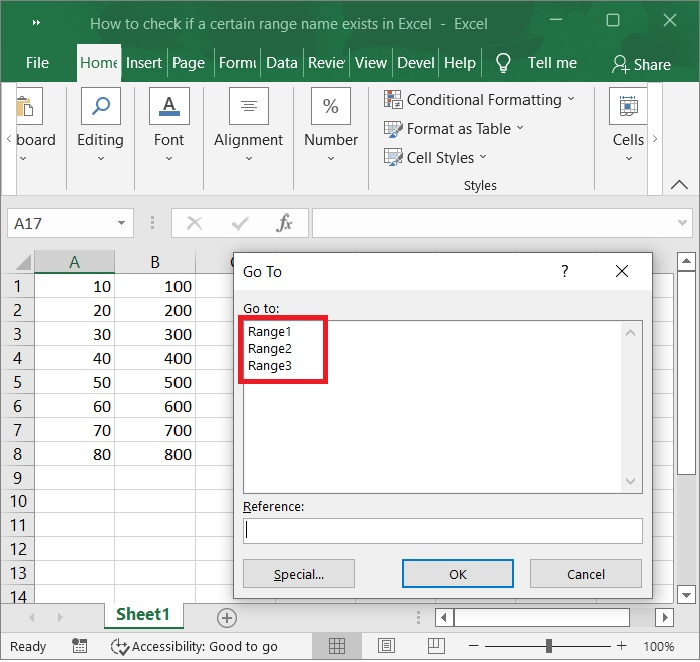
選擇“轉到”選項後,將顯示以下彈出視窗,其中顯示了命名區域。我們也可以使用 Ctrl+G 快捷鍵直接跳轉到“轉到”視窗。
步驟 4
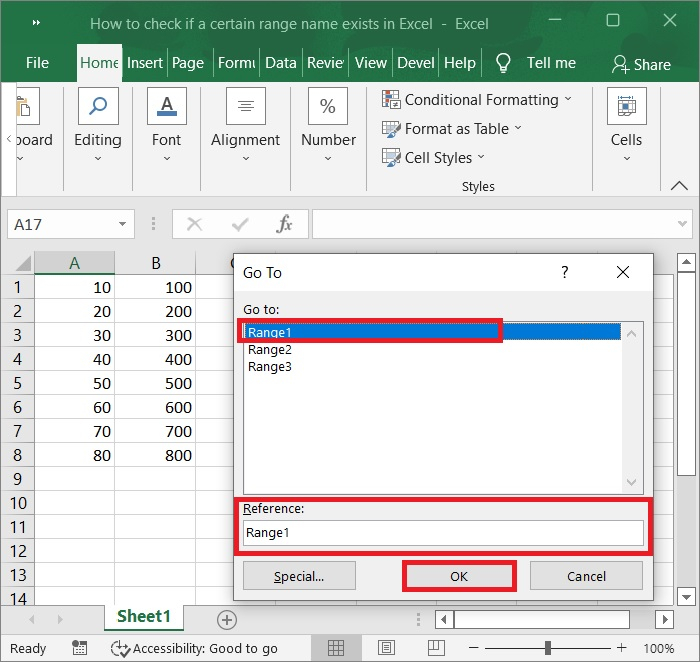
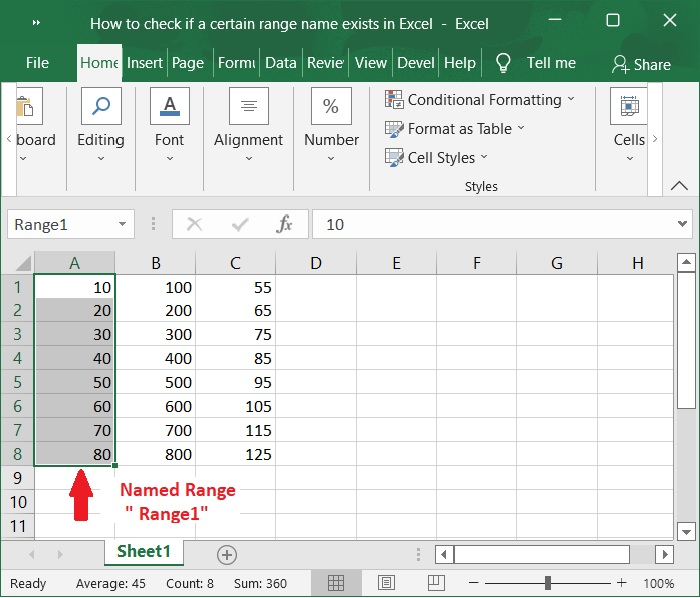
現在,從列表中選擇任何名稱,然後單擊“確定”按鈕。在下面的螢幕截圖中,我們選擇了命名區域“Range1”。
步驟 5
在下面的螢幕截圖中,我們可以檢查命名區域“Range1”是否已突出顯示。
使用“名稱管理器”檢查區域名稱
現在讓我們看看如何使用“名稱管理器”查詢區域名稱。
步驟 1
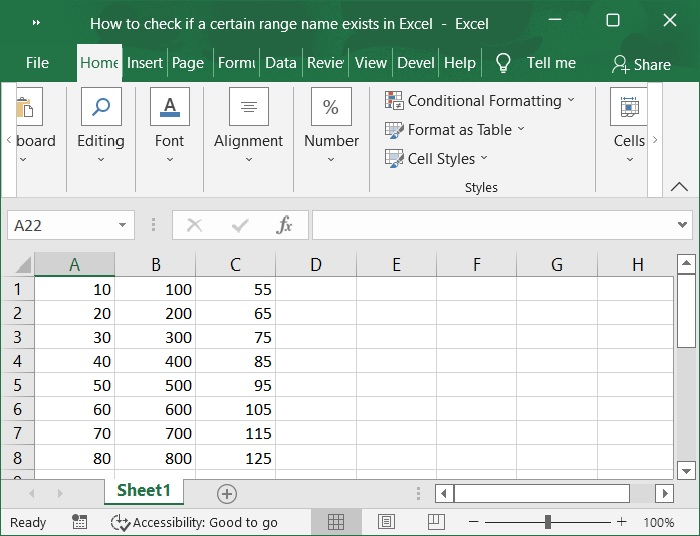
假設我們在 Excel 工作簿中有一些示例資料,使用者/傳送文件給我們的人已在此工作簿中建立了一些命名區域。示例工作簿如下所示。
步驟 2
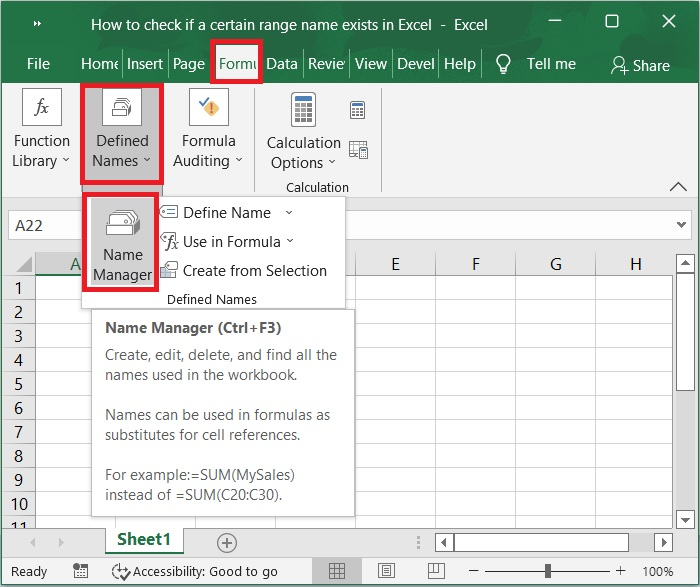
現在,在“公式”選項卡下選擇“名稱管理器”以顯示工作簿中可用的命名區域。請參閱以下螢幕截圖。
步驟 3
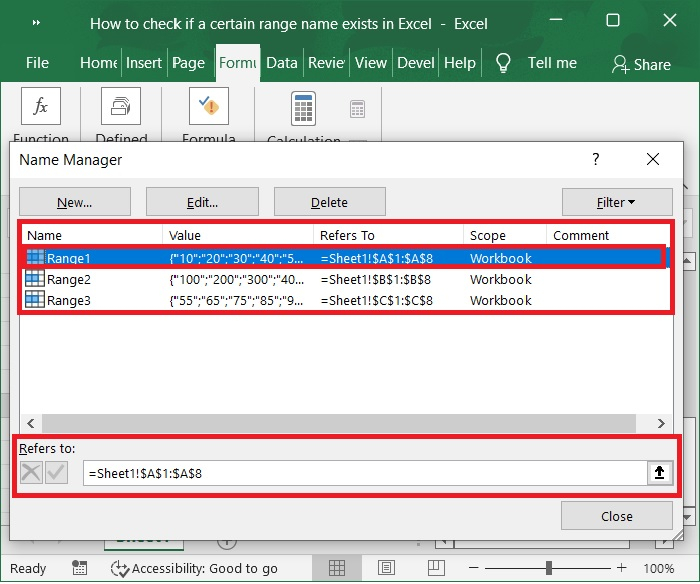
選擇“名稱管理器”選項後,將顯示以下視窗,其中顯示了命名區域的列表,並且在“引用位置”框中可以看到為該特定區域選擇的單元格區域。
結論
區域名稱是用於引用單元格引用、公式結果或值的名稱。它們通常用於避免公式中出現硬編碼值,並使公式總體上更清晰。在本教程中,我們概述瞭如何使用“轉到”選項和“名稱管理器”查詢命名區域。

174 次檢視
