
 資料結構
資料結構 網路
網路 關係資料庫管理系統
 作業系統
作業系統 Java
Java MS Excel
 iOS
iOS HTML
HTML CSS
CSS Android
 Python
 C 語言程式設計
 C++
C++ C#
C# MongoDB
 MySQL
MySQL Javascript
 PHP
PHP 物理學
物理學 化學
化學 生物學
生物學 數學
數學 英語
英語 經濟學
經濟學 心理學
心理學 社會學
社會學 時尚研究
時尚研究 法律研究
法律研究如何在 Excel 中允許特定使用者編輯單元格區域?
受保護的工作簿是指在未經建立者身份驗證的情況下無法編輯的工作簿。但是,我們也可以允許特定使用者編輯 Excel 中的單元格,而無需輸入工作簿的密碼。為了允許特定使用者編輯 Excel 中的單元格區域,我們可以使用一個簡單的過程,本教程中對此進行了重點介紹。
允許特定使用者編輯單元格區域
在這裡,我們將首先保護工作表並允許編輯該區域。讓我們來看一個簡單的過程,瞭解如何允許特定使用者在 Excel 中編輯單元格。
步驟 1
讓我們考慮一個新的 Excel 工作表,在允許特定使用者編輯 Excel 中的單元格區域之前,我們必須首先確保工作表未受保護。
現在,在快速訪問工具欄上,單擊“審閱”選單,然後選擇“允許使用者編輯區域”;將出現一個彈出視窗,如下所示。
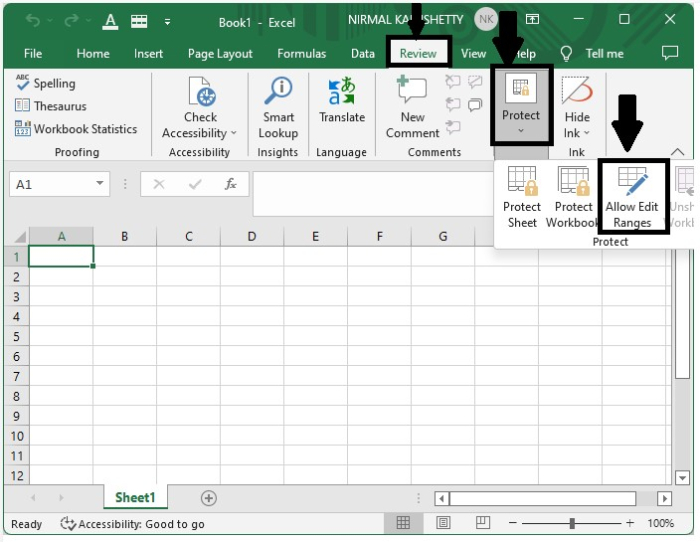
彈出視窗將如下所示。
步驟 2
在彈出框中,單擊“新建”,將開啟一個新的彈出視窗。在標題框中輸入區域 1,然後單擊“引用單元格”,選擇要允許訪問的單元格,最後在最後一個文字框(即“密碼”)中輸入密碼並記住它,如下所示。
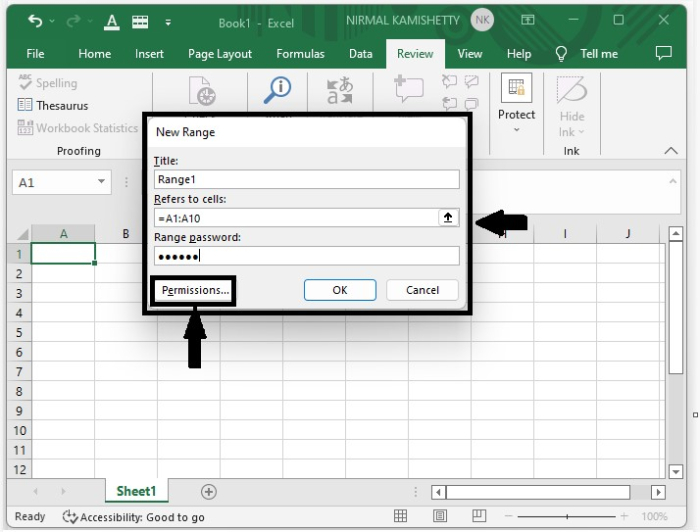
現在單擊“許可權”以開啟一個新的彈出視窗。然後單擊“新增”,再次開啟一個新的彈出視窗。輸入要授予許可權的人員的使用者名稱,然後單擊“確定”以檢視列表下的許可權。
如果發生錯誤,請單擊“高階”,選擇以下名稱之一,然後單擊“錯誤”。
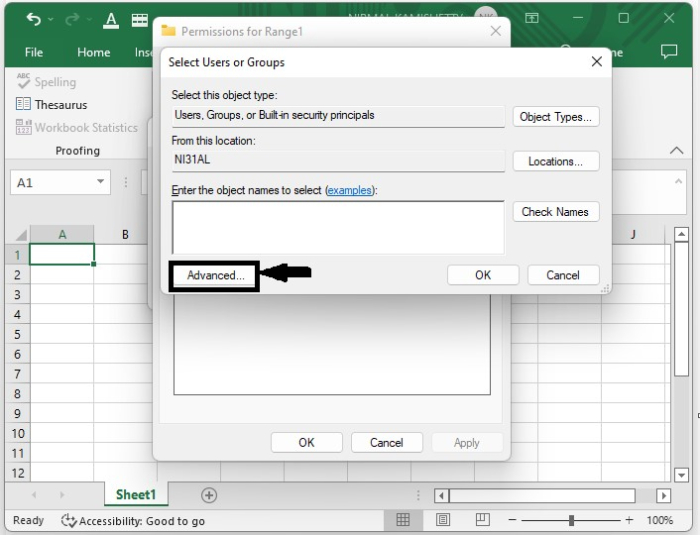
單擊“高階”後,將出現如下所示的彈出視窗;選擇以下選項之一。
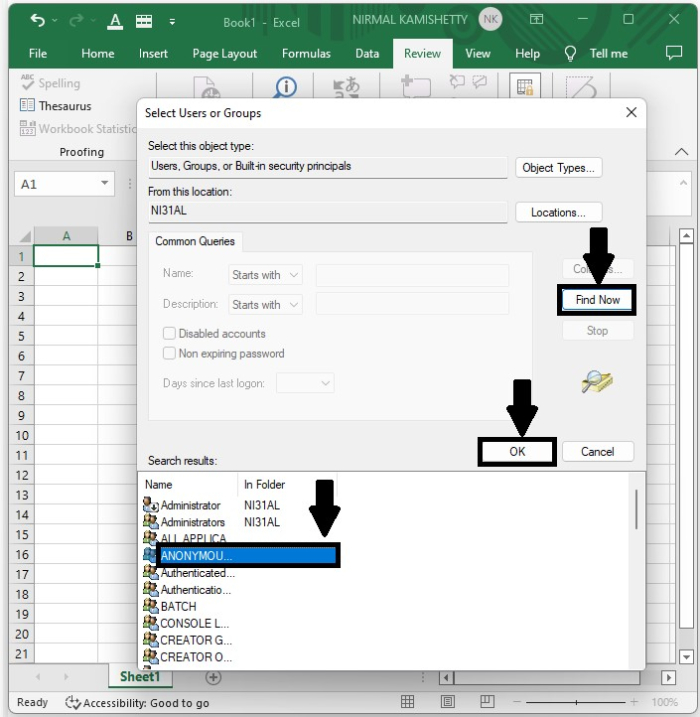
我們可以在下圖中看到新的許可權名稱。
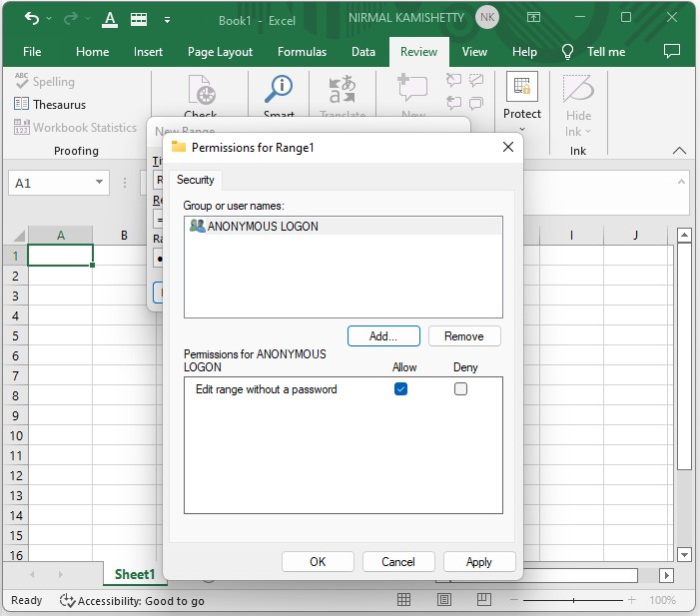
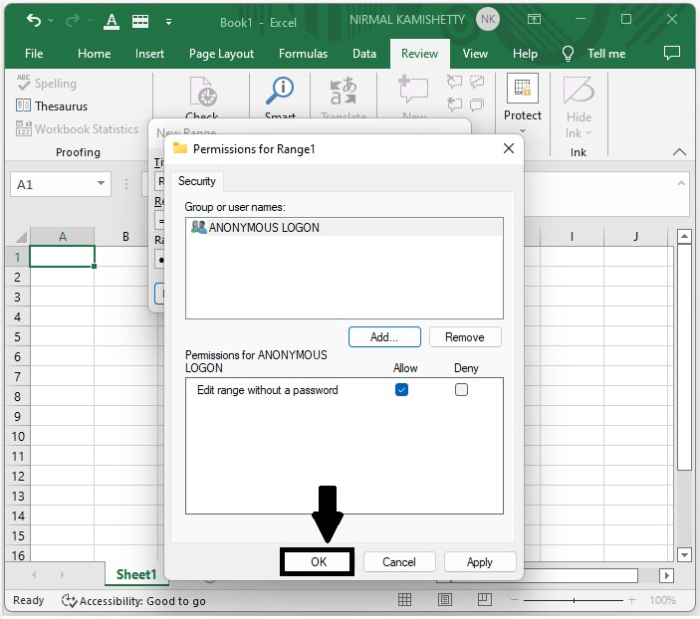
現在單擊“確定”,然後彈出視窗將關閉,再次單擊“確定”以確認密碼並單擊“確定”,然後再次單擊“保護工作表”,並單擊“確定”以關閉彈出視窗並應用保護。
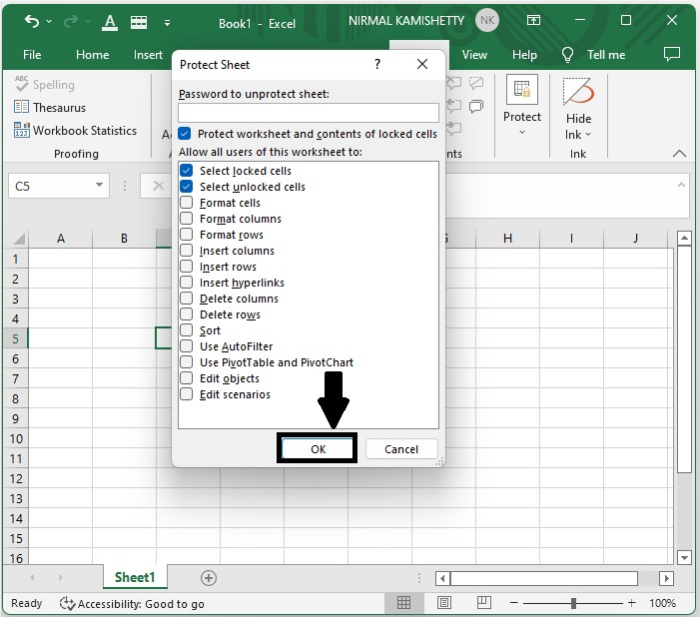
最終的 Excel 文件將允許特定使用者編輯該區域中的單元格。
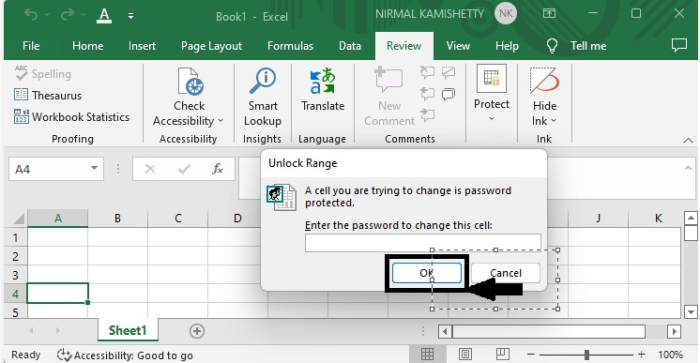
每次我們想要編輯選定的單元格時,都需要輸入密碼來解鎖工作表。
結論
在本教程中,我們使用了一個簡單的示例來演示如何允許特定使用者編輯 Excel 中的單元格區域,以突出顯示特定資料集。

2K+ 閱讀量
