
 資料結構
資料結構 網路
網路 關係資料庫管理系統 (RDBMS)
 作業系統
作業系統 Java
Java MS Excel
 iOS
iOS HTML
HTML CSS
CSS Android
 Python
 C語言程式設計
 C++
C++ C#
C# MongoDB
 MySQL
MySQL Javascript
 PHP
PHP 物理學
物理學 化學
化學 生物學
生物學 數學
數學 英語
英語 經濟學
經濟學 心理學
心理學 社會學
社會學 服裝設計
服裝設計 法學
法學如何在Excel中對單元格區域進行指數計算?
Excel 內建的公式和工具可以進行加減乘除等基本算術運算,但進行指數函式計算可能會更具挑戰性。在Microsoft Excel中,無法使用任何程式的內建工具進行指數計算。因此,我們需要依賴特定的公式。
指數運算是一種將數字自身相乘一定次數的計算方法。例如,計算複利產生的金額時,就會用到指數函式。此外,科研人員也經常使用指數計算。
為了更深入地理解Excel中的指數計算,讓我們透過一些例子探索各種方法和公式。
使用POWER函式
讓我們熟悉一下Microsoft Excel中的POWER函式,以便進行指數計算。在詳細介紹POWER函式的應用之前,讓我們先了解一些基本概念,以便更好地理解。POWER函式的功能是返回一個基數自身乘以給定次數的結果。
步驟1
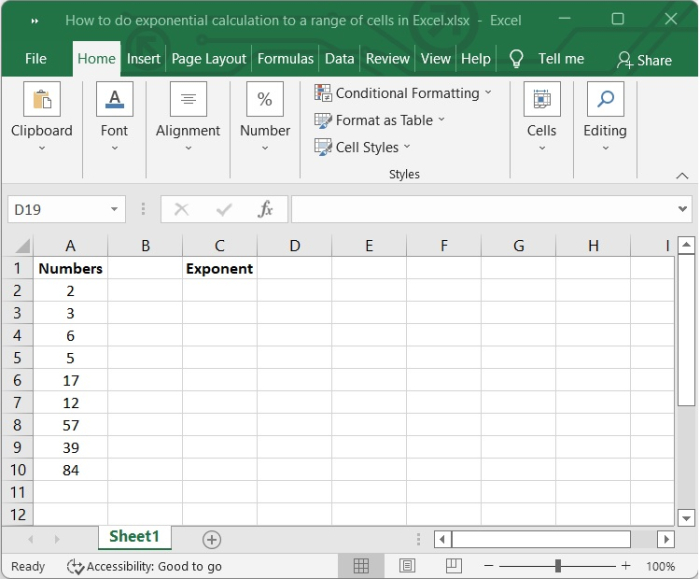
在我們的Excel表格示例中,我們有一些數字。請參見下圖。
步驟2
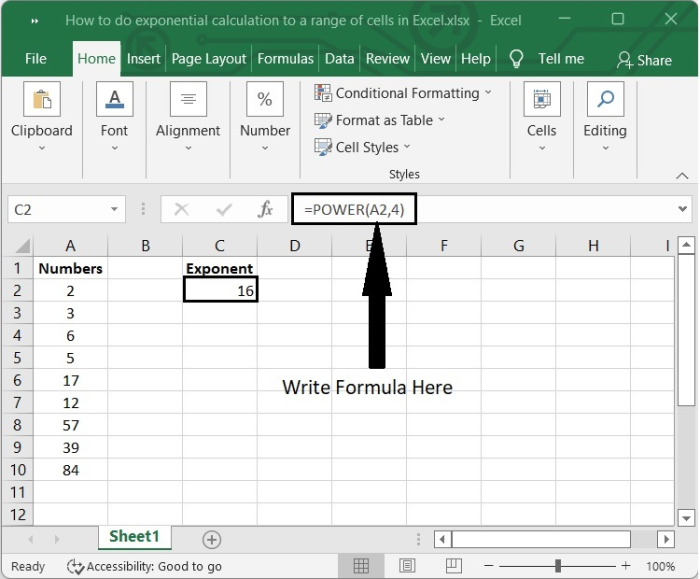
選擇要獲取數字指數的單元格。在本例中,我們選擇C2單元格,並在公式欄中輸入以下公式:
=POWER(A2,4)
其中,A2是寫入基數的單元格,4是該數字的冪。
按Enter鍵後,您將得到以下輸出:
步驟3
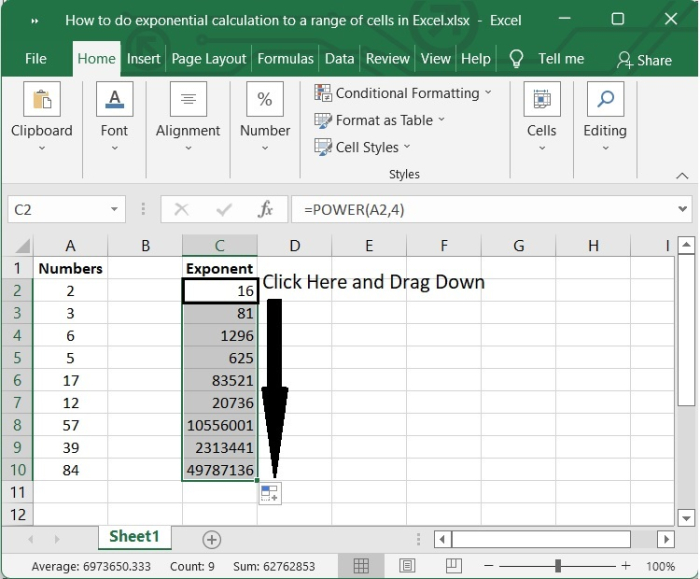
要在單元格區域中獲取結果,請單擊C2單元格右下角出現的“+”號,啟用自動填充功能,然後向下拖動。請參見下圖。
使用冪符號
除了POWER函式外,還可以使用冪符號在Excel中計算指數值。
在Excel中,^(脫字元號)用作冪符號。
讓我們來看一個例子,演示如何使用冪符號對單元格區域進行指數計算,以便了解其工作原理。
步驟1
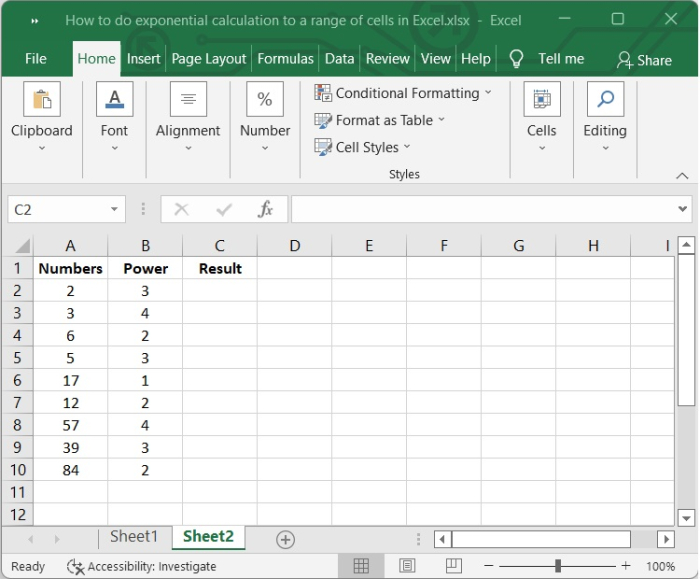
在我們的Excel表格示例中,包含一些整數及其要計算的冪。請檢視下圖。
步驟2
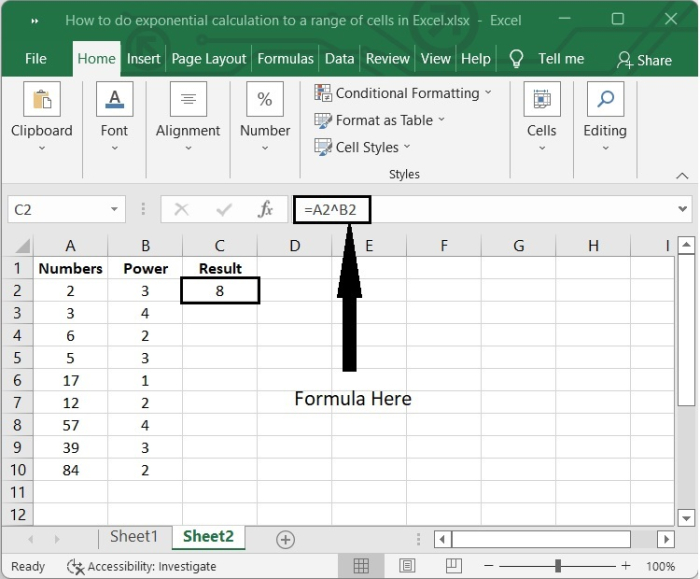
在C2單元格中,在公式欄中輸入以下公式以獲取結果:
=A2^B2
其中,A2和B2是寫入數字及其冪的單元格。
按Enter鍵後,您將得到以下結果:
步驟3
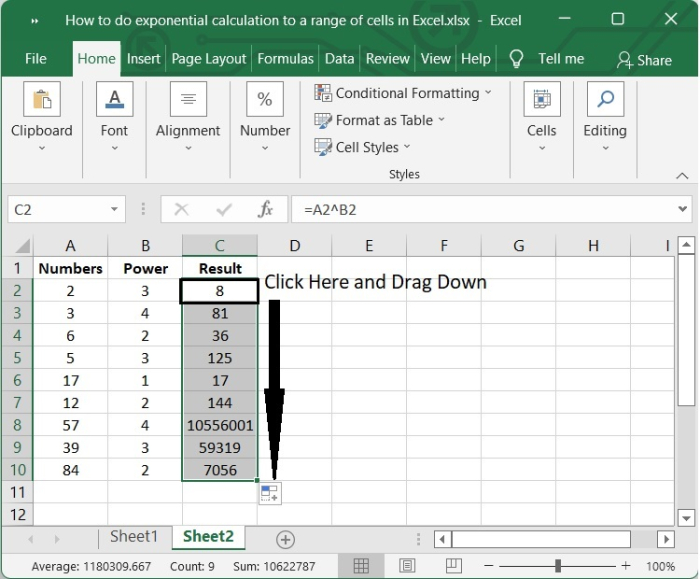
要在單元格區域中獲取結果,請單擊C2單元格右下角出現的“+”號,啟用自動填充功能,然後向下拖動。請參見下圖。
結論
在本教程中,我們講解了如何在Excel中對單元格區域進行指數計算。

421 次瀏覽
