
 資料結構
資料結構 網路
網路 關係資料庫管理系統(RDBMS)
 作業系統
作業系統 Java
Java MS Excel
 iOS
iOS HTML
HTML CSS
CSS Android
 Python
 C語言程式設計
 C++
C++ C#
C# MongoDB
 MySQL
MySQL Javascript
 PHP
PHP 物理學
物理學 化學
化學 生物學
生物學 數學
數學 英語
英語 經濟學
經濟學 心理學
心理學 社會學
社會學 服裝學
服裝學 法學
法學如何在Excel中將單元格填充到固定長度?
當處理需要一致格式的資料或需要保證單元格具有特定長度時,填充單元格可能是一種有用的策略。無論您處理的是文字值、數字還是兩者的組合,Excel 都提供了強大的功能,可以輕鬆地將填充新增到單元格中。
在您完成本文後,您將確切地知道如何在 Excel 中向單元格新增填充,並且能夠精確且一致地格式化您的資料。因此,讓我們開始並探索您可以將 Excel 單元格填充到設定長度的不同方法!
將單元格填充到固定長度
在這裡,我們將首先使用公式獲取任何一個值,然後使用自動填充柄來完成任務。讓我們來看一個簡單的過程,瞭解如何在 Excel 中將單元格填充到固定長度。
步驟 1
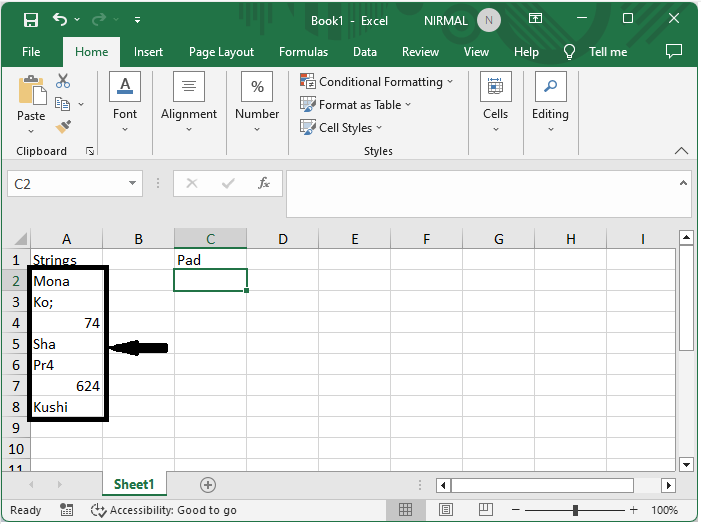
考慮一個 Excel 表格,其中表格中的資料類似於下圖。
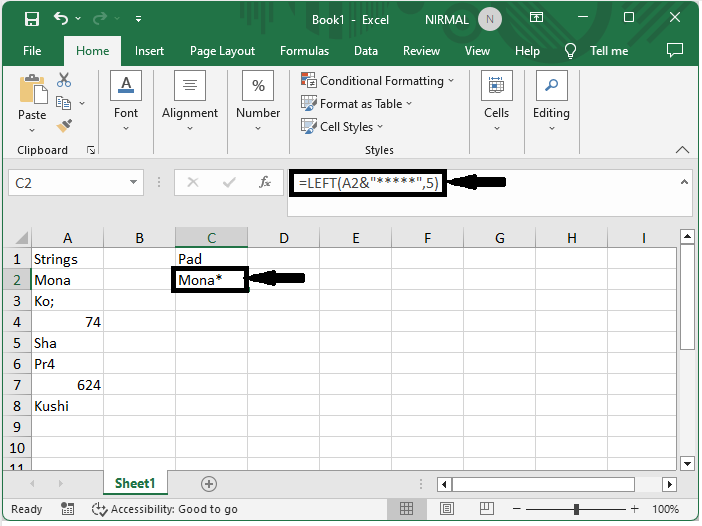
首先,要將單元格填充到固定長度,請單擊一個空單元格,然後輸入公式 `=LEFT(A2&"*****",5)` 並單擊回車鍵以獲取第一個值。在公式中,A2 是單元格的地址,5 是固定長度。
空單元格 > 公式 > 回車。
步驟 2
然後使用自動填充柄向下拖動以完成任務。
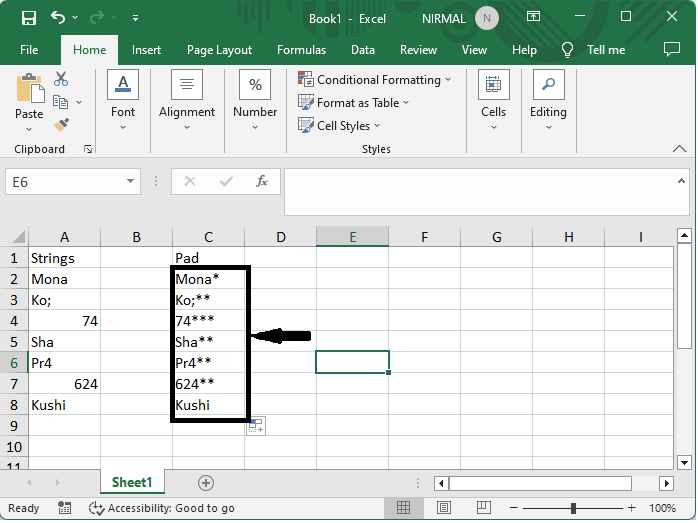
這就是如何在 Excel 中將單元格填充到固定長度的方法。
注意
您也可以使用以下公式來完成任務。
=RIGHT("*****"&A1,5)
=A1&REPT("*",5-LEN(A1))
=REPT("*",5-LEN(A1))&A1
結論
在本教程中,我們使用了一個簡單的示例來演示如何將 Excel 中的單元格填充到固定長度,以突出顯示特定資料集。

更新於:2023年9月6日
2K+ 次瀏覽

廣告