
 資料結構
資料結構 網路
網路 關係資料庫管理系統
 作業系統
作業系統 Java
Java MS Excel
 iOS
iOS HTML
HTML CSS
CSS Android
 Python
 C 程式設計
 C++
C++ C#
C# MongoDB
 MySQL
MySQL Javascript
 PHP
PHP 物理
物理 化學
化學 生物
生物 數學
數學 英語
英語 經濟學
經濟學 心理學
心理學 社會學
社會學 時尚研究
時尚研究 法律研究
法律研究如何在 Excel 中將突出顯示的單元格移動到頂部?
Excel 是一款功能強大的電子表格軟體,廣泛應用於各個行業和職業,用於組織和處理資料。在處理大型資料集或複雜工作表時,通常需要突出顯示需要特別關注或分類的特定單元格。但是,一旦突出顯示,這些單元格可能會在龐大的電子表格中丟失,從而難以有效地定位和分析它們。
在本教程中,我們將指導您瞭解 Excel 中一種簡單有效的方法,將突出顯示的單元格移動到工作表的頂部。當您需要快速隔離和處理特定資料點或識別資訊海洋中的模式時,此功能顯得尤為寶貴。無論您是學生、專業人士還是電子表格愛好者,掌握此技巧都將顯著增強您在 Excel 中的資料分析能力。要跟隨操作,請確保您的計算機上安裝了 Microsoft Excel。雖然具體步驟可能會因您使用的 Excel 版本略有不同,但基本流程保持不變。讓我們深入瞭解並探索如何輕鬆地將那些突出顯示的單元格移動到頂部!
將突出顯示的單元格移動到頂部
這裡我們將使用排序功能來完成任務。因此,讓我們看看一個簡單的過程,瞭解如何在 Excel 中將突出顯示的單元格移動到頂部。
步驟 1
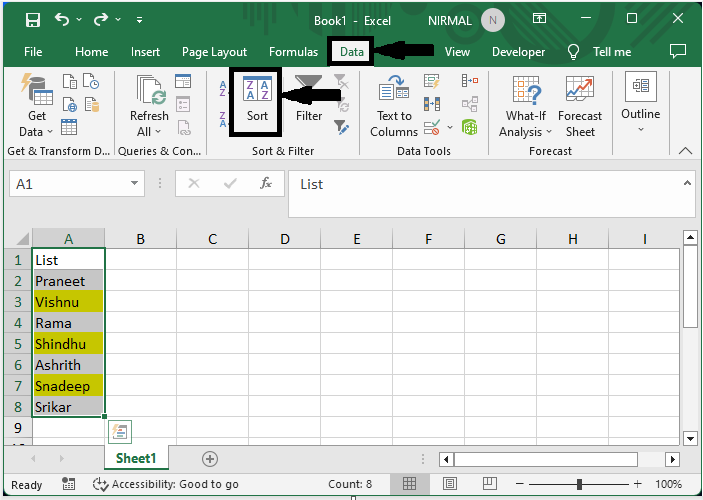
考慮一個 Excel 表格,其中有一些突出顯示的單元格。
首先,選擇單元格範圍,然後單擊資料下的排序。
選擇單元格 > 資料 > 排序。
步驟 2
然後選擇“排序依據”為列標題,“排序內容”為單元格顏色,“順序”為突出顯示的顏色,然後選擇“置頂”,並單擊“確定”以完成任務。
排序依據 > 排序內容 > 順序 > 置頂 > 確定。
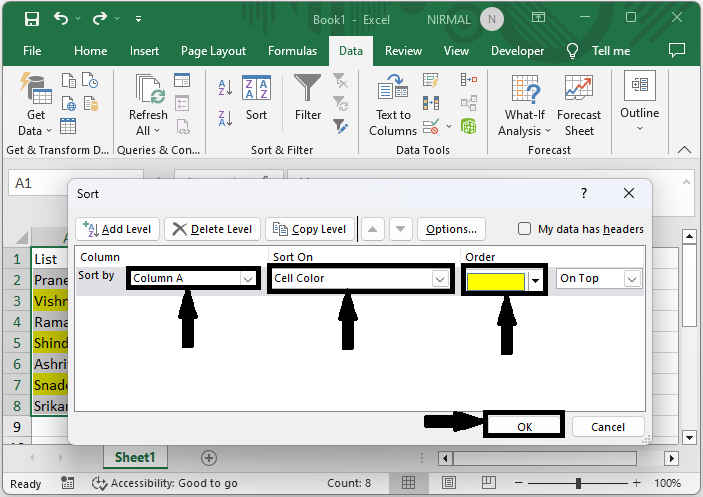
然後您將看到單元格將被排序。
結論
在本教程中,我們使用了一個簡單的示例來演示如何將突出顯示的單元格移動到 Excel 的頂部,以突出顯示特定資料集。

更新於: 2023年8月24日
2K+ 閱讀量

廣告