
 資料結構
資料結構 網路
網路 關係資料庫管理系統 (RDBMS)
 作業系統
作業系統 Java
Java MS Excel
 iOS
iOS HTML
HTML CSS
CSS Android
 Python
 C語言程式設計
 C++
C++ C#
C# MongoDB
 MySQL
MySQL Javascript
 PHP
PHP 物理學
物理學 化學
化學 生物學
生物學 數學
數學 英語
英語 經濟學
經濟學 心理學
心理學 社會學
社會學 時尚研究
時尚研究 法學研究
法學研究如何在 Excel 中將分組加減號移到頂部?
加減號用於展開或摺疊分組的行或列,在處理大量資料並使用 Excel 的分組工具組織資訊時,預設情況下位於左側。但是,如果您希望這些符號顯示在組的頂部,則您處於正確的位置。
在本教程中,我們將逐步指導您如何在 Excel 中將分組加減號移到頂部。為了完成任務,我們將修改大綱的屬性。按照這些指南,您可以改進工作表的視覺設計以及使用者瀏覽資料時的使用者體驗。讓我們開始學習如何在 Excel 中執行此有用的修改!讓我們開始吧。
將分組加減號移到頂部
在這裡,我們將更改大綱設定以完成任務。讓我們來看一個簡單的過程,瞭解如何在 Excel 中將分組加減號移到頂部。
步驟 1
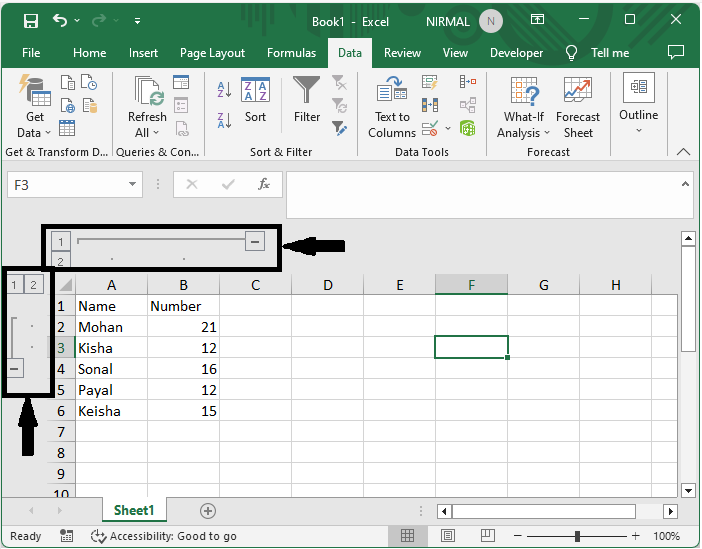
考慮一個 Excel 表格,其中您已分組單元格,類似於下圖。
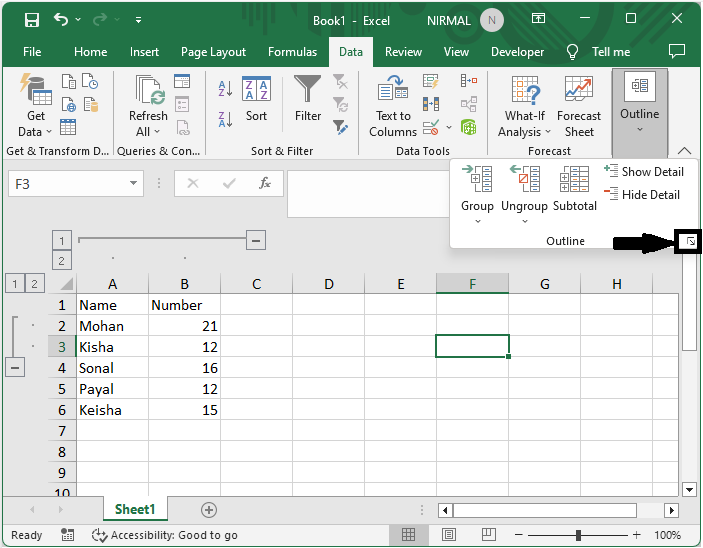
首先,單擊“資料”,然後單擊“大綱”下的箭頭標記以開啟大綱設定。
資料 > 箭頭。
步驟 2
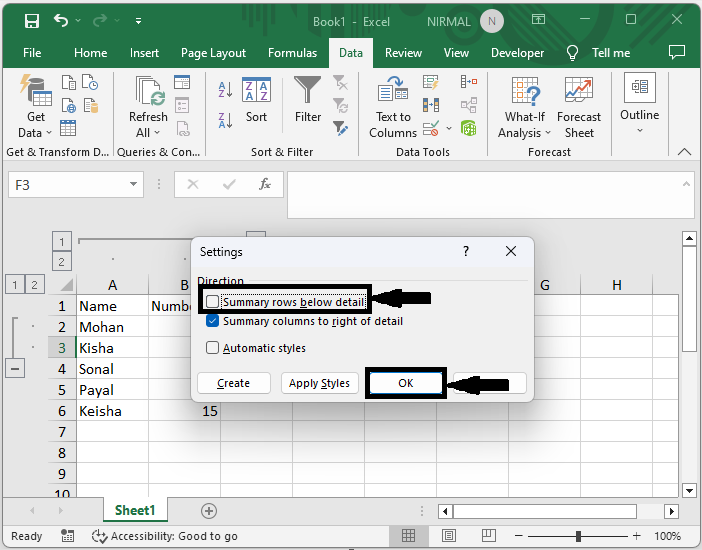
然後取消選中名為“明細行下方的彙總行”的複選框,然後單擊“確定”以完成任務。然後您將看到分組加號已移到頂部。
取消選中複選框 > 確定。
這就是如何在 Excel 中將分組加減號移到頂部的方法。
結論
在本教程中,我們使用了一個簡單的示例來演示如何將 Excel 中的分組加減號移到頂部以突出顯示特定資料集。

更新於:2023年8月25日
3000+ 次瀏覽

廣告