
 資料結構
資料結構 網路
網路 RDBMS
RDBMS 作業系統
作業系統 Java
Java MS Excel
 iOS
iOS HTML
HTML CSS
CSS Android
 Python
 C 語言程式設計式
 C++
C++ C#
C# MongoDB
 MySQL
MySQL Javascript
 PHP
PHP 物理學
物理學 化學
化學 生物學
生物學 數學
數學 英語
英語 經濟學
經濟學 心理學
心理學 社會學
社會學 時尚研究
時尚研究 法律研究
法律研究如何在 Excel 中複製隱藏的工作表?
我們可以輕鬆地將資料複製和貼上到 Excel 表格或整個 Excel 工作表中。但如果嘗試從隱藏的表格中複製資料,這可能是一個非常漫長的過程。我們無需取消隱藏表格,就可以使用 VBA 應用程式從隱藏的表格中複製資料,因為它無法直接在 Excel 中完成。閱讀本教程瞭解如何在 Excel 中複製隱藏的表格。
在 Excel 中複製隱藏的表格
我們將在本文插入一個 VBA 模組,然後執行程式碼來完成此任務。我們來了解一下使用 VBA 應用程式在 Excel 中複製隱藏表格的簡單流程。
步驟 1
我們來考慮一個 Excel 工作簿,其中包含多個含有資料的表格。要隱藏任意表格,請右鍵單擊表格名稱,然後從選單中選擇隱藏。
右鍵單擊 > 隱藏
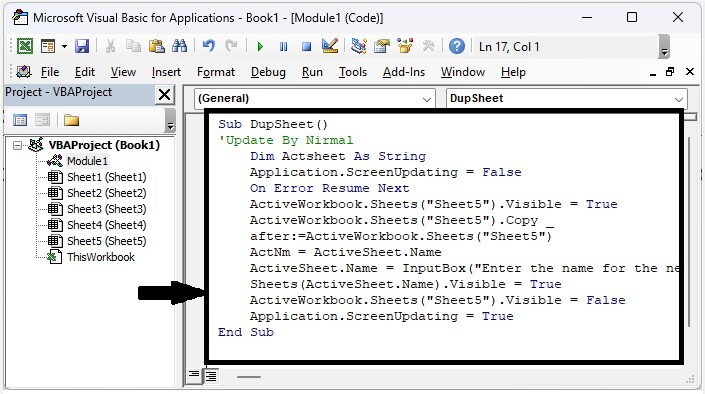
如果我們想從表格中複製程式碼,我們可以藉助 VBA 應用程式。首先,右鍵單擊表格名稱,然後選擇檢視程式碼以開啟 VBA 應用程式。
然後,點選“插入”,選擇“模組”,然後將以下程式程式碼貼上到文字框中,如下圖所示。
右鍵 > 檢視程式碼 > 插入 > 模組 > 程式
程式
Sub DupSheet()
'Update By Nirmal
    Dim Actsheet As String
    Application.ScreenUpdating = False
    On Error Resume Next
    ActiveWorkbook.Sheets("Sheet5").Visible = True
    ActiveWorkbook.Sheets("Sheet5").Copy _
    after:=ActiveWorkbook.Sheets("Sheet5")
    ActNm = ActiveSheet.Name
    ActiveSheet.Name = InputBox("Enter the name for the new sheet.")
    Sheets(ActiveSheet.Name).Visible = True
    ActiveWorkbook.Sheets("Sheet5").Visible = False
    Application.ScreenUpdating = True
End Sub
在程式中,表 5 是工作簿中隱藏表的名字。
步驟 2
現在,將表另存為啟用宏的工作簿、點選 F5 執行程式碼、在文字框中輸入要建立的表的名稱,然後點選確定。
儲存 > F5 > 表名稱 > 確定
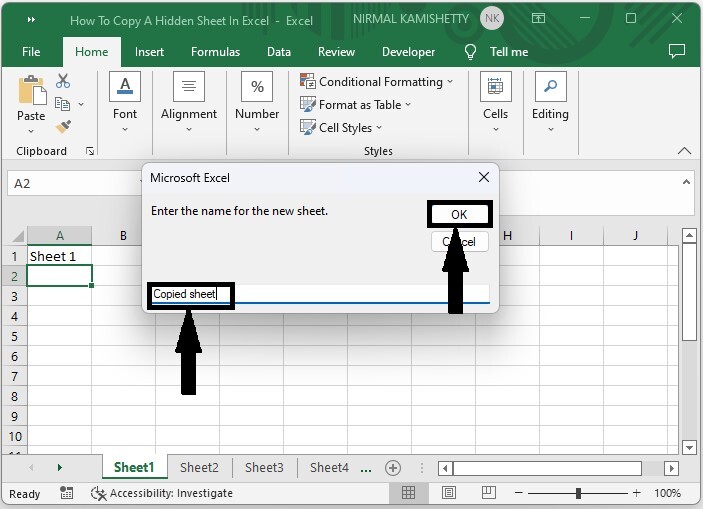
將會建立名為“複製的表”的表,其中包含隱藏表的資料。
結束語
在本教程中,我們使用了一個簡單的示例來演示如何從 Excel 中的隱藏表中複製。

更新於: 07-Mar-2023
2 千次瀏覽

廣告