
 資料結構
資料結構 網路
網路 關係型資料庫管理系統 (RDBMS)
 作業系統
作業系統 Java
Java MS Excel
 iOS
iOS HTML
HTML CSS
CSS Android
 Python
 C 程式設計
 C++
C++ C#
C# MongoDB
 MySQL
MySQL Javascript
 PHP
PHP 物理學
物理學 化學
化學 生物學
生物學 數學
數學 英語
英語 經濟學
經濟學 心理學
心理學 社會學
社會學 服裝設計
服裝設計 法律研究
法律研究如何在 Excel 中複製列寬?
在 Excel 中,當我們輸入資料時,調整單元格大小是一個耗時的過程,因為我們需要手動調整單元格。當我們將單元格複製到另一個位置時,如果每次都需要調整單元格,就會浪費時間。閱讀本教程,您將學習如何在 Excel 中複製列寬。我們有兩個選項可以完成任務:使用資料或不使用資料。
僅複製列寬格式
在這裡,我們將首先以預設方式複製資料並使用“選擇性貼上”功能。讓我們來看一下在 Excel 中複製列寬格式的簡單步驟。
步驟 1
讓我們考慮一個 Excel 表格,其中帶有空單元格的單元格中的資料具有類似於下圖所示的調整後的寬度。
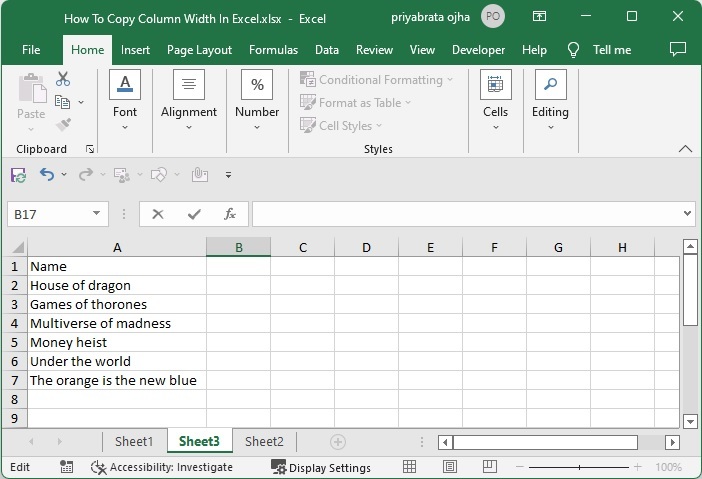
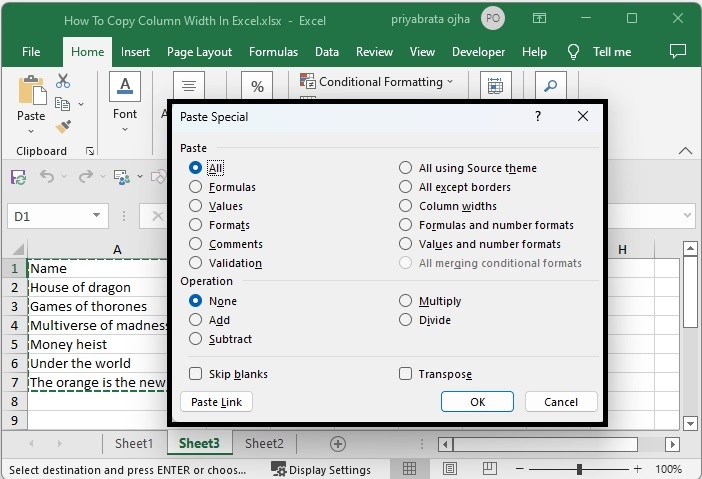
選擇要複製的單元格區域,並使用命令 CTRL + C 複製資料,然後單擊要貼上資料的單元格,右鍵單擊並單擊“選擇性貼上”,然後選擇“選擇性貼上”以開啟彈出視窗。
選擇資料 > CTRL + C > 空單元格 > 右鍵單擊 > 選擇性貼上 > 選擇性貼上
步驟 2
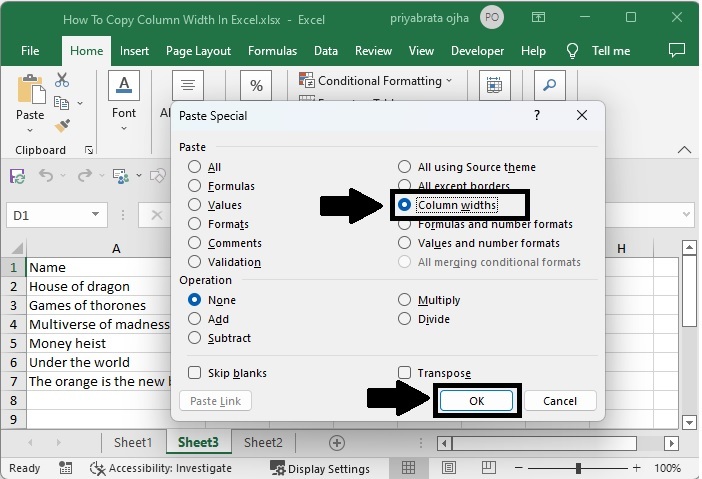
然後,在彈出視窗中,單擊“列寬”,然後單擊“確定”以完成我們的任務。
列寬 > 確定
複製包含資料的列寬
在這裡,我們將首先以預設方式複製資料並使用“選擇性貼上”來完成我們的任務。讓我們來看一下在 Excel 中複製包含資料的列寬的簡單步驟。
步驟 1
考慮以下包含資料的 Excel 表格影像,其寬度已調整。
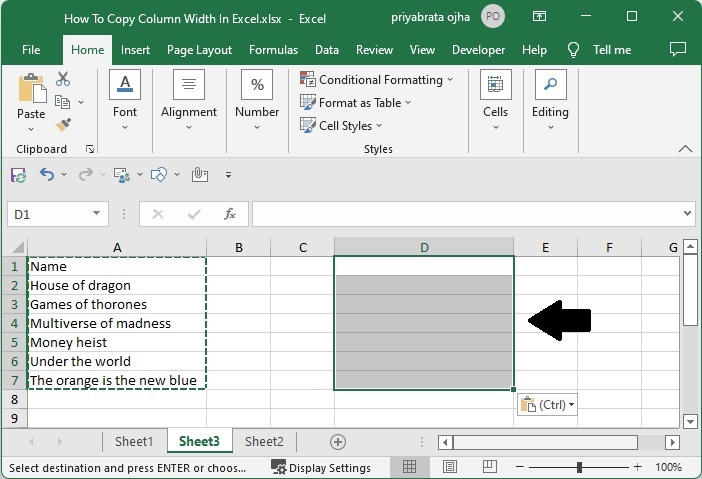
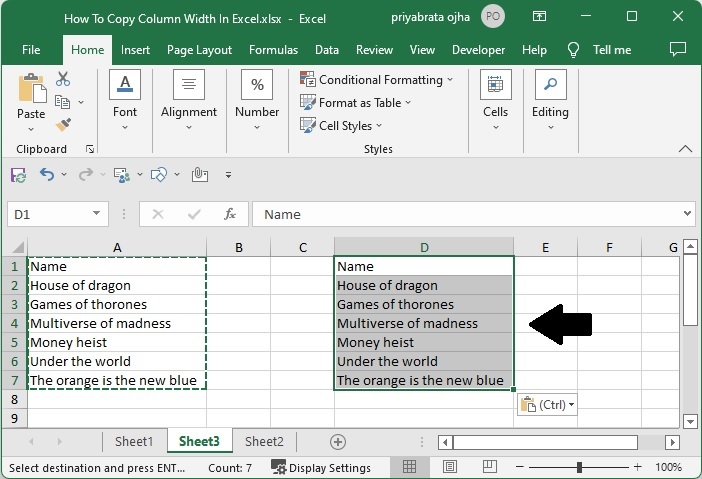
選擇要複製的單元格區域,並使用命令 CTRL + C 複製資料,然後單擊要貼上資料的單元格,右鍵單擊並單擊“選擇性貼上”,然後選擇“保持源列寬”,我們的結果將類似於下圖。
選擇資料 > CTRL + C > 右鍵單擊 > 選擇性貼上 > 保持源列寬
結論
在本教程中,我們使用了一個簡單的示例來演示如何在 Excel 中複製列寬。

更新於: 2023年3月7日
632 次檢視

廣告