
 資料結構
資料結構 網路
網路 關係型資料庫管理系統 (RDBMS)
 作業系統
作業系統 Java
Java MS Excel
 iOS
iOS HTML
HTML CSS
CSS Android
 Python
 C 語言程式設計
 C++
C++ C#
C# MongoDB
 MySQL
MySQL Javascript
 PHP
PHP 物理學
物理學 化學
化學 生物學
生物學 數學
數學 英語
英語 經濟學
經濟學 心理學
心理學 社會學
社會學 服裝設計
服裝設計 法律研究
法律研究如何在 Excel 中複製受保護工作表中的資料?
我們可以對工作表施加一些限制的 Excel 工作表被稱為“受保護工作表”。在 Excel 中,您可能有時需要將受保護資料複製到另一個工作表或同一工作表中。如果我們嘗試直接複製資料,則 Excel 將不允許我們複製資料。但是,我們可以使用本教程中提供的技巧來從受保護工作表中複製資料。
閱讀本教程,瞭解我們如何在 Excel 中從受保護工作表中複製資料。我們可以使用這兩種方法解決此任務。第一種方法是使用 VBA,第二種方法是使用名稱框。
使用名稱框從受保護工作表複製資料
在這裡,我們將使用地址框選擇資料,然後複製資料,最後貼上資料。讓我們來看一下使用名稱框從受保護工作表複製資料的簡單過程。
步驟 1
讓我們考慮任何受保護的工作表。
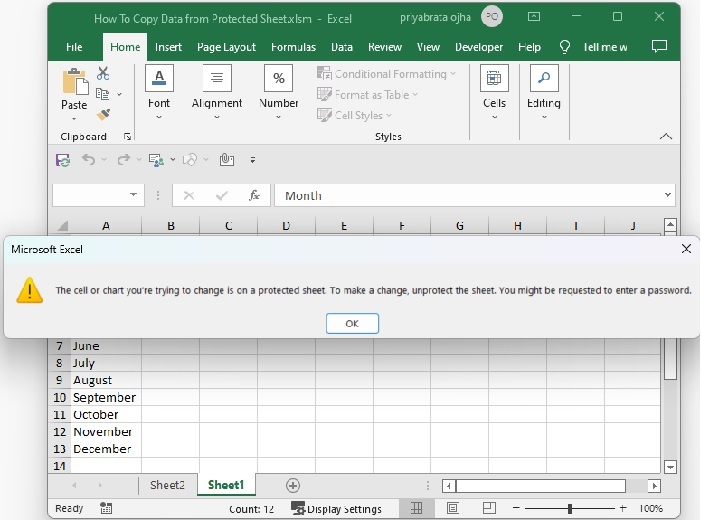
當我們嘗試選擇受保護區域中的資料時,將出現錯誤,如下面的影像所示。
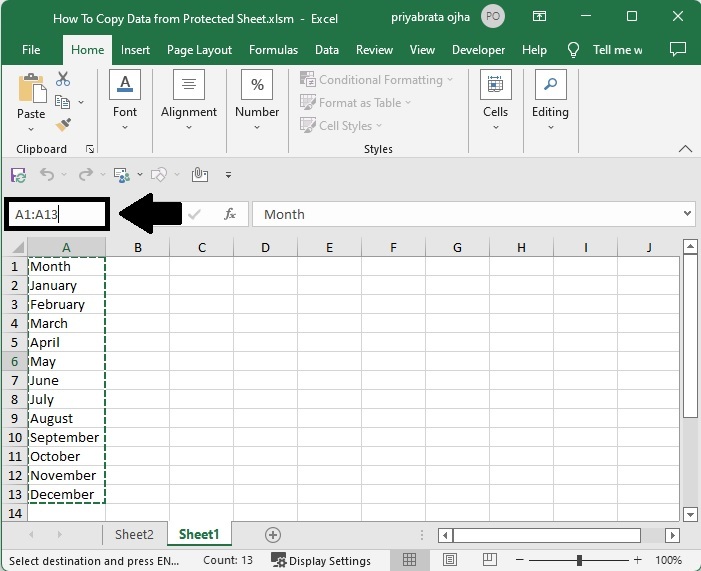
首先,單擊名稱框,輸入要複製的資料範圍,然後單擊回車鍵。然後使用“CTRL + C”命令複製資料,在任何其他工作簿中使用“CTRL + V”命令貼上資料。
名稱框 > 範圍 > 回車 > CTRL + C > CTRL + V
使用 VBA 從受保護工作表複製資料
在這裡,我們將使用 VBA 應用程式來完成我們的任務。讓我們看一下使用 vba 應用程式從受保護工作表複製資料的簡單過程。在這種情況下,將複製整個工作表。
步驟 1
讓我們考慮與上面示例中使用的相同工作表。
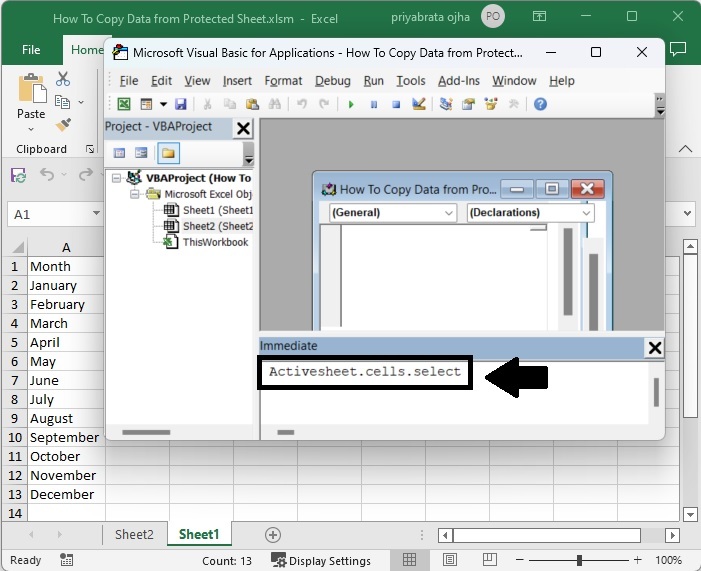
然後右鍵單擊工作表名稱並選擇“檢視程式碼”以開啟 VBA 應用程式。然後在 vba 應用程式中,使用“CTRL + G”命令開啟立即視窗,並在文字框中輸入“Activesheet.cells.select”,如下圖所示,然後單擊回車鍵。
右鍵單擊 > 檢視程式碼 > CTRL + G > Activesheet.cells.select > 回車
步驟 2
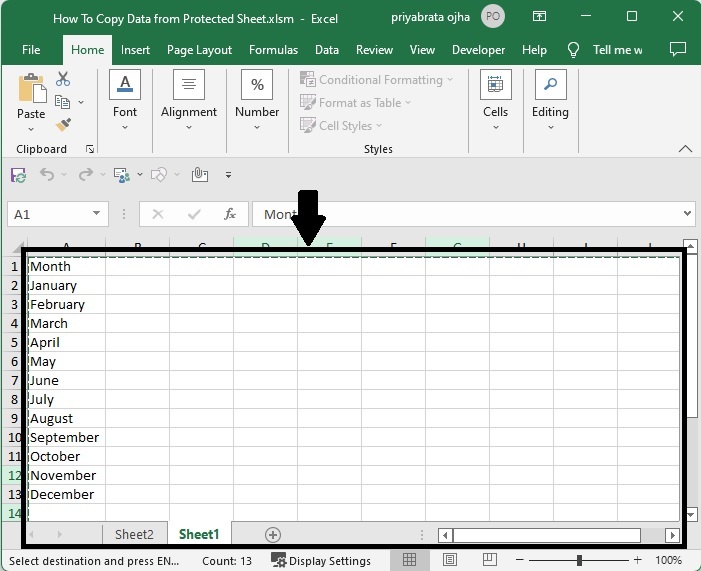
然後在 Excel 中,使用命令 CTRL + C,整個工作表將被複制。
結論
在本教程中,我們使用了一個簡單的示例來演示如何在 Excel 中從受保護工作表中複製資料。

12K+ 閱讀量
