
 資料結構
資料結構 網路
網路 關係資料庫管理系統
 作業系統
作業系統 Java
Java MS Excel
 iOS
iOS HTML
HTML CSS
CSS Android
 Python
 C 程式設計
 C++
C++ C#
C# MongoDB
 MySQL
MySQL Javascript
 PHP
PHP 物理學
物理學 化學
化學 生物學
生物學 數學
數學 英語
英語 經濟學
經濟學 心理學
心理學 社會學
社會學 服裝設計
服裝設計 法律研究
法律研究如何在 Excel 中建立複製貼上資料的命令按鈕?
命令按鈕是一個有效的特性,可以提高 Excel 電子表格的功能並最佳化您的工作流程。您可以透過包含一個命令按鈕來自動化複製和貼上資料,這將簡化您的工作並降低人為錯誤的可能性。本教程將逐步引導您完成構建 Excel 命令按鈕並賦予其複製和貼上資料功能的過程。無論您是 Excel 新手還是經驗豐富的使用者,本課程都將為您提供使用此實用工具所需的資訊和技能。
在本文結束時,您將擁有一個命令按鈕,當按下該按鈕時,它將從 Excel 電子表格中的一個位置複製資料並將其貼上到您選擇的另一個位置。這將幫助您節省時間和精力,尤其是在處理大量或重複資訊時。所以讓我們開始吧,探索 Excel 的命令按鈕功能!
建立複製貼上資料的命令按鈕
在這裡,我們將首先插入一個命令按鈕,然後為其分配一個宏來完成任務。所以讓我們看看一個簡單的過程,學習如何建立在 Excel 中複製貼上資料的命令按鈕。
步驟 1
考慮一個 Excel 表格,其中包含一個命令按鈕。
步驟 2
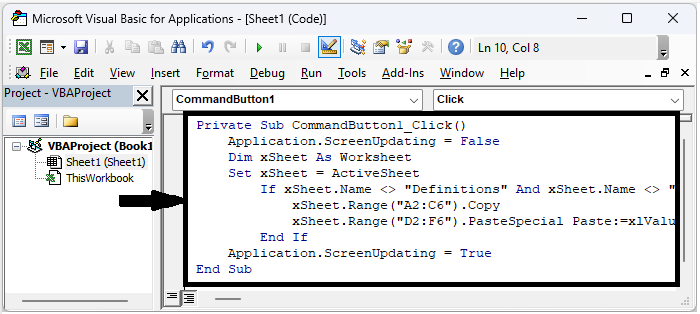
然後繪製方框。然後右鍵單擊命令按鈕並選擇“檢視程式碼”,然後將以下程式碼複製到文字框中。
右鍵單擊 > 檢視程式碼 > 複製。
程式碼
Private Sub CommandButton1_Click()
   Application.ScreenUpdating = False
   Dim xSheet As Worksheet
   Set xSheet = ActiveSheet
      If xSheet.Name <> "Definitions" And xSheet.Name <> "fx" And xSheet.Name <> "Needs" Then
         xSheet.Range("A2:C6").Copy
         xSheet.Range("D2:F6").PasteSpecial Paste:=xlValues, Operation:=xlNone, SkipBlanks:=False, Transpose:=False
      End If
   Application.ScreenUpdating = True
End Sub
步驟 3
然後使用 Alt + Q 關閉 VBA 並退出設計模式。從現在開始,當您單擊命令按鈕時,A2:C6 中的資料將被複制到 D2:F6。
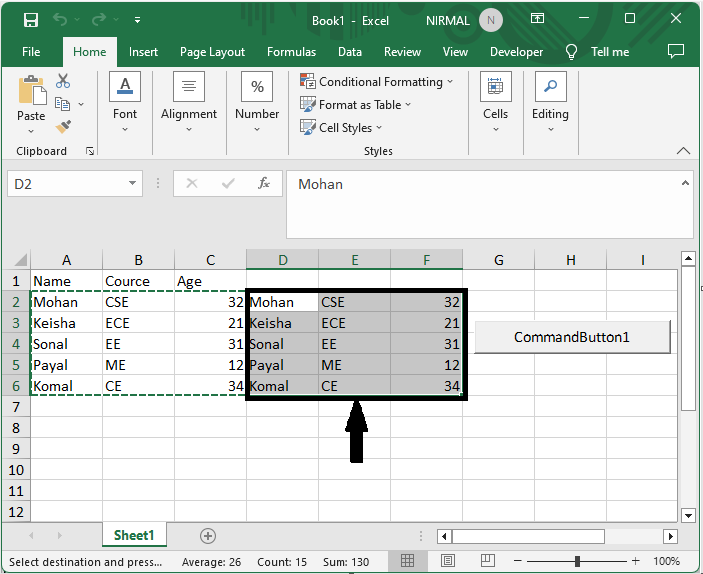
這就是如何在 Excel 中建立複製貼上資料的命令按鈕。
結論
在本教程中,我們使用了一個簡單的示例來演示如何建立在 Excel 中複製貼上資料的命令按鈕,以突出顯示特定資料集。

更新於: 2023-08-23
3K+ 閱讀量

廣告