
 資料結構
資料結構 網路
網路 關係資料庫管理系統 (RDBMS)
 作業系統
作業系統 Java
Java MS Excel
 iOS
iOS HTML
HTML CSS
CSS Android
 Python
 C語言程式設計
 C++
C++ C#
C# MongoDB
 MySQL
MySQL Javascript
 PHP
PHP 物理學
物理學 化學
化學 生物學
生物學 數學
數學 英語
英語 經濟學
經濟學 心理學
心理學 社會學
社會學 服裝設計
服裝設計 法學
法學如何在Excel工作表中建立浮動命令按鈕?
假設我們在Excel工作表的一個位置有一個ActiveX命令按鈕,並且Excel工作表中的資料量很大。如果要使用ActiveX命令按鈕,每次都需要搜尋它。這個問題可以透過使按鈕浮動來解決。本文將幫助您瞭解如何使按鈕始終在Excel中浮動。
使命令按鈕在工作表上浮動
這裡我們將首先插入一個按鈕,然後為按鈕分配一個宏以使其始終浮動。讓我們看看一個簡單的過程,使命令按鈕始終在工作表上浮動。我們可以在Excel的開發工具選項下找到ActiveX命令。
步驟1
讓我們考慮一個Excel工作表,其中存在一個ActiveX命令按鈕,如下面的圖片所示。要插入ActiveX命令,請單擊“開發工具”,單擊“插入”,然後選擇任何命令。
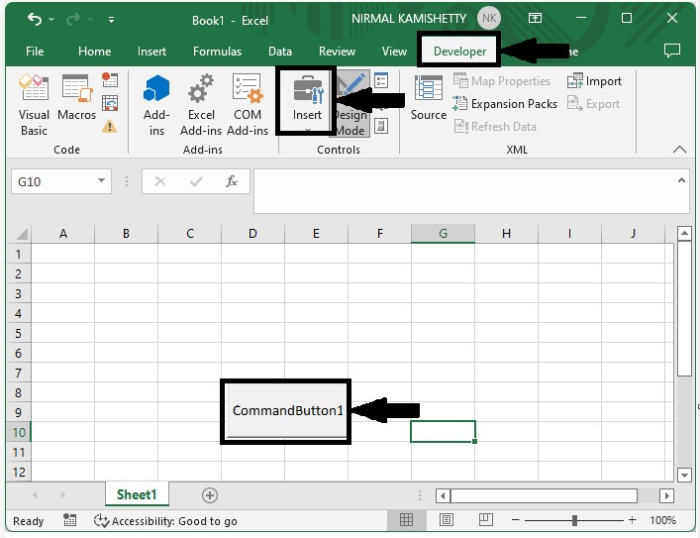
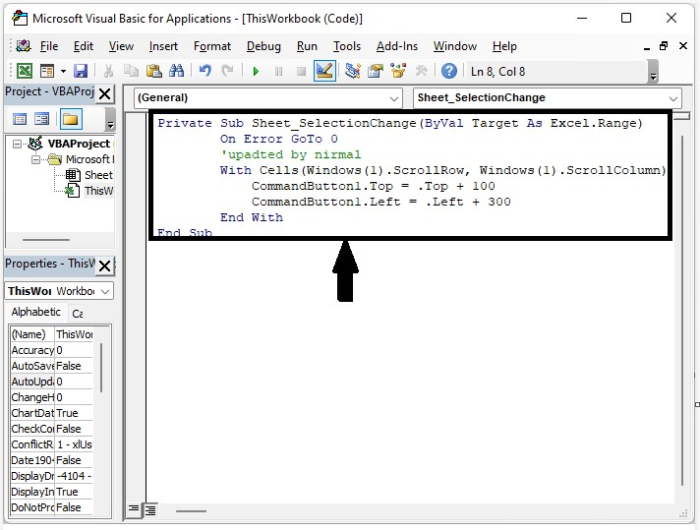
現在右鍵單擊工作表名稱並選擇“檢視程式碼”。雙擊VBA程式碼彈出視窗中的此工作簿,然後在文字框中鍵入程式,如下圖所示。
示例
Private Sub Worksheet_SelectionChange(ByVal Target As Excel.Range)
   On Error GoTo 0
   With Cells(Windows(1).ScrollRow, Windows(1).ScrollColumn)
   'updated by nirmal
      CommandButton1.Top = .Top + 100
      CommandButton1.Left = .Left + 300
   End With
End Sub
步驟2
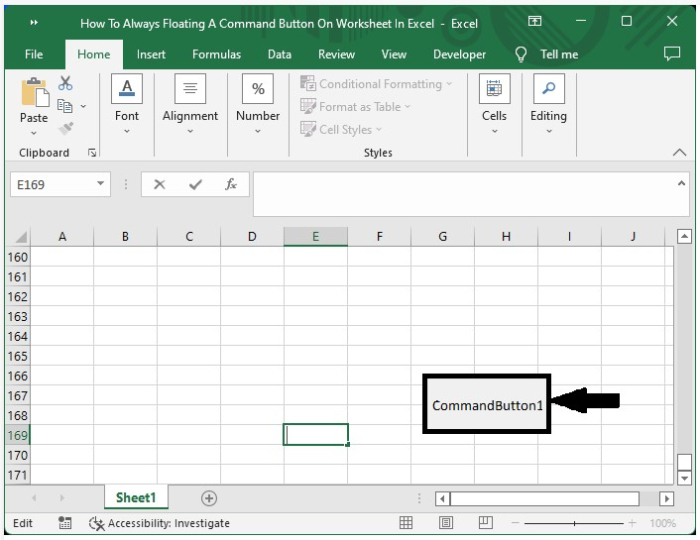
現在關閉VBA程式碼,將檔案另存為宏啟用工作表,然後關閉工作簿。下次開啟工作表時,單擊啟用程式碼即可成功完成我們的過程,如下圖所示。
結論
在本教程中,我們使用了一個簡單的示例來演示如何使命令按鈕始終在Excel工作表上浮動,以突出顯示特定資料集。工作表中使用的VBA程式碼僅適用於Excel中的ActiveX命令。

更新於:2023年1月12日
3K+ 次瀏覽

廣告