
 資料結構
資料結構 網路
網路 關係型資料庫管理系統
 作業系統
作業系統 Java
Java MS Excel
 iOS
iOS HTML
HTML CSS
CSS Android
 Python
 C 程式設計
 C++
C++ C#
C# MongoDB
 MySQL
MySQL Javascript
 PHP
PHP 物理學
物理學 化學
化學 生物學
生物學 數學
數學 英語
英語 經濟學
經濟學 心理學
心理學 社會學
社會學 時尚研究
時尚研究 法律研究
法律研究如何在 Excel 中將命令按鈕連結到 URL 地址?
超連結是一種功能,使用者可以使用它在 Excel 電子表格中建立或開發可點選的連結。更準確地說,超連結可以用於導航目的,即透過使用 Excel 電子表格,使用者可以從一個文件移動到一個網頁連結或任何關聯的文件。導航取決於提供的連結。如果提供了網頁連結,則使用者將被重定向到一個新的網頁,而如果將另一個文件連結到使用者,則工作表將把使用者移動到下一個文件。
下一個提供的術語是命令按鈕。在 Excel 中,命令按鈕是一種控制物件,用於插入工作表或使用者窗體以建立互動式按鈕。命令按鈕可以使用文字、圖示或影像進行自定義。
在本例中,使用者將學習將 URL 地址連結到 Excel 工作表中提供的命令按鈕的過程。首先,在 Excel 中插入一個命令按鈕,然後將 URL 地址連結到插入的命令按鈕。因此,每當使用者點選命令按鈕時,使用者將自動重定向到關聯的網頁。
瞭解在 Excel 中使用 URL 地址將超連結插入命令按鈕的過程。
步驟 1
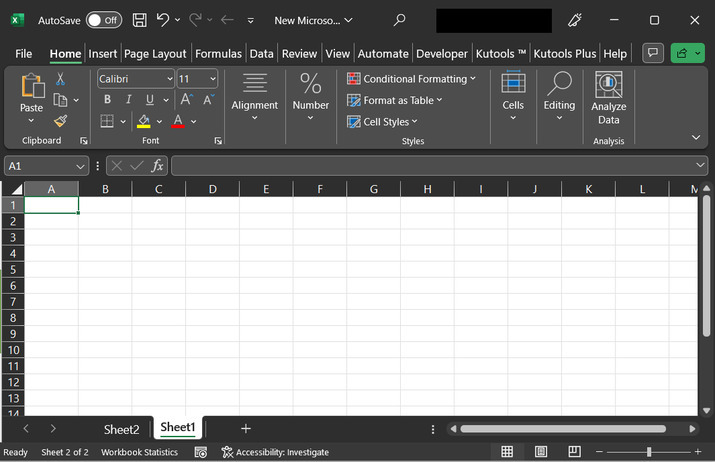
本文介紹了向命令按鈕新增超連結的方法。要執行所需的任務,我們將使用一個空的 Excel 電子表格。
步驟 2
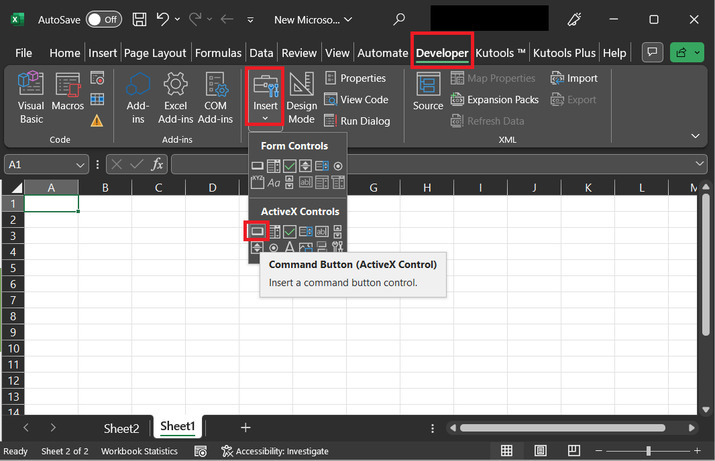
之後,我們將向 URL 中插入一個命令按鈕。點選“開發工具”選項卡,然後在“控制元件”選項卡下,點選“插入”按鈕。接下來,轉到第二個**Active X 控制元件**,並選擇第一個**“命令按鈕”**,下面提供了相應的快照
步驟 3
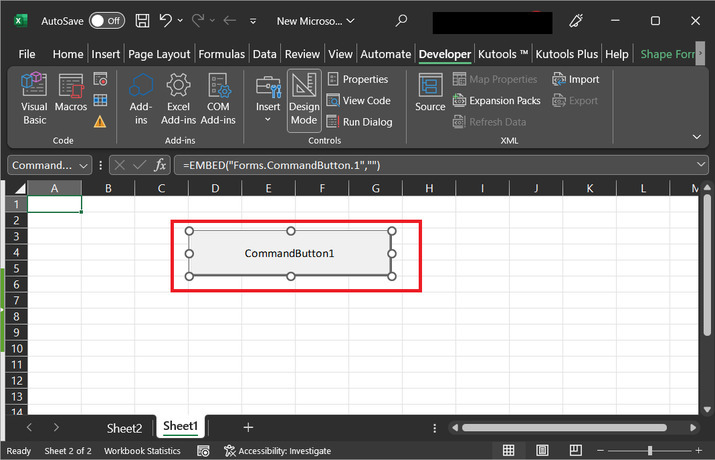
透過拖動使用者生成的加號符號,繪製所需的命令按鈕。下面提供了相應的快照
步驟 4
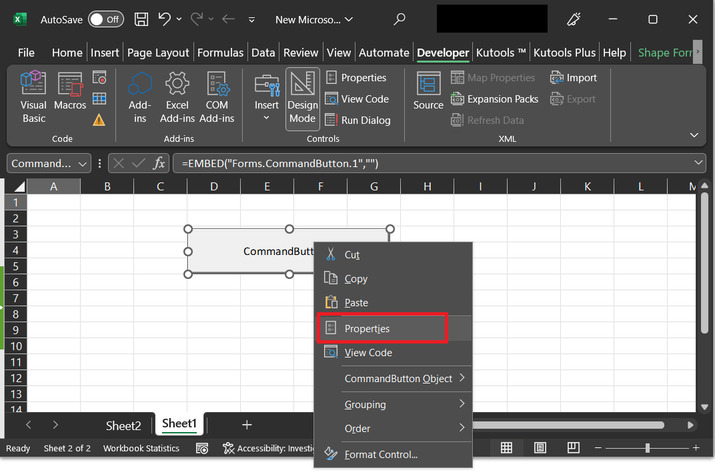
使用滑鼠右鍵單擊建立的命令按鈕,然後點選“屬性”按鈕。下面提供了相應的快照
步驟 5
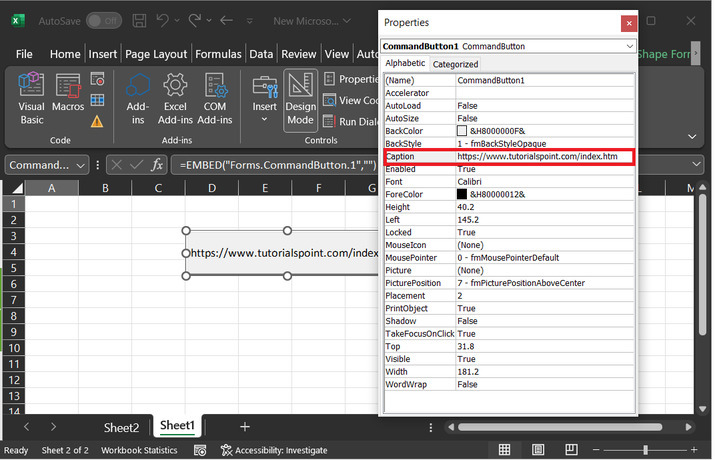
以上步驟將開啟一個“屬性”對話方塊。此對話方塊包含兩個選項卡:“字母順序”和“分類”。在這兩個選項卡中,點選第二個選項卡“分類”。然後轉到“標題”標籤,並輸入 URL https://tutorialspoint.tw/index.htm。最後,按“Enter”鍵。這將在命令按鈕中顯示提供的連結,並建立一個連線。下面提供了參考快照
步驟 6
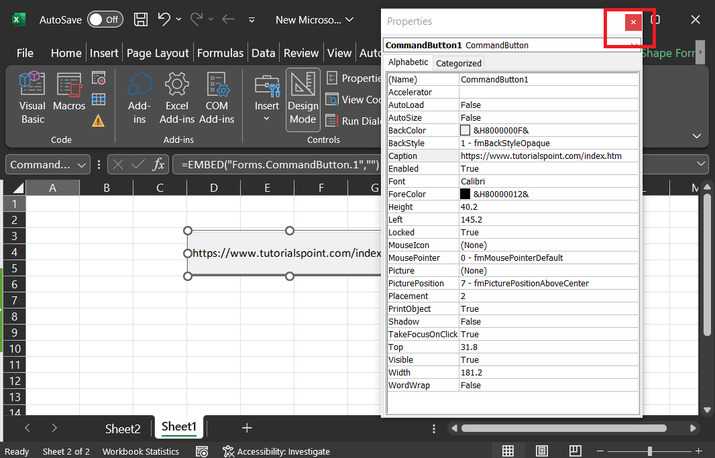
之後,點選“屬性”對話方塊中提供的紅色叉號按鈕。下面提供了參考快照
步驟 7
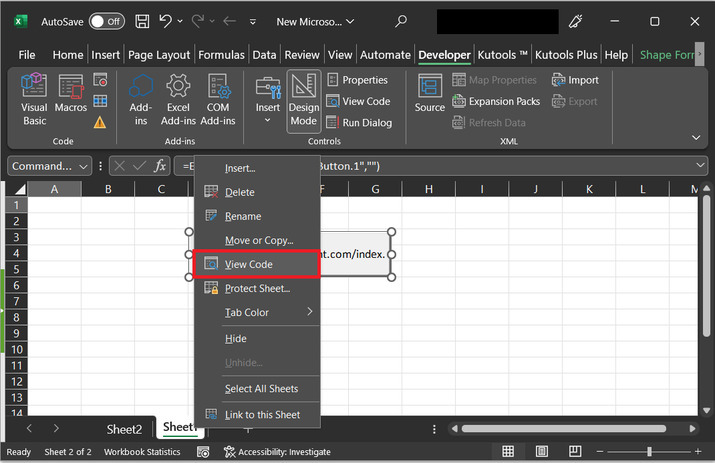
之後,轉到工作表選項卡,並使用滑鼠右鍵單擊,然後選擇“檢視程式碼”選項。下面提供了相應的快照
步驟 8
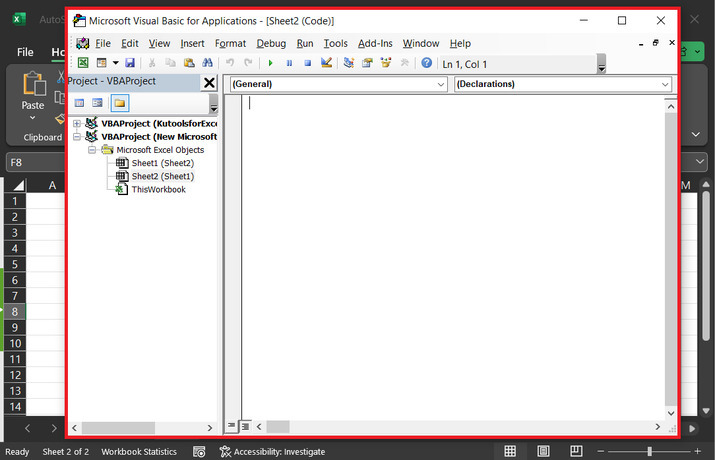
以上步驟將開啟 Microsoft Visual Basic for Applications 對話方塊。下面提供了參考快照
步驟 10
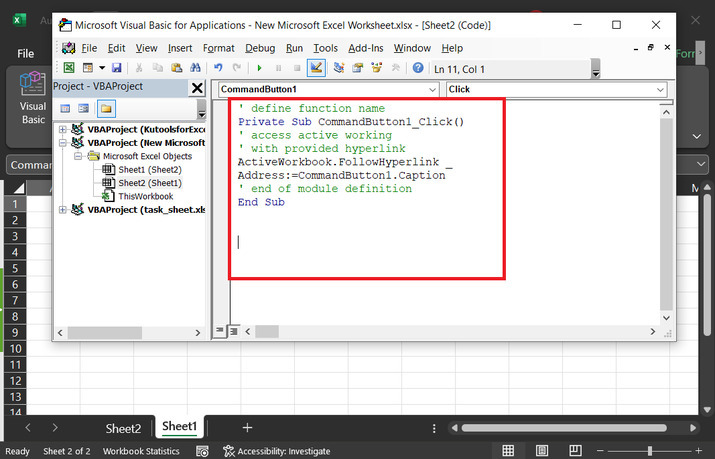
在上面開啟的編輯器中,貼上以下提供的程式碼以供參考
' define function name
Private Sub CommandButton1_Click()
' access active working
' with provided hyperlink
ActiveWorkbook.FollowHyperlink _
Address:=CommandButton1.Caption
' end of module definition
End Sub
步驟 11
下面提供了程式碼快照供使用者參考
步驟 12
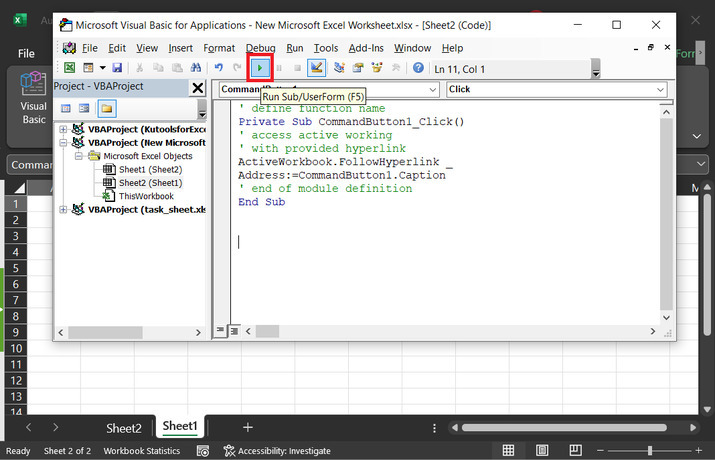
在本步驟中,我們將嘗試執行編寫的程式碼。要執行編寫的程式碼,使用者需要點選“執行”按鈕。下面提供了相應的快照
步驟 13
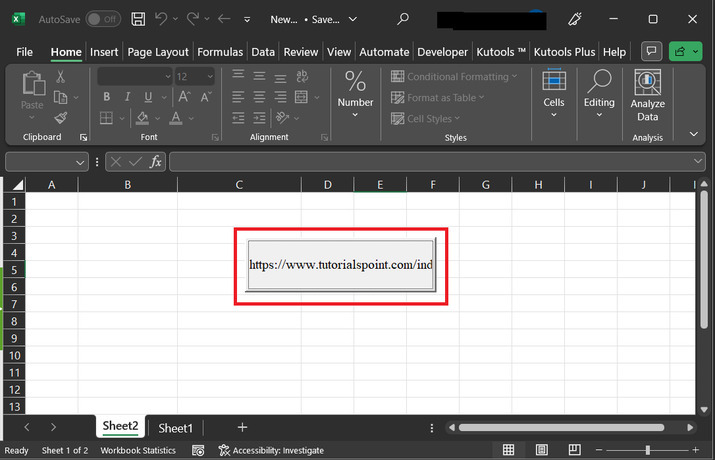
以上步驟將自動顯示所需的網頁,要了解實現的策略,請再次轉到 Excel 工作表並點選插入的控制元件按鈕。
步驟 14
以上步驟將把使用者重定向到連結的網頁。下面提供了參考快照
結論
在本文中,使用者將學習使用在 Excel 中向命令按鈕新增超連結的過程。本文包含該過程的分步說明,以幫助使用者瞭解如何使用超連結命令按鈕導航到任何特定 URL。

613 次檢視
