
 資料結構
資料結構 網路
網路 關係資料庫管理系統
 作業系統
作業系統 Java
Java MS Excel
 iOS
iOS HTML
HTML CSS
CSS Android
 Python
 C 程式設計
 C++
C++ C#
C# MongoDB
 MySQL
MySQL Javascript
 PHP
PHP 物理學
物理學 化學
化學 生物學
生物學 數學
數學 英語
英語 經濟學
經濟學 心理學
心理學 社會學
社會學 時尚研究
時尚研究 法律研究
法律研究如何在 Excel 中將 URL 文字轉換為可點選的超連結?
您是否嘗試過在 Excel 中將文字轉換為超連結?如果您遇到任何困難,本文將幫助您完成此任務。HYPERLINK 函式建立一個快捷方式,跳轉到當前工作簿中的另一個位置,或開啟儲存在網路伺服器、內聯網或 Internet 上的文件。
當您單擊包含 HYPERLINK 函式的單元格時,Excel 會跳轉到列出的位置或開啟您指定的文件。如果您嘗試使用右鍵選單中的直接選單將 Excel 中的文字轉換為超連結,則這可能是一個乏味且過時的過程。而且,如果文字分散在工作表的不同位置,即不是列表形式,則完成我們的任務可能是一個耗時的過程。我們可以使用 VBA 應用程式以更快的速度解決此問題。閱讀本教程以瞭解在 Excel 中將 URL 文字轉換為可點選超連結的過程。
在 Excel 中將 URL 文字轉換為可點選超連結
在這裡,我們將首先開啟 VBA 應用程式並使用 VBA 程式碼將 URL 轉換為超連結。讓我們看一下使用 VBA 應用程式在 Excel 中將 URL 文字轉換為可點選超連結的簡單過程。
步驟 1
讓我們考慮一個 Excel 工作表,其中我們有一系列類似於下圖的 URL 文字。
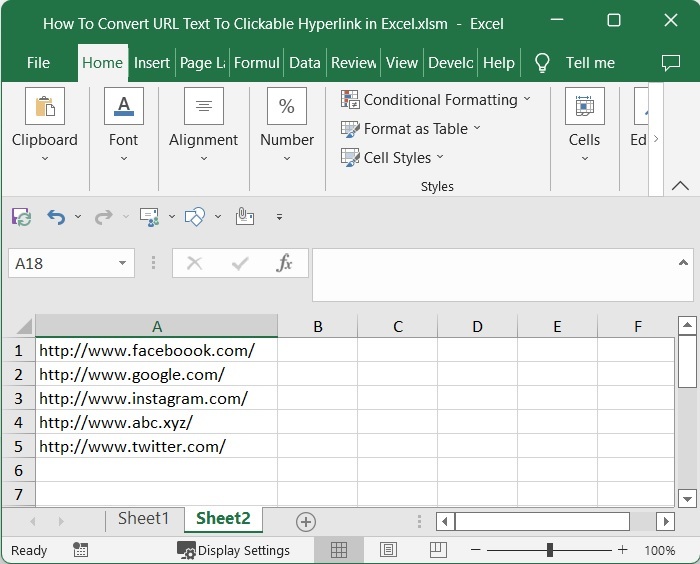
現在右鍵單擊工作表名稱並選擇“檢視程式碼”以開啟 VBA 應用程式。
右鍵單擊 -> 檢視程式碼
步驟 2
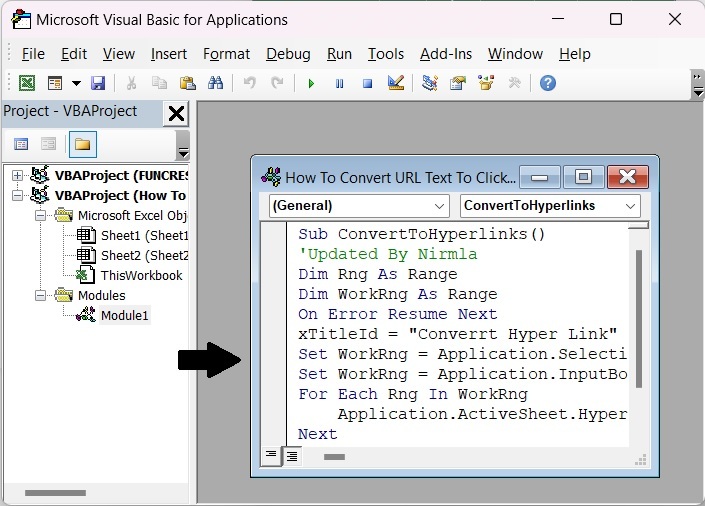
單擊“插入”並選擇“模組”,然後在文字框中鍵入以下程式程式碼:
程式
Sub ConvertToHyperlinks()
'Updated By Nirmla
Dim Rng As Range
Dim WorkRng As Range
On Error Resume Next
xTitleId = "Converrt Hyper Link"
Set WorkRng = Application.Selection
Set WorkRng = Application.InputBox("Range", xTitleId, WorkRng.Address, Type:=8)
For Each Rng In WorkRng
    Application.ActiveSheet.Hyperlinks.Add Rng, Rng.Value
Next
End Sub
步驟 3
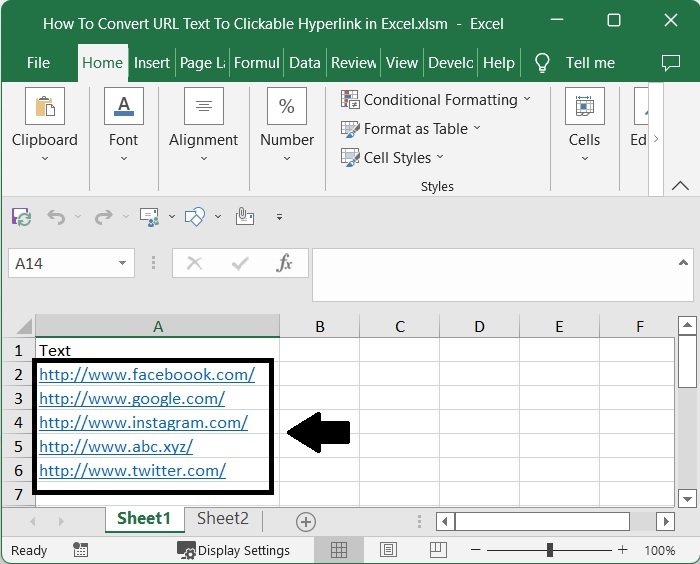
然後將工作表另存為啟用宏的工作簿,單擊 F5 執行程式碼,選擇要轉換為超連結的文字範圍,然後單擊“確定”,如下面的影像所示。
儲存 > F5 > 選擇範圍 > 確定
結論
在本教程中,我們使用了一個簡單的示例來演示如何在 Excel 中將文字轉換為超連結。

更新於: 2023 年 3 月 7 日
1K+ 次檢視

廣告