
 資料結構
資料結構 網路
網路 關係資料庫管理系統 (RDBMS)
 作業系統
作業系統 Java
Java MS Excel
 iOS
iOS HTML
HTML CSS
CSS Android
 Python
 C語言程式設計
 C++
C++ C#
C# MongoDB
 MySQL
MySQL Javascript
 PHP
PHP 物理學
物理學 化學
化學 生物學
生物學 數學
數學 英語
英語 經濟學
經濟學 心理學
心理學 社會學
社會學 服裝設計
服裝設計 法學
法學如何在Excel中將數字轉換為文字?
如果您在Excel電子表格中保留長數字和短數字,則您可能最終需要將它們轉換為文字以便在其他應用程式中使用。將儲存為數字的數字更改為文字可能有各種原因。
Excel是一個功能強大的工具,可用於多種用途,包括資料輸入和分析、儀表板和報告的建立,甚至資料庫管理。
儘管大多數預安裝的功能和預設設定旨在幫助使用者並節省他們的時間,但在某些情況下,您可能會發現您希望對工作方式進行一些調整。
在本教程中,我們將向您展示使用一些方法將數字轉換為文字。
使用TEXT函式
通常,跟蹤Excel中的數值是一個好主意,因為這些數值可以插入到執行基於數字的計算的公式中。話雖如此,在將數字轉換為文字很有意義的情況下有很多例子。
可以使用TEXT函式將數字轉換為使用特定數字格式的文字。沒有TEXT函式會導致數字格式丟失。
步驟1
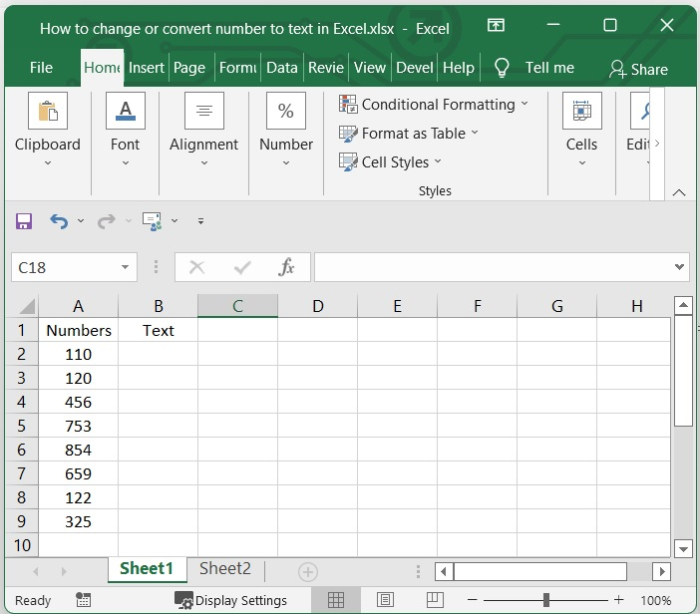
在我們的示例中,我們的Excel工作表中包含數字,如下所示。我們將把這些數字更改為文字。
步驟2
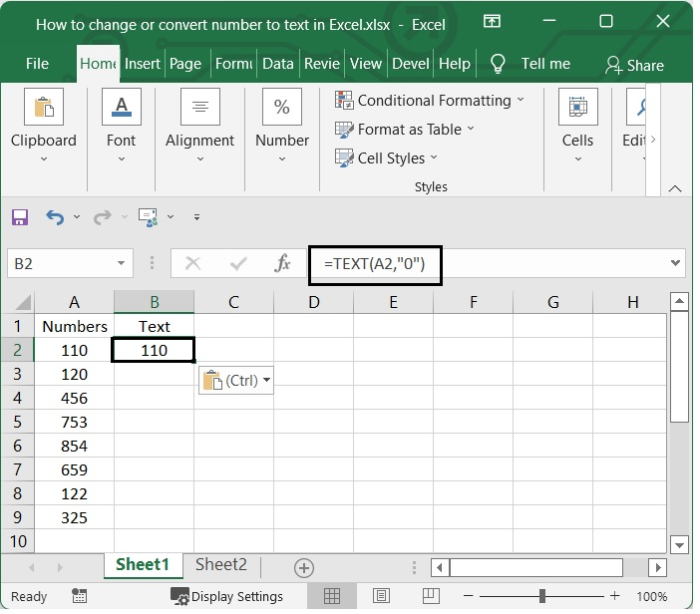
然後選擇一個單元格,並在公式欄中新增以下公式。在我們的示例中,我們選擇了B2單元格並添加了以下公式。
=TEXT(A2,"0")
新增公式後,按Enter鍵。請參見下圖。
步驟3
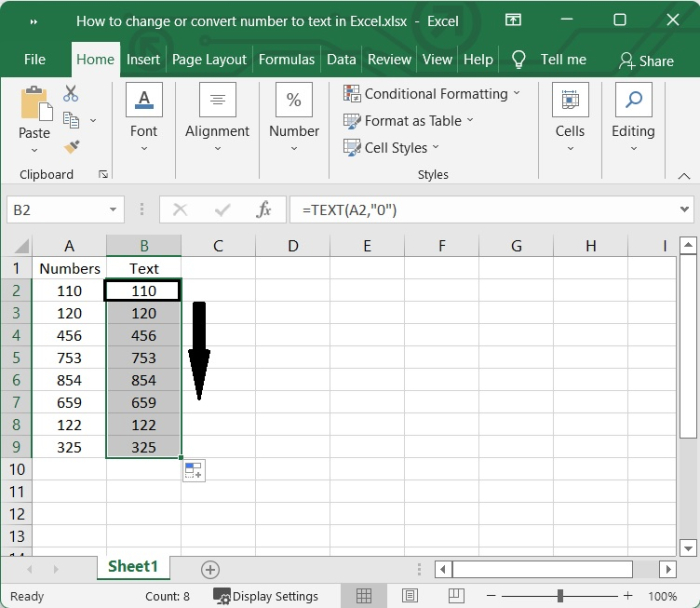
之後,選擇B2,然後將填充柄拖動到您想要應用此公式的單元格上。檢視下面的螢幕截圖。
使用“設定單元格格式”選項
Microsoft Excel中的“設定單元格格式”命令還具有將整數轉換為文字的功能。
步驟1
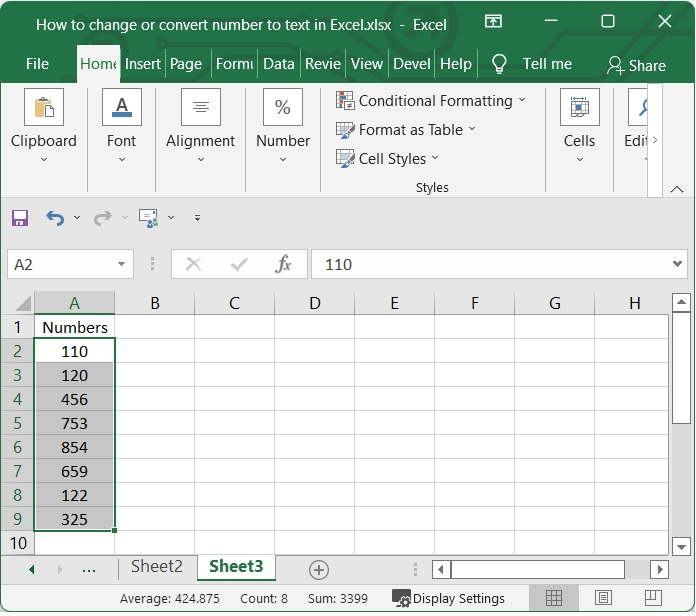
讓我們考慮上面給出的示例。要將單元格中的數字轉換為文字,請選擇這些數字。請參見下圖。
步驟2
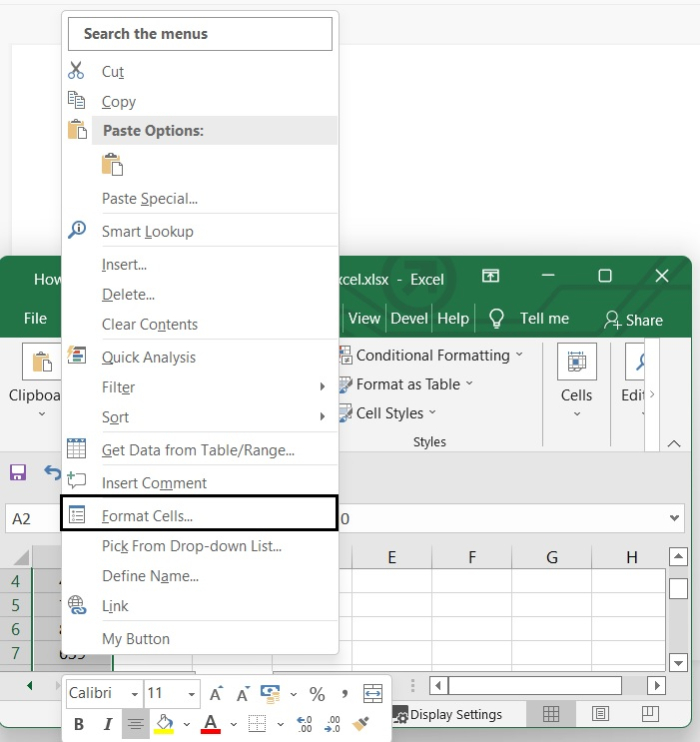
然後右鍵單擊要更改的區域,然後從彈出的選單中選擇“設定單元格格式”。請參見圖片。
步驟3
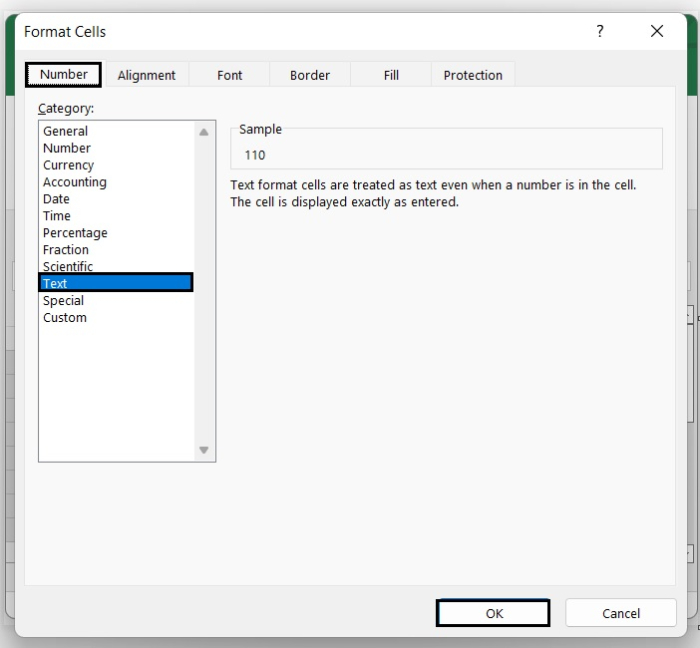
在“**設定單元格格式**”對話方塊中,在“**數字**”選項卡下的“**分類**”框中選擇“**文字**”。然後單擊“**確定**”按鈕。請參見圖片。
以下是一些在手動將資料輸入Excel時不想將數字轉換為文字格式的快速提示。
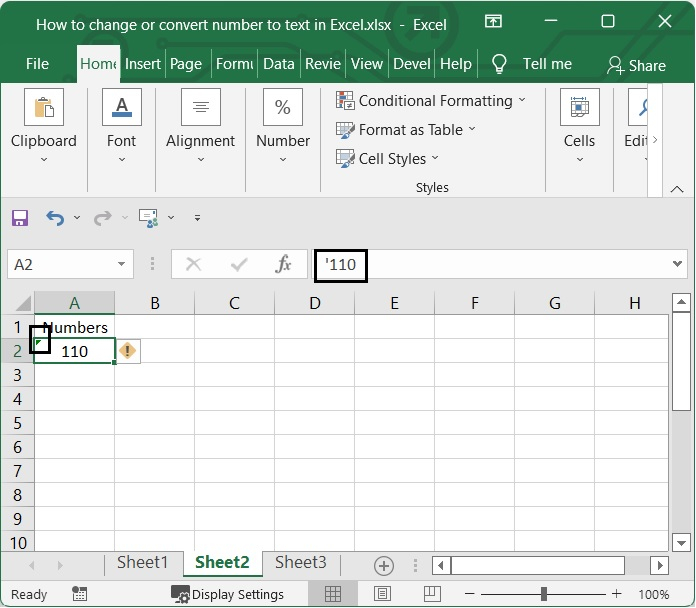
要將數字轉換為文字,請在數字前面加上一個撇號。請參見下圖。
結論
在本教程中,我們解釋了兩種可用於將Excel中的數字轉換為文字的方法。

瀏覽量1K+
