
 資料結構
資料結構 網路
網路 關係型資料庫管理系統
 作業系統
作業系統 Java
Java MS Excel
 iOS
iOS HTML
HTML CSS
CSS Android
 Python
 C 程式設計
 C++
C++ C#
C# MongoDB
 MySQL
MySQL Javascript
 PHP
PHP 物理學
物理學 化學
化學 生物學
生物學 數學
數學 英語
英語 經濟學
經濟學 心理學
心理學 社會學
社會學 服裝設計
服裝設計 法律研究
法律研究Excel 資料驗證:在 Excel 中新增、使用、複製和刪除資料驗證
您可以使用一個名為資料驗證的便捷功能來限制使用者能夠在單元格中輸入的內容。此功能允許您限制使用者可以輸入到單元格中的內容。例如,資料驗證工具可以幫助您限制文字字串的長度,或以特定字元開頭/結尾的文字,或必須輸入的唯一值的個數,等等。
新增資料驗證
步驟 1 - 選擇您希望設定資料驗證並將其新增到列表中的單元格。
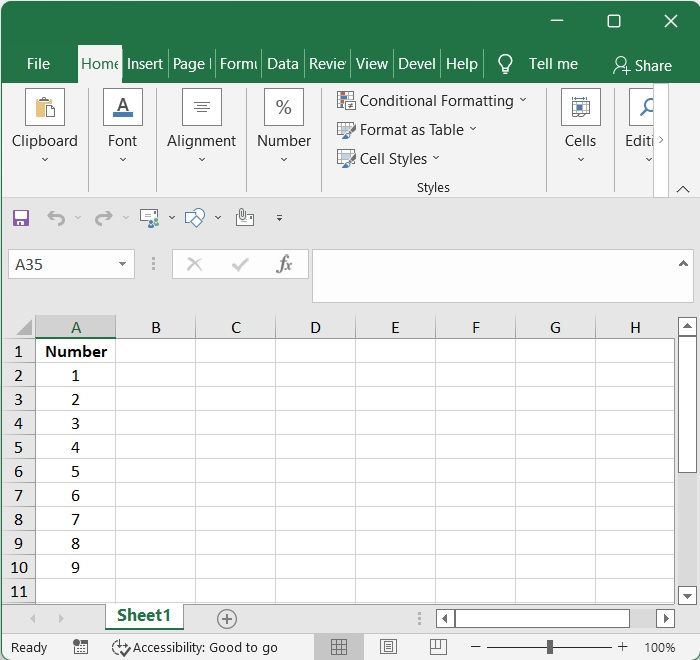
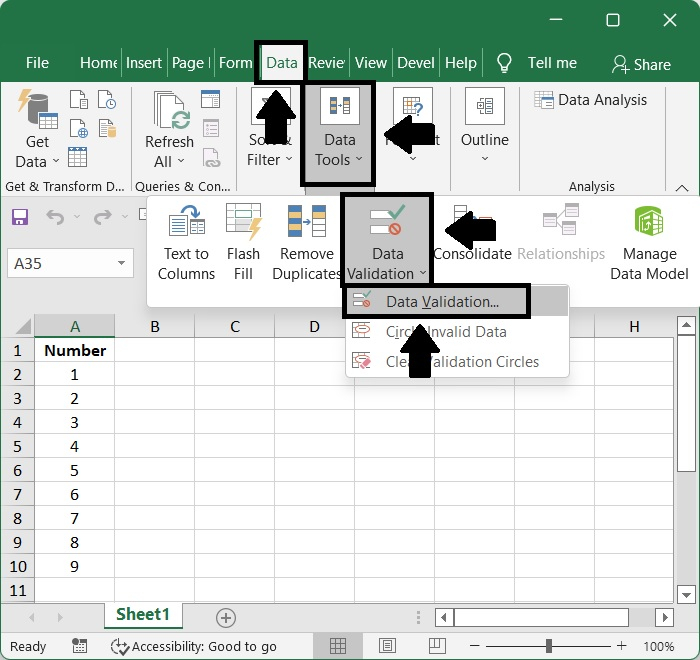
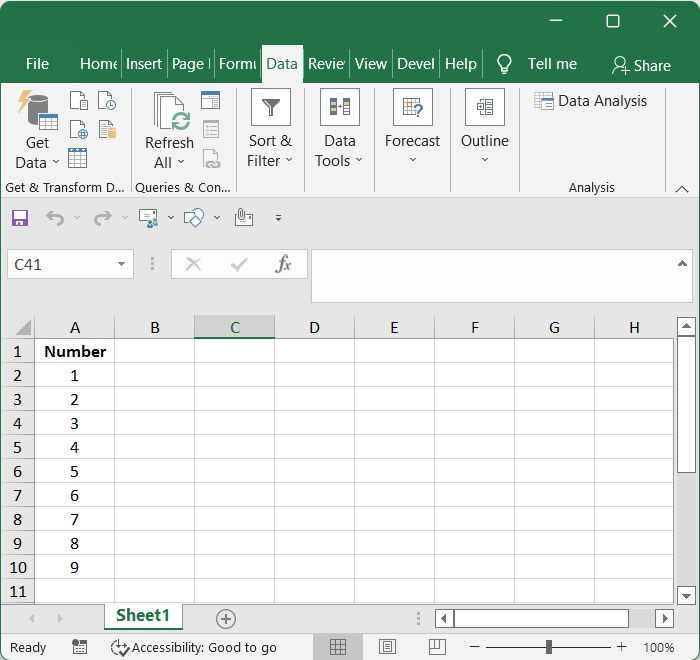
步驟 2 - 單擊“資料”,然後單擊資料驗證,然後選擇資料驗證。
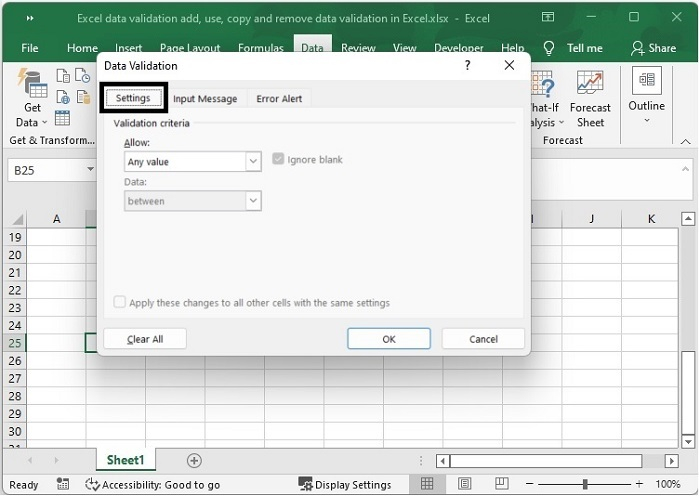
步驟 3 - 在資料驗證對話方塊的設定選項卡中提供您自己的驗證條件。在條件欄位內,
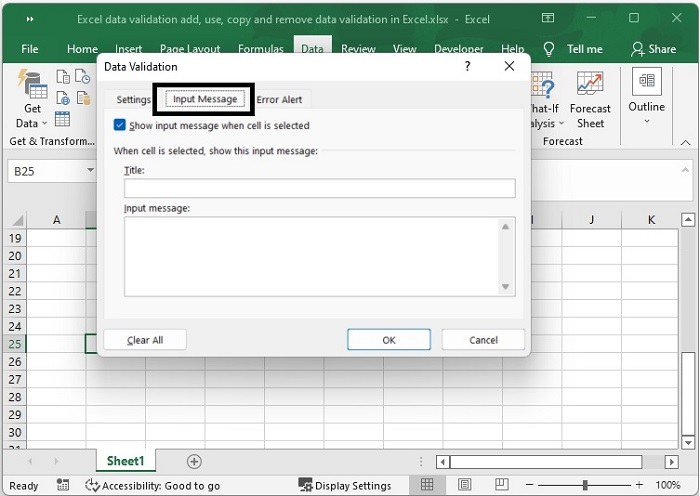
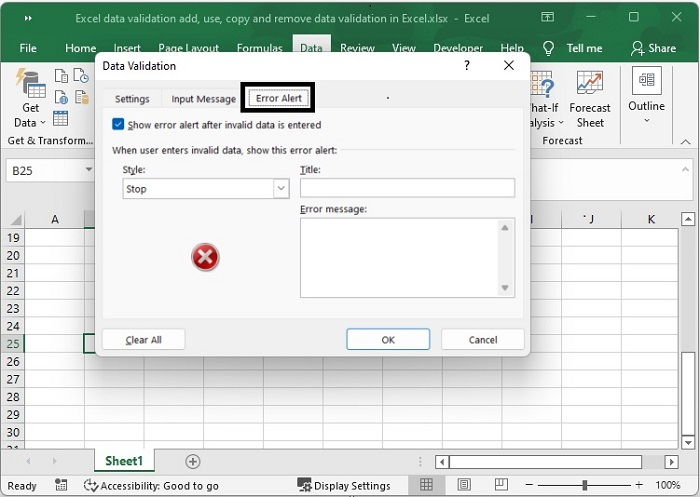
步驟 4 - 完成條件建立後,接下來可以轉到標記為輸入訊息或錯誤警告的選項卡,以自定義在驗證列中顯示的輸入訊息或錯誤警報。如果您不想設定警報,請單擊“確定”按鈕;這將允許您立即繼續該過程。
如果您沒有在錯誤警報框中提供您自己的個人訊息,則會改為顯示預設的“停止”警報提示框,如圖所示。
使用資料驗證
步驟 1 - 選擇您希望僅允許整數和小數的單元格,然後轉到資料選單,單擊資料驗證,然後單擊資料驗證。
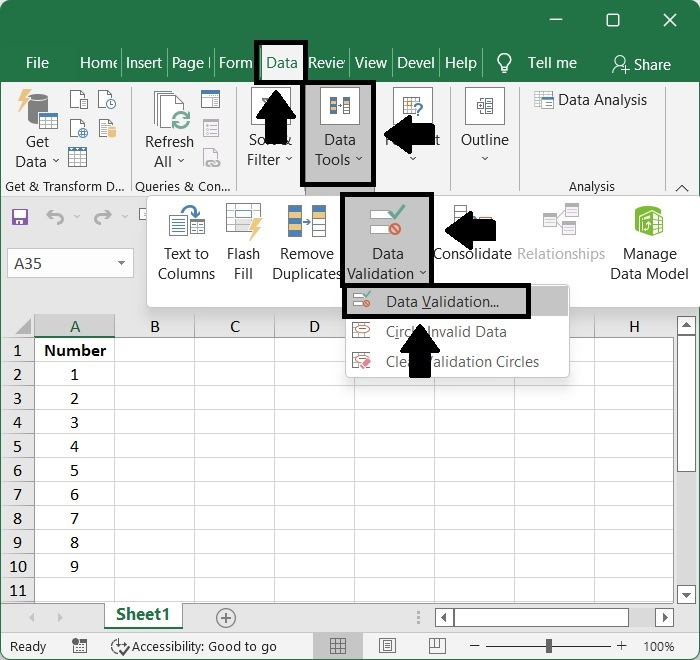
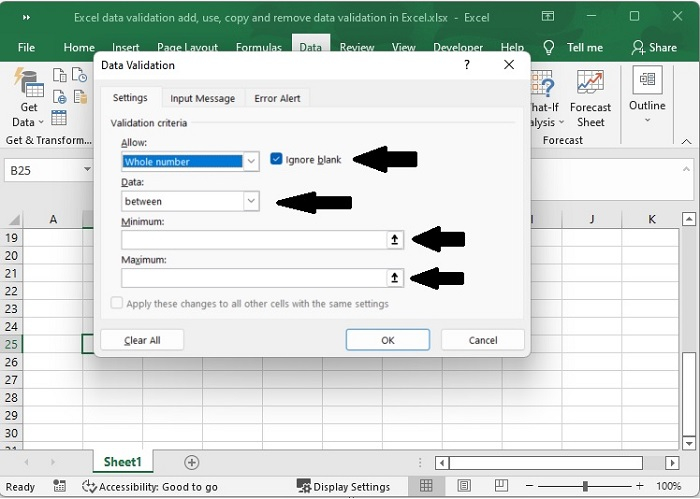
步驟 2 - 在資料驗證對話方塊中標記為“設定”的選項卡下,請選擇相應的專案。從“允許”下拉框中選擇“整數”或“小數”。
接下來,在標記為“資料”的框中,選擇您需要的條件之一。在本例中,我將使用“介於”選項。
接下來,輸入您需要的最小值和最大值;在我的例子中,這些值應介於 0 和 500 之間。要繼續,請選擇“確定”按鈕。
複製資料驗證
如果您已經為一個單元格建立了資料驗證,並且希望使用相同的條件驗證其他單元格,則無需從頭開始重新建立規則。相反,您只需將現有規則複製並貼上到新單元格中即可。
步驟 1 - 選擇驗證規則影響的單元格,然後按“Ctrl + C”組合鍵複製單元格。
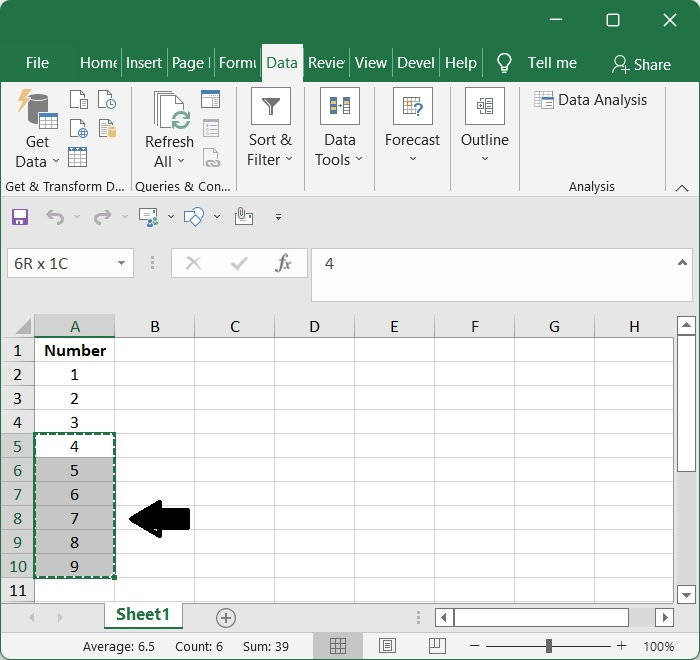
步驟 2 - 選擇要驗證的內容後,右鍵單擊該區域,轉到選擇性貼上,然後選擇相應的選項。
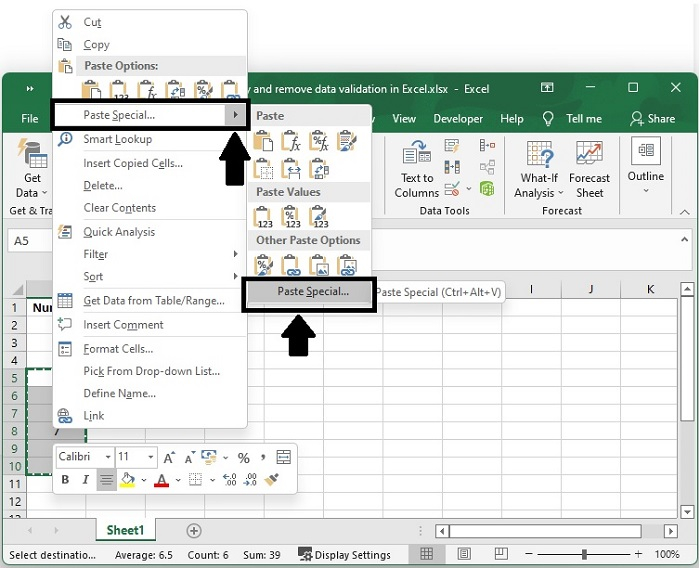
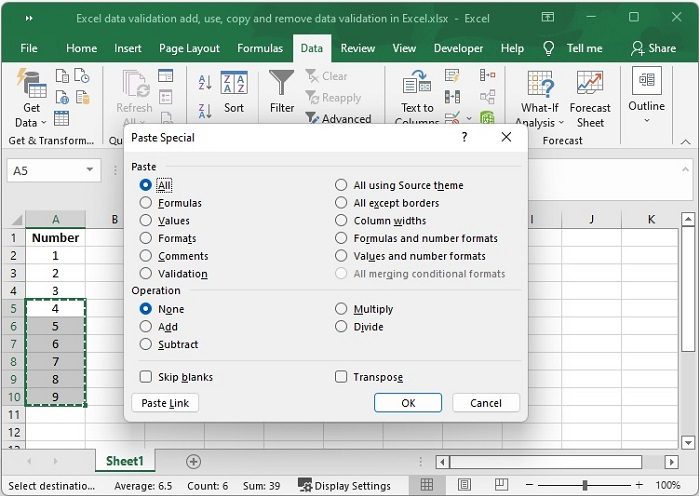
您還可以使用“選擇性貼上”>“驗證”的鍵盤快捷鍵,即 Ctrl + Alt + V,然後按 N。選擇“確定”按鈕。
刪除資料驗證
Excel 為使用者提供了兩種刪除驗證的選項:第一種是微軟開發的傳統方法,第二種是 Excel 愛好者開發的無滑鼠方法,除非絕對必要,否則他們絕不會把手從鍵盤上移開。
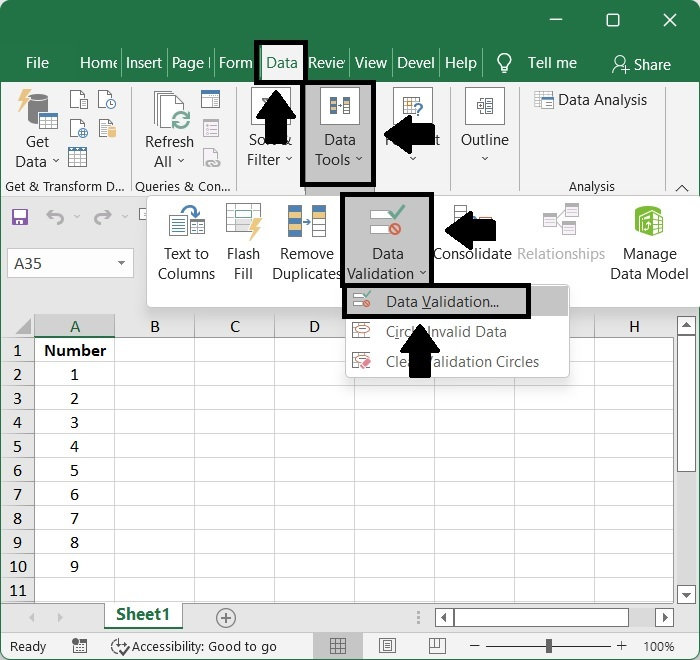
步驟 1 - 選擇應用了資料驗證的單元格。在“資料”選項卡上,選擇標記為“資料驗證”的選項。
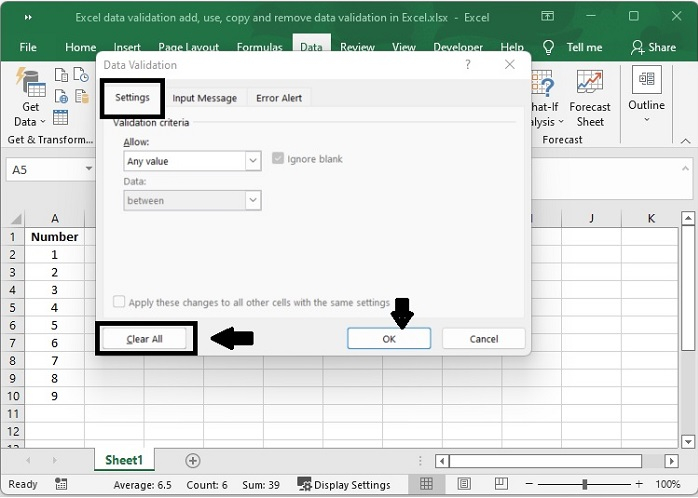
步驟 2 - 在“設定”選項卡上,透過單擊清除所有內容選項,然後選擇“確定”來選擇要刪除的所有設定。
步驟 3 - 此工作表上無法執行任何資料驗證。
結論
在本教程中,我們解釋瞭如何在 Excel 中新增、使用、複製和刪除資料驗證。

697 次檢視
