
 資料結構
資料結構 網路
網路 關係資料庫管理系統 (RDBMS)
 作業系統
作業系統 Java
Java MS Excel
 iOS
iOS HTML
HTML CSS
CSS Android
 Python
 C 語言程式設計
 C++
C++ C#
C# MongoDB
 MySQL
MySQL Javascript
 PHP
PHP 物理學
物理學 化學
化學 生物學
生物學 數學
數學 英語
英語 經濟學
經濟學 心理學
心理學 社會學
社會學 時尚研究
時尚研究 法律研究
法律研究在 Excel 中點選超連結跳轉到 Word 文件的特定頁面
如果您在 Microsoft Office Excel 中建立了一個電子表格,那麼建立到 Word 文件的超連結並將其插入電子表格中的任何位置都非常簡單和直接。當您單擊超連結時,Word 文件會自動開啟到第一頁。您需要使用一種涉及 Word 中書籤的方法,以便能夠生成一個將跳轉到特定頁面的超連結。
步驟 1
您可以透過單擊 Excel 中的超連結來開啟您希望在指定頁面訪問的 Word 文件。繼續向下滾動,直到找到您要建立連結的特定頁面。並將游標置於所選頁面上的頁面頂部。
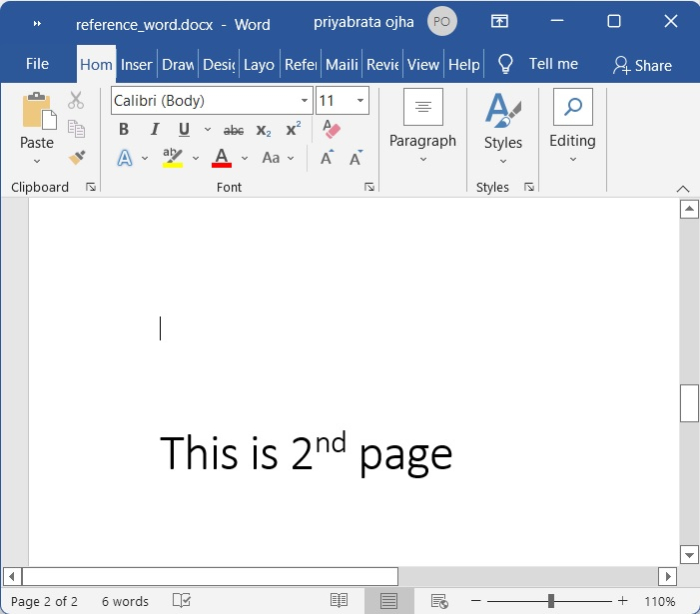
步驟 2
單擊 Word 視窗頂部的“插入”,然後單擊連結視窗頂部的“書籤”。這將建立一個書籤。您將能夠使用出現的書籤視窗。
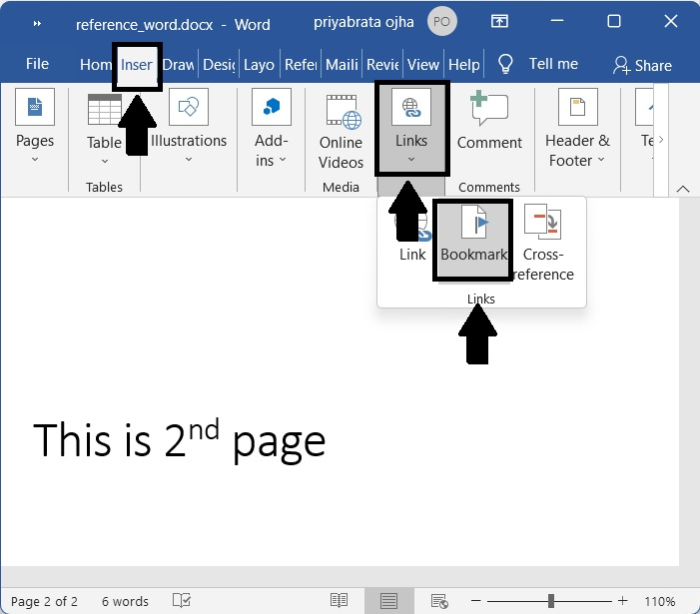
步驟 3
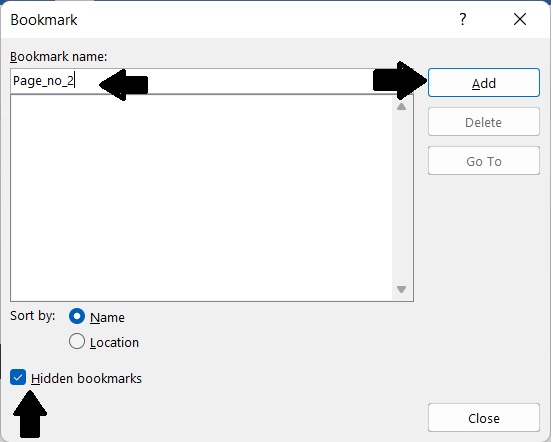
在建立新書籤時,使用下劃線“_”字元將您提供的每個名稱分隔到標記為“書籤名稱”的框中。例如,“Page_no_2”。
您必須首先啟用生成隱藏書籤的選項,該選項位於書籤視窗的底部,需要選中才能啟用。
要將書籤包含在 Word 文件中,請選擇“新增”按鈕並儲存 Word 文件。
步驟 4
啟動工作表,然後選擇您希望從中連線的電子表格。右鍵單擊空單元格,然後從出現的上下文選單中選擇連結。
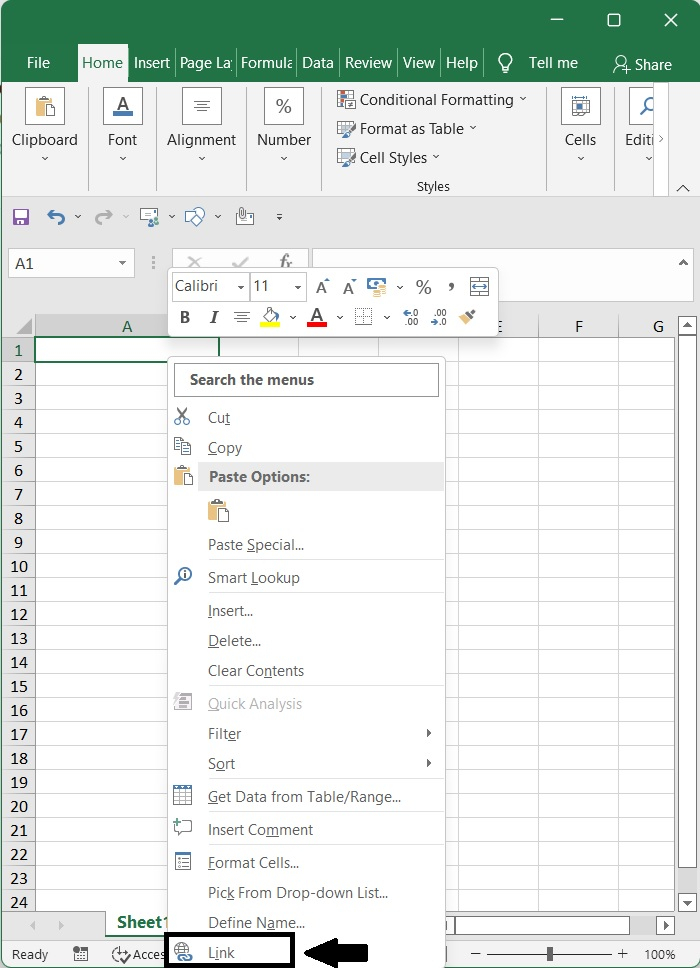
步驟 5
插入超連結框突然出現。
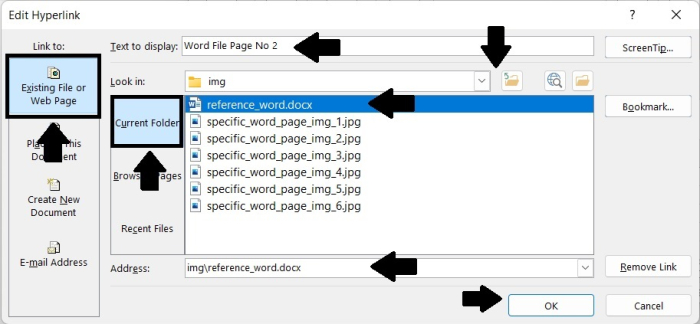
在插入超連結視窗頂部的“顯示文字”框中,鍵入您希望單擊以開啟 Word 文件的文字。
在下拉選單中選擇“連結到”的“現有檔案或網頁”。然後從“查詢範圍”下拉框中選擇包含 Word 文件的資料夾,然後透過單擊該檔案從“當前資料夾”部分中選擇該檔案。
當前選擇的文件名稱顯示在地址框中;在文件名稱末尾鍵入井號 (#) 後,輸入您在上一步(第 3 步)中生成的書籤的名稱。在本例中,我將在框中輸入#Page no 2。
然後單擊“確定”按鈕。
步驟 6
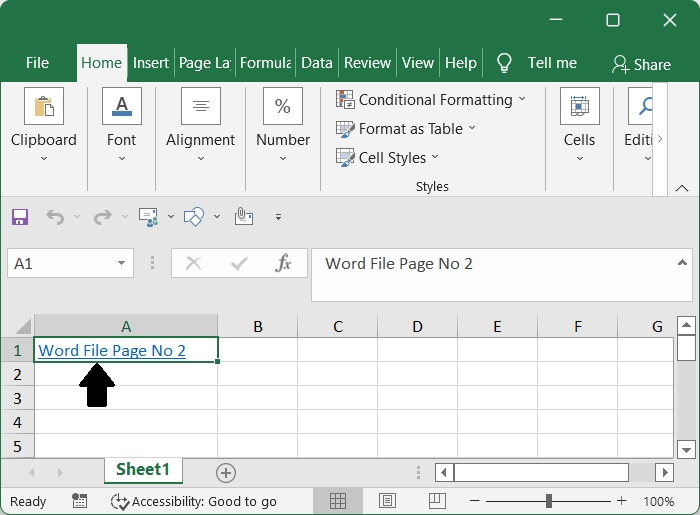
要繼續,請單擊連結。它將開啟您在新增書籤時正在處理的 Word 中的頁面。

2K+ 瀏覽量
